
Not
SharePoint alanları özelliğinin Mart 2025'ten itibaren kullanımdan kaldırılması planlanmaktadır. M365'te yeni Modern 3B içerik için Microsoft Mesh'i keşfetmenizi öneririz.
360° tur, izleyicilerin 360° görüntüler dizisinde hareket etmesine olanak tanır. Tur, kullanmak istediğiniz 360° resimlerin birbirine bağlanması ve ardından metin, resim, video, ses veya dosya eklemek üzere her birine ek açıklama eklenmesiyle oluşturulur. Tur oluşturmak için 360° tur web bölümünü kullanın.
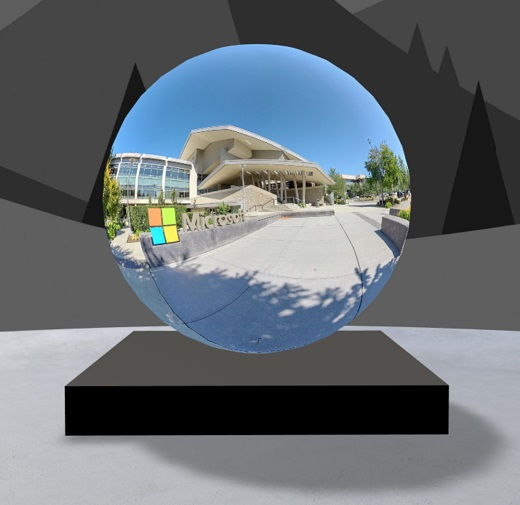
360° tur web bölümünü ekleme
Tur eklemek istediğiniz alana gidin.
Henüz düzenleme modunda değilseniz alanınızın sağ üst köşesinden Düzenle'yi seçin.
Alanda, alanın sol üst köşesindeki daire içine alınmış artı işaretini (+) seçin ve ardından web bölümleri listesinden 360° turu seçin.
Web bölümünü yerleştirmek için yapı (zemin) üzerinde herhangi bir yeri seçin.
Kullanmak istediğiniz tüm 360° görüntü dosyalarını bulup seçin ve ardından Aç'ı seçin.
Daha sonra turu hazırlarken daha fazla resim ekleyebilir veya resimleri kaldırabilirsiniz.Not
- Birden çok resim seçmiş olsanız bile, web bölümünde yalnızca tek bir resim görüntülenir ve bu, turun başlayacağı resimdir. Başlangıç görüntüsünü daha sonra değiştirebilirsiniz.
- Daha sonra turu hazırlarken daha fazla resim ekleyebilir veya resimleri kaldırabilirsiniz.
Web bölümünü seçin ve ardından Web
 seçin.
İsterseniz, web bölümü için alternatif metni Ayrıntılar'ın altındaki Alternatif metin kutusuna girebilirsiniz.
Görüntü ile podyum arasındaki mesafeyi ayarlamak için Podyumdan yükseklik kaydırıcısını kullanın. (Bir podyum kullanmak istemiyorsanız Podyumu göster iki durumlu düğmesini Kapalı konumuna kaydırın).
İsterseniz, 360° tura tıpkı diğer web bölümleri gibi eylemler ekleyebilirsiniz. Bu, ses çalmanıza, diğer alanlara veya dış içeriğe bağlanmanıza, 360° görüntü web bölümü için açıklandığı gibi birincil ve ikincil eylemleri denetlemenize olanak tanır.
Tur oluşturucuyu kullanarak tüm resimlerin başlangıç görüntüsünü ve biçimini ayarlayın
Tur oluşturucuyu aç'ı seçin.
Not
Web bölümünü eklerken seçtiğiniz resimlerin tümü, alanın altındaki resim çekmecesinde gösterilir.
Turu bu resimle başlat'ın altındaki seçeneklerden birini belirleyerek tura başlamak istediğiniz 360° resmi seçin. Bu, turu görüntülerken görüntülenen ilk resim ve web bölümü için görüntülenen resim olacaktır.
Turdaki tüm 360° görüntüler için görüntü biçimini değiştirmek isterseniz, Bu turdaki tüm 360° görüntüler için biçim seç altındaki seçeneklerden birini belirleyin.

360° görüntüyü yakalamak için kullandığınız fotoğraf makinesi, daire oluşturmak için bir teçhizat veya halka oluşumuna yerleştirilmiş tek lensli bir fotoğraf makinesiyse, Monoskobik'i seçin. 360° görüntüyü yakalamak için kullandığınız kamera, her görüş alanı için iki kameraysa Stereoskopik'i seçin.
Nadir düzeltme ekini kullanıp kullanmayacağınızı seçin ve boyutu ayarlayın. Ayrıca, açık veya koyu bir yamanın gösterilmesini seçin.
Turunuzda 360° görüntüler arasında hareket etme
- Tur oluşturucudayken, turunuzdaki tüm resimleri görüntülemek için ekranın en altındaki resim tepsisinin üzerine gelin.
- Bir resme gidip başlangıç görünümünü ayarlamak, diğer resimlerle ilişkilendirmek ve resme ek açıklamalar eklemek için bir resim seçin.
Turunuzdaki her görüntü için başlangıç görünümünü ayarlama
- Tur oluşturucudayken, sol fare düğmesini veya izleme yüzeyi düğmesini basılı tutun ve görüntüyü kaydırmak ve istenen başlangıç görünümüne ayarlamak için imleci sola, sağa, yukarı veya aşağı sürükleyin.
-
Bu resmin başlangıç görünümü olarak ayarla'yı seçin.

İstediğiniz zaman pusula simgesini seçerek görüntünün mevcut başlangıç görünümüne gidebilirsiniz. - Turunuzdaki her bir görüntüye gidin ve tüm başlangıç görünümlerini ayarlamak için 1. ve 2. adımları yineleyin.
Turunuzda 360° resimler arasına bağlantılar ekleyin
Tur oluşturucudayken, bağlantı eklemek istediğiniz resme gitmek için alttaki resim tepsisini kullanın.
Sol fare düğmesini veya izleme dörtgeni düğmesini basılı tutun + basılı tutun ve resmi bağlantınızı yerleştirmek istediğiniz konuma kaydırmak için imleci sola, sağa, yukarı veya aşağı sürükleyin.
+ simgesi gösterilirken, görüntüde bağlantınızı yerleştirmek istediğiniz konumu seçin.
Bu konuma bir bağlantı yerleştirmek için 360° görüntü bağla'yı seçin.

Aşağıdaki resim tepsisinden bağlanmak istediğiniz resmi seçin.
İsterseniz, bağlandığınız resmi açıklamak için bir Açıklama girin, ardından Açıklamayı göster iki durumlu düğmesinin Açık olarak ayarlandığından emin olun. Bir açıklama göstermek istemiyorsanız, iki durumlu düğmeyi Kapalı konuma kaydırın.
İpucu
Bu, kullanıcılarınızın resme gitmek için bağlantıyı seçebileceklerini açıklamaya eklemelerine yardımcı olabilir.
Turunuza eklemek istediğiniz diğer tüm bağlantılar için 1-6 arasındaki adımları yineleyin.
Turunuzdaki resimlere ek açıklamalar ekleyin
- Tur oluşturucudayken, bağlantı eklemek istediğiniz resme gitmek için alttaki resim tepsisini kullanın.
- Sol fare düğmesini veya izleme dörtgeni düğmesini basılı tutun + basılı tutun ve resmi bağlantınızı yerleştirmek istediğiniz konuma kaydırmak için imleci sola, sağa, yukarı veya aşağı sürükleyin.
- + simgesi gösterilirken, resimde ek açıklamanızı yerleştirmek istediğiniz konumu seçin. .
- Bu görüntüye ek açıklama ekleyin menüsünü genişletin ve menüden ek açıklama türünü seçin.

- Eklemek istediğiniz diğer ek açıklamalar için 1-4 arası adımları yineleyin.
Turunuza daha fazla resim ekleme
- Tur oluşturucudayken görüntü tepsisine daha fazla 360° görüntü ekle'yi seçin.
- Kullanmak istediğiniz 360° görüntüleri seçin ve ardından Aç'ı seçin.
Turdan resimleri silme
- Tur oluşturucudayken, silmek istediğiniz görüntüleri seçmek için görüntü tepsisini kullanın.
- Sil’i seçin.
- Onay iletişim kutusunda Evet'i seçerek resmi turunuzdan kaldırmak istediğinizi onaylayın. Bu işlem resmi ve resme eklemiş olduğunuz tüm bağlantıları veya ek açıklamaları turunuzdan kaldırır ama resmi kaynak konumundan (SharePoint belge kitaplığı veya OneDrive gibi) silmez.
Not
Başlangıç resmini turunuzdan silemezsiniz. Bu resmi silmek istiyorsanız, önce başlangıç resminiz olacak farklı bir resim seçin.
İpuçları
- Kolay erişim için tüm turunuz için 360° görüntüleri tek bir klasöre veya belge kitaplığına koyun.
- 360° görüntüler için anlamlı dosya adları kullanın. Dosya adlarını, resim tepsisinde istediğiniz sırayla görünecek şekilde numarayla başlatmayı deneyin.