
Not
SharePoint alanları özelliğinin Mart 2025'ten itibaren kullanımdan kaldırılması planlanmaktadır. M365'te yeni Modern 3B içerik için Microsoft Mesh'i keşfetmenizi öneririz.
Web bölümleri, alanda farklı türlerde içerik barındıran kapsayıcılardır. 360°, 3B ve 2B içerik için farklı web bölümleri mevcuttur.
Bir alana web bölümleri eklemeyi öğrenmek için bu videoyu izleyin ve daha fazla ayrıntı için aşağıdaki adımları okuyun.
Bu makalede
- Web bölümü ekleme
- Web bölümünü çoğaltma
- Boyutu ayarlama
- Açıyı ayarlama
- Mesafeyi ayarla
- Yüksekliği ayarla
- Döndürmeyi ayarla
- Bir alanda kullanabileceğiniz web bölümleri hakkında bilgi edinin
- Daha fazla bilgi
Web bölümü ekleme
| 1. Zaten düzenleme modunda değilseniz, alanınızın sağ üst köşesinden Düzenle'yi seçin. Tuvalde daire içine alınmış + simgesini seçin. | |
|---|---|
| 2. Eklemek istediğiniz web bölümü türünü seçin. |
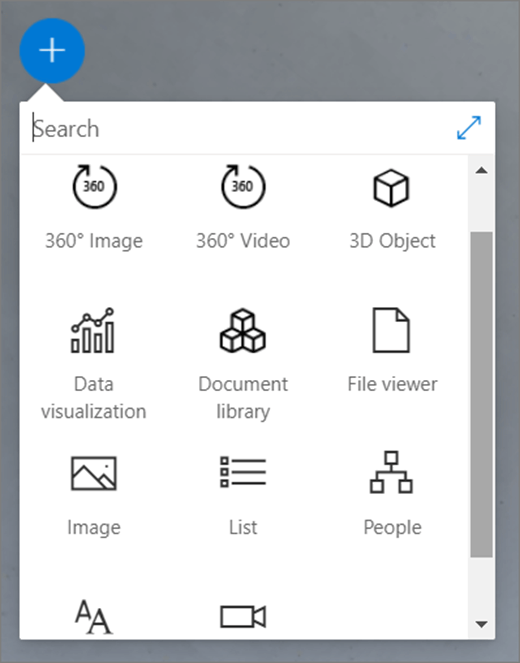
|
| 3. Yapının (zemin) herhangi bir yerine yerleştirmek için tıklayın. Açılan bölmede kullanmak istediğiniz dosyayı seçin ve ardından Aç'ı seçin. Bu işlem, web bölümünü alana ekler. | |
| 4. Eklediğiniz dosyayı değiştirmek isterseniz, boşlukta web bölümünü ve ardından kalem simgesini seçin. Bu, özellik bölmesini açar. |

|
| 5. Dosyayı değiştirmek için Nesneyi değiştir'i (içerik türü) seçin. |

|
Not
Alanınıza içerik eklerken, hedef kitleniz için uygun izinlere sahip sitede depolayın. Bu, paylaştığınızda izleyicilerin içeriği görüntüleme izinlerine sahip olmasını sağlar.
Web bölümünü çoğaltma
Web bölümünü çoğaltmanın iki yolu vardır.
Klavye komutunu kullanma:
|

|
|---|
Web bölümünün boyutunu ayarlama
Düzenleme yaparken web bölümünün boyutunu ayarlamanın iki yolu vardır.
Sınırlayıcı kutuyu kullanma:
|


|
|---|
İpucu
1.00 = 1 metredir.
Web bölümünün açısını ayarlama
Düzenlerken web bölümünün açısını ayarlamanın iki yolu vardır.
Sınırlayıcı kutuyu kullanma:
|


|
|---|
İpucu
0° kameranın tam önündedir.
Web bölümünün uzaklığını ayarlama
Düzenleme sırasında web bölümünün kullanıcıyla (veya kamerayla) arasındaki mesafeyi ayarlamanın iki yolu vardır.
Sınırlayıcı kutuyu kullanma:
|


|
|---|
İpucu
1.00 = 1 metredir. Yaklaşık 1,5 metre rahat bir görüş mesafesidir.
Web bölümünün yüksekliğini ayarlama
Düzenlerken web bölümünün yüksekliğini ayarlamanın iki yolu vardır.
Sınırlayıcı kutuyu kullanma:
|


|
|---|
İpucu
1.00 = 1 metredir.
Web bölümünün döndürmesini ayarlama
Düzenleme yaparken web bölümünün döndürme yönünü ayarlamanın iki yolu vardır.
Sınırlayıcı kutuyu kullanma:
|


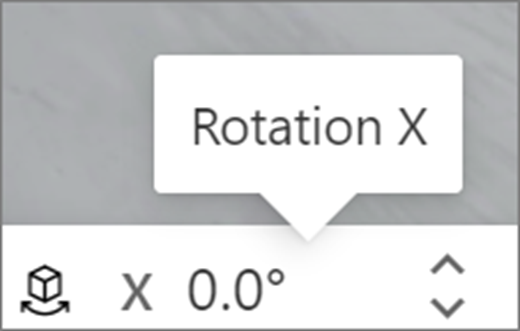
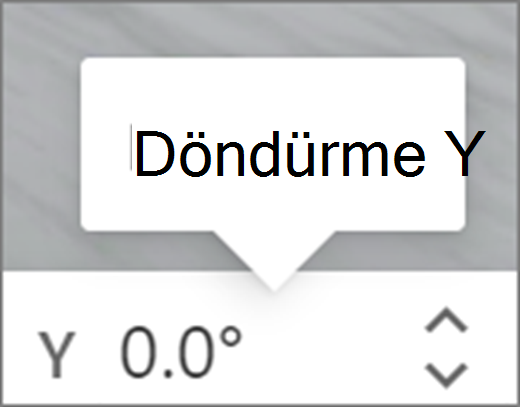
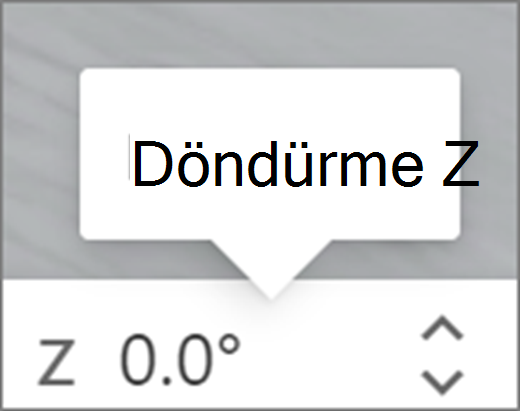
|
|---|
Bir alanda kullanabileceğiniz web bölümleri hakkında bilgi edinin
- SharePoint alanına metin ekleme
- SharePoint alanına 3B nesne ekleme
- SharePoint alanına 360° resim ekleme
- SharePoint alanına resim ekleme
- SharePoint alanına 360° video ekleme
- SharePoint alanına 2B video ekleme
- SharePoint alanına kuruluş şeması ekleme
- SharePoint alanına dosya görüntüleyicisi ekleme
- SharePoint alanına belge kitaplığı ekleme
Daha fazla bilgi
SharePoint alanından web bölümü kaldırma