
Siteye modern bir sayfa eklediğinizde, sayfanızın yapı taşları olan web bölümlerini ekleyip özelleştirirsiniz. Bu makalede Grup takvimi web bölümü açıklanmaktadır.
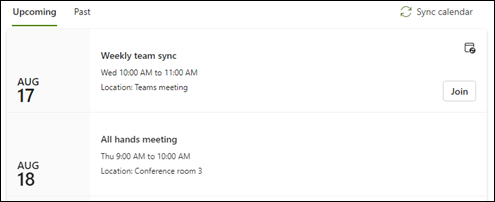
Grup takvimi web bölümü, okuyucularınız tarafından kolayca görülebilmesi için doğrudan sayfanıza bir Microsoft 365 grup takvimi yerleştirmenize olanak tanır.
Not
Gruplar yalnızca Ekip sitelerinde kullanılabildiğinden, bu web bölümü yalnızca Ekip sitelerinde çalışır. Web bölümü için kullanmayı seçebileceğiniz bir grup takviminin zaten oluşturulmuş olması gerekir.
Not
Grup takvimi web bölümü SharePoint Server 2019'da kullanılamaz SharePoint Server 2019, Office 36521Vianet tarafından sağlanan Office 365, Microsoft 365 Germany veya Microsoft 365 GCC High. Bu sürümlerden herhangi birini kullanıyorsanız ve Grup takvimi web bölümünü görüyorsanız, sayfanızda bir tane var demektir, ancak düzgün çalışmaz. Dosyayı sayfanızdan el ile kaldırabilirsiniz.
Varolan bir ekip sitesine Grup takvimi ekleme
Henüz düzenleme modunda değilseniz sayfanın sağ üst kısmından Düzenle'yi seçin. Araç Kutusu'nu bulun (
 simgesi ) sağda.
Tüm web bölümlerini göster'i seçin, ardından web bölümleri listesinden Grup takvimi'ni seçin veya sürükleyip bırakın.
Web bölümünün sol üst kısmından Özellikleri düzenle'yi (
 ) seçin.
Grup takvimi özellik bölmesinde, bu grubun takvimini görüntülemek için açılan listeden bir Microsoft 365 grubu seçin.
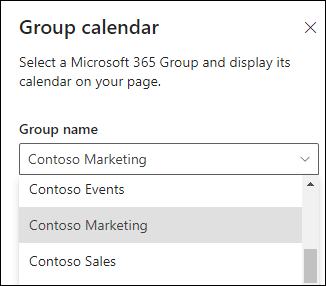
Sayfada göstermek istediğiniz olay sayısını (en fazla 10) belirtmek için kaydırıcıyı kullanın.

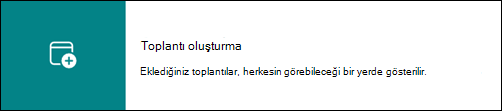
Ekibinizin grup takviminde yaklaşan bir toplantı yoksa, takvim görünümünüzü Web üzerinde Outlook'te açmak için Toplantı oluştur'u seçin.
Not
CalendarCalendar web bölümü yalnızca 6 aya kadar planlanan etkinlikleri gösterebilir.
Diğer kaynaklar
SharePoint sitesinde modern sayfaları oluşturma ve kullanma
SharePoint sayfalarında web bölümlerini kullanma
Etkinlikleri zamanlamak ve düzenlemek için Outlook'ta Grup takvimi kullanma