
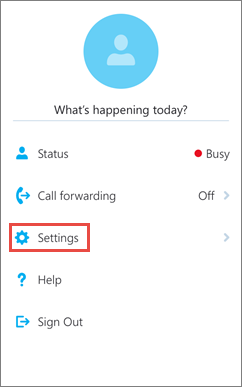
Çağrıları ve toplantıları, kişi seçeneklerini ve diğer genel ayarları belirtmek için iOS cihazınızdaki seçenekleri kullanın. Kuruluşunuzun Skype Kurumsal nasıl kurduğuna bağlı olarak, bu seçeneklerden bazıları kapatılmış olabilir. Seçeneklerinize erişmek için resminize ve ardından Ayarlar'a dokunun.
Telefon numaranızı girin
iPhone'unuzun cep telefonu numarasını ülke/bölge kodlarıyla girin. Skype Kurumsal sesli veya görüntülü arama yapmak için Wi-Fi veya hücresel veri ağını kullanamadığında, sizi Skype Kurumsal aramanın sesli bölümüne bağlamak için bu numaradan geri çağrılırsınız.
iPhone için Skype Kurumsal'da ilk kez oturum açtığınızda, Telefon Numaranızı yapılandırmanız için size yol gösterecektir. Güncelleştirmek için Ayarlar ekranında, Aramalar ve Toplantılar'ın altında Telefon Numarası'na dokunun ve ardından ülke/bölge ve alan kodu dahil olmak üzere cep telefonu numaranızı girin.
Ses, video ve toplantı içeriği için Wi-Fi gerektir
Normalde iOS için Skype Kurumsal, Wi-Fi bağlantınız olmadığı sürece toplantı sırasında toplantı içeriğini veya katılımcı video akışlarını göstermez. Bu seçenekleri kapatırsanız ve Wi-Fi'ye bağlı değilseniz Skype Kurumsal ekran paylaşımını ve videoyu göstermek için veri bağlantınızı kullanmaya çalışır. Wi-Fi ayarlarınızı değiştirmek için aşağıdakileri yapın:
- Ayarlar ekranında Ses düğmesini açın veya kapatın.
- Ayarlar ekranında Video anahtarını açın veya kapatın.
- Ayarlar ekranında Toplantı İçeriği anahtarını açın veya kapatın.
Önemli
Bu seçeneklerden birinin veya daha fazlasının kapatılması daha yüksek veri ücretlerine, paylaşılan içeriği veya videoyu görüntülerken zorlukla veya her ikisine de neden olabilir.
Kimlik bilgilerim
Varsayılan olarak Kimlik Bilgilerim seçeneği açıktır, böylece tüm toplantı ve sesli posta bilgileriniz Skype Kurumsal gösterilir.
Kurumsal ağınızda oturum açmak ve uygulamayı kurumsal Wi-Fi'nizde kullanmak için kimlik bilgilerinin ayarlanmasını gerektiren bir ara sunucu varsa HTTP Proxy ayarları gereklidir.
Exchange kimlik bilgileriniz Skype Kurumsal ayarlarınızdan ayrıysa, kimlik bilgilerini girmek için Exchange ayarını kullanabilirsiniz. Bunlar aynıysa Skype Kurumsal'ı kullanCredentials anahtarını Açık olarak ayarlayın. Toplantıları ve sesli postayı göstermek için Exchange kimlik bilgilerine ihtiyacınız vardır.
Resminizi değiştirme
iOS için Skype Kurumsal resminizi değiştirmek için bilgisayarınızda Skype Kurumsal oturum açın.
TTY
Metin telefonu (TTY) modu, telefon hattı üzerinden metin göndermek için kullanılır. Değiştirilen sesi yorumlamak için bir TTY cihazının iPhone'a bağlı olması gerekir. Aksi takdirde düşük ses kalitesiyle karşılaşabilirsiniz. Konferans aramasında TTY modunu kullanmak ses kalitesi sorunlarına da neden olabilir.
Varsayılan olarak, TTY modu kapalıdır. Açmak için Açık'a dokunun.
Skype Kurumsal geliştirmemize yardımcı olun
Kuruluşunuz bu özelliği açtıysa, Microsoft Müşteri Deneyimini Geliştirme Programı'na (CEIP) katılmayı seçebilirsiniz. Katıldığınızda, iPhone'unuz programlarınızı ve cihazlarınızı nasıl kullandığınız, karşılaştığınız hataların türleri ve sayısı ve hizmetlerin hızı hakkında temel, anonim bilgileri Microsoft'a otomatik olarak gönderir. Bu bilgiler, Microsoft'un sorunları çözmesine ve müşterilerin en sık kullandığı ürün ve özellikleri iyileştirmesine yardımcı olmak için diğer CEIP verileriyle birleştirilir. Microsoft adınızı, adresinizi veya diğer iletişim bilgilerinizi toplamaz.
CEIP'ye katılımınız varsayılan olarak kapalıdır. Katılmak istiyorsanız, Müşteri Deneyimini Geliştirme Programı'nın altında Skype Kurumsal geliştirmemize yardımcı olun'a dokunun ve anahtarı Açık'a taşıyın.
Günlüğü
Günlükler, sistem yöneticileri tarafından verileri toplamak, çözümlemek ve kaydetmek için kullanılır. Sistem yöneticisi, sorun giderme işlemi yapmak için günlük seçeneklerini açmanızı isteyebilir. İstenmezse, bu seçenekle ilgilenmeniz gerekmez.
Günlüğe kaydetmeyi açmak için Ayarlar ekranında, Diğer'in altında Günlüğe Kaydetme'ye dokunun ve ardından kaydırıcıya dokunarak Açık konumuna getirin.
Oturum açma hata iletisi alırsanız, oturum açma günlüklerini Microsoft'a gönderebilirsiniz. Sign-In Günlüklerini Karşıya Yükle'ye dokunun ve ardından şu seçeneklerden birine dokunun:
Her zaman: Oturum açma oturum açma hatasını her zaman karşıya yükleyin.
Hiçbir zaman: Hiçbir zaman oturum açma günlüklerini karşıya yüklemeyin.
Bana Sor: Günlükleri karşıya yüklemek için her oturum açma hatası olduğunda kullanıcıya sor.
Teknik destek ekibinize hata günlükleri göndermek için Günlük dosyalarını gönder'e dokunun ve ekranda istenen bilgileri girin.
Yardım
Yardım konularını görüntülemek için Yardım'a dokunun.
Hakkında
Sürüm bilgilerini, Kullanım Koşullarını, Gizlilik bildirimini ve Üçüncü Taraf Bildirimlerini görüntülemek için Hakkında'ya dokunun.