
Adres mektup birleştirmenin adları ve adresleri için kaynak olarak bir posta listeniz yoksa, Word'te bir liste oluşturabilirsiniz.
Not
Bu içerik, Word masaüstü sürümleri için geçerlidir. Bazı tablo özellikleri Web için Word veya mobil uygulamalarda kullanılamayabilir
Yeni adres mektup birleştirme listesi oluşturma
Dosya sekmesinde Yeni'yi ve ardından Boş belge'yi seçin.
Posta Gönderileri sekmesinde Alıcıları Seç'i ve sonra Yeni Liste Yaz'ı seçin.

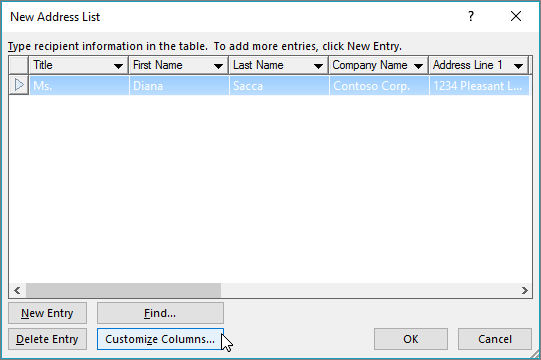
Yeni Adres Listesi iletişim kutusunda, her sütuna uygun şekilde alıcı bilgilerini yazın. Bu iletişim kutusunu kullanma hakkında daha fazla bilgi için Veri Kaynağını Düzenle iletişim kutusuna gidin.
Her yeni kayıt için Yeni Giriş'i seçin.
Sipariş numarası gibi daha fazla sütuna gerek duyarsanız şu adımları izleyin:
Yeni Adres Listesi iletişim kutusunda Sütunları Özelleştir'i seçin.
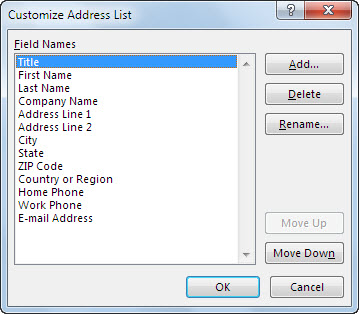
Ekle’yi seçin.
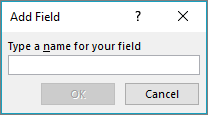
Alan adı yazın ve Tamam’ı seçin.
Eklenecek her sütun veya alan için b ve c adımlarını yineleyin.
Listenize istediğiniz kişilerin tümünü eklemeyi tamamladığınızda Tamam'ı seçin.
Adres Listesini Kaydet iletişim kutusunda, yeni dosyanıza bir ad verin ve Kaydet'i seçin.
Şimdi belgenize adres mektup birleştirme alanları ekleyebilirsiniz. Daha fazla bilgi için, Adres mektup birleştirme alanları ekleme konusuna gidin.

