
Office @mention özelliği, belge, sunu ve elektronik tablo oluşturma üzerinde işbirliği yaparken iş arkadaşlarınızla ve gerekli kaynaklarla bağlantı kurmanızı çok daha kolay hale getirir.
İş veya okul hesabınızla Microsoft 365'te oturum açın ve iş veya okul için SharePoint kitaplığına ya da OneDrive'a kaydedilmiş bir belgeyi açın.
-
Not
Bu özelliğin çalışması için bilgisayarınızdaki Outlook'ta oturum açmanız gerekir.
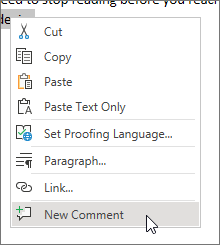
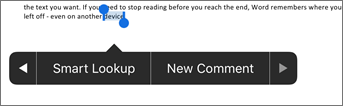
Bağlam menüsünden veya Yeni Açıklamayı Gözden Geçir'den >açıklama ekleyin.
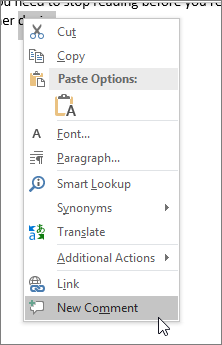
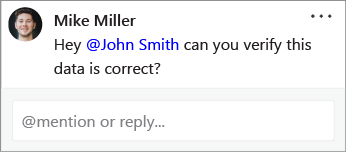
@ ve kişinin adının veya soyadının ilk birkaç harfini yazın, sonra istediğiniz adı seçin (Belgeyi açmak için izinleri yoksa, sizden bunu sağlamanız istenir).
İpucu
Daha rahat olmak için @mention, . Daha fazla kişi eklemek için tekrar @ yazın ve bir başkasından bahsedin.
Görevleri şunu kullanarak atama @mentions
Word, Excel veya PowerPoint'te, açıklama veya yanıt gönderdiğinizde başka bir kullanıcıya görev atamak için kullanabilirsiniz@mentions. Bir görev oluşturduğunuzda, tüm etkileşimler ve yeniden atamalar boyunca izlenir, böylece geçmişini görebilirsiniz. Yine de görev olarak atanmış açıklamaları yanıtlayabilir, açıklamayı çözerek görevleri çözebilir ve açıklama dizisini yeniden açarak görevleri yeniden açabilirsiniz.
Görev oluşturmak için:
Yeni bir açıklama ekleyin veya mevcut bir açıklamayı yanıtlayın.
Açıklamada bir @mention kullanın. Seçenek, açıklamayı belirtilen kişiye bir görev olarak atamak için görünür.
Ata onay kutusunu seçin.
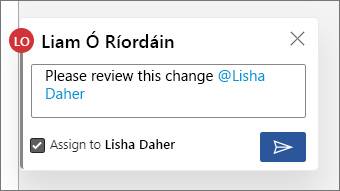
Açıklamayı veya yanıtı gönderin. Görevin atandığı kişi, kendisine bir görevin atandığını bildiren bir e-posta alır. Açıklamada kendilerine atanan görevi görecekler.
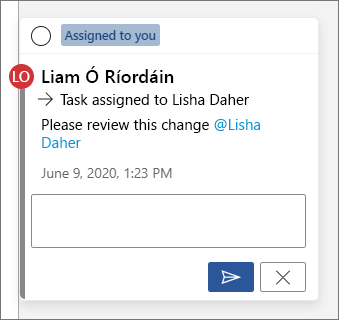
Bir görevi yeniden atamak için:
Yanıt alanında bir @mention kullanın.
Yeniden ata onay kutusunu seçin.
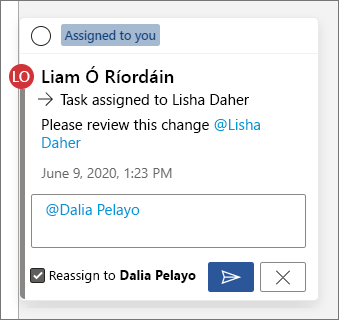
Yanıtı gönderin. Görevin yeniden atandığı kişi, kendisine görevin atandığını bildiren bir e-posta alır.
Size atanan bir görevi çözümlemek için:
Açıklamanın üst kısmında, Size atandı’nın yanındaki dairenin üzerine gelin. Dairede bir onay işareti belirir.

Görevi çözümlemek için onay işaretli daireye tıklayın.
Çözümlenmiş bir görevi yeniden açmak için:
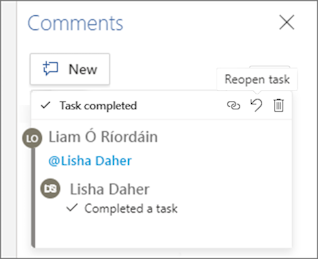
- Açıklamalar bölmesini açın.
- Çözümlenen açıklamanın üst kısmında, yeniden aç okuna tıklayın.

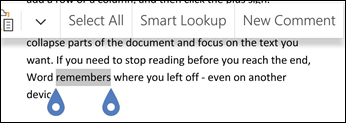
Hızlı bir şekilde bulun ve yanıtlayın @mentions
Word, Excel ve PowerPoint'te, birisi bir açıklamada sizden bahsettiğinde, sizi dosyadaki açıklamaya götüren bağlantının bulunduğu bir e-posta bildirimi alırsınız.
Buna ek olarak, e-posta bildirimi ayrıca açıklamayla ilişkili metnin ve yorum dizisinin bir önizlemesini gösterir ve yorumu doğrudan e-posta bildiriminden yanıtlayabilirsiniz.
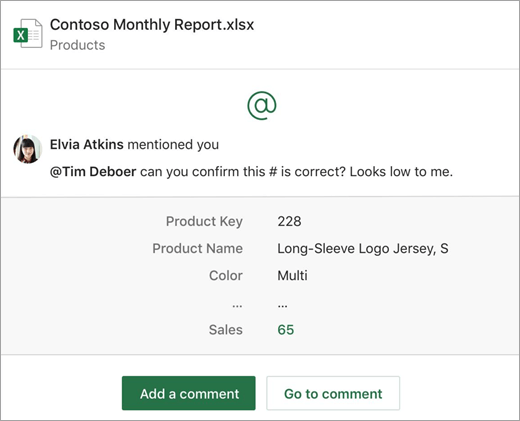
Birden fazla kez bahsedilirseniz, tek bir e-postada birden fazla bahsetme bağlantısı alabilirsiniz.
Not
Bu özellik Kamu kiracılarında (GCC/GCC High/DoD) veya 21Vianet tarafından işletilen Microsoft 365 kullanan müşteriler için kullanılamaz.
Gereksinimler
Bildirim e-postasındaki bir açıklamayı yanıtlamak için Windows için Outlook, Web üzerinde OutlookWeb üzerinde Outlook veya Outlook Mobile kullanıyor olmanız gerekir.
Bağlam önizlemeleri nasıl kapatılır
Yöneticiler, bağlam önizlemelerini kapatmak için bir SharePoint PowerShell cmdlet'ini kullanabilir:
Windows PowerShell için SharePoint Online Services Modülü'nün en son sürümünü yükleyin.
Connect-SPOService kullanarak kiracınıza bağlanın.
Aşağıdaki cmdlet'i çalıştırın: Set-SPOTenant -AllowCommentsTextOnEmailEnabled:$false
Not
EmailDosyada yapılan ve Hakları Korumalı olan veya DLP kuralları aracılığıyla hassas olarak işaretlenen açıklamalar için Email bildirimleri, özelliğin açık veya kapalı olmasına bakılmaksızın bağlam önizlemesini veya satır içi yanıtları içermez.
OneDrive'da ve SharePoint'te açıklamalar için bildirimler nasıl kapatılır
Varsayılan olarak, orijinal belgeyi oluşturan kişi ve açıklama dizisindeki tüm katılımcılar, biri bir açıklama dizisi oluşturduğunda veya güncelleştirdiğinde bilgilendirilir. Yorum bildirimleri almak istemiyorsanız, bunları kapatabilirsiniz.
Açıklama bildirimlerini kapatmak için genel bir ayar yoktur. Bir ileti dizisindeki katılımcılar bunu OneDrive'da kendileri yapmalıdır. OneDrive'daki ayarlar hem OneDrive'da hem de SharePoint'te dosyayı etkiler. Açıklamalar için bildirimleri kapatmak için aşağıdakileri yapın:
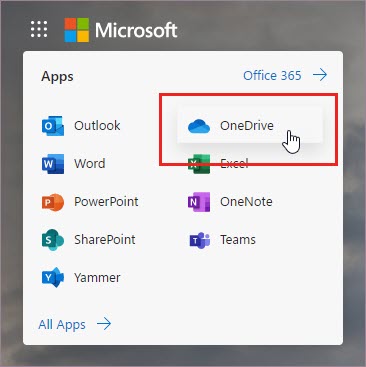
Microsoft Edge tarayıcınızdaki yeni bir sekmede, Uygulama başlatıcı öğesini ve ardından OneDrive öğesini seçin.
Ayarlar>OneDrive Ayarları'na gidin.
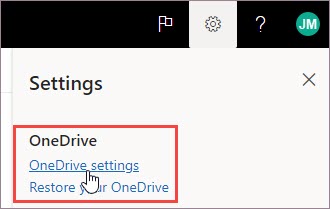
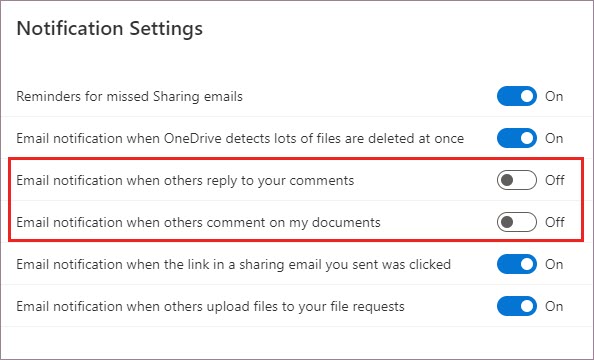
Bildirim Ayarları altında, Diğerleri açıklamalarınıza yanıt verdiğinde e-posta bildirimi ve Diğerleri belgelerime açıklama eklediğinde e-posta bildirimi seçeneğini kapatın.
Outlook'ta bildirimler nasıl kapatılır
Outlook'ta aldığınız bir bildirim e-postasının altında, orijinal belgeyi oluşturan kişi veya herhangi bir katılımcı tarafından dosyada yapılan başka açıklamalar veya açıklama dizisi güncelleştirmeleri için bildirimleri kapatmanıza olanak tanıyan bir ayar bulunur.
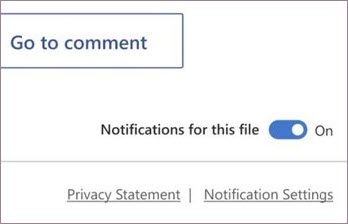
Bu ayar yalnızca bir dosya için çalışır. Birden fazla dosyadaki açıklamalar için bildirim alıyorsanız, her dosya için Bu dosya için bildirimler’i kapatmanız gerekir.
Açıklama verilerinin güvenliği
Microsoft, herhangi bir açıklama verisini dahili olarak saklamaz. Bir ileti dizisindeki katılımcılar arasındaki tüm açıklamalar yalnızca sizin tarafınızda saklanır. Microsoft'un açıklamalarınızın hiçbirini görme erişimi yoktur.
Kuruluşunuzun dışından bahsetme
Bahsetmeler, kuruluşunuzun içindeki kişilerle sınırlıdır. Bahsetmeler, Çok Kiracılı bir ayarda diğer kiracılardan Konukları ve kullanıcıları dışlar.