
Gözden geçirirken veya son tarih geçtikten sonra düzenleme yapılmasını önlemek için öğrenci sayfasını kilitleyin. Öğrenci sayfası kilitliyken, siz görüntüleyebilir ve yorum yapabilirsiniz, ancak öğrenciler yalnızca sayfayı görüntüleyebilir.
Sayfa kilitleme, Windows, Web için OneNote, Mac için OneNote, iPad için OneNote, iPhone ve Android için OneNote'un desteklenen sürümlerinde kullanılabilir.
OneNote'ta Sınıf Not Defteri Sayfalarını Kilitleme
OneNote'u açın ve düzenlemeniz gereken Sınıf Not Defteri'ne gidin.
Pencerenin üst kısmındaki şeritte Sınıf Not Defteri'ni bulup seçin, ardından Öğrenci Çalışmalarını Gözden Geçir'i seçin.
Not defteri bölümünü ve gözden geçirmekte olduğunuz sayfayı ve ardından İleri'yi seçin.
Sayfa Kilitleme'yi seçin.
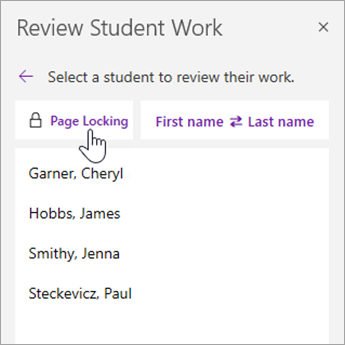
Tüm sayfaları kilitlemek için Tümünü Seç'i seçin veya tek tek sayfaları kilitlemek için öğrencinin adının yanındaki onay kutusunu seçin.
İpucu
Öğrenci listesini sıralamak için Ad veya Soyadı'nı seçin.

Uygula'yı seçin.
Sayfaların kilidini açmak için Öğrenci Çalışmalarını Gözden Geçir bölmesine dönün ve Sayfa Kilitleme'yi yeniden seçin. Onay kutularını temizleyin ve Uygula'yı seçin.
Desteklenen OneNote sürümleri
| Ürün | Sürüm | Nasıl denetlenecek? |
|---|---|---|
| Microsoft 365 ile Windows için OneNote | Geçerli Microsoft 365 güncelleştirmesi | Dosya > Hesabı'nı seçin, ardından OneNote Hakkında'nın altında sürümü ve derleme numarasını arayın. |
| Web için OneNote | Yok | Not defteri bağlantısını bir web tarayıcısında açın ve okul hesabınızla oturum açın. |
| Mac için OneNote | Sürüm 16.10 veya üzeri | Menü çubuğundan OneNote'u ve ardından OneNote Hakkında'yı seçin. |
| iPad için OneNote ve iPhone | Sürüm 16.10 veya üzeri | OneNote ayarlarını açın ve ekranın en altına kaydırın. |
| Android için OneNote | Sürüm 9001.1000 veya üzeri | ... menüsünü ve ardından Ayarlar > Hakkında'yı seçin. |
Daha fazla bilgi
Sınıf Not Defteri'nde öğrenci çalışmalarını gözden geçirme