
Sayfa ve Kart Gezintisi
Uygulandığı Öğe
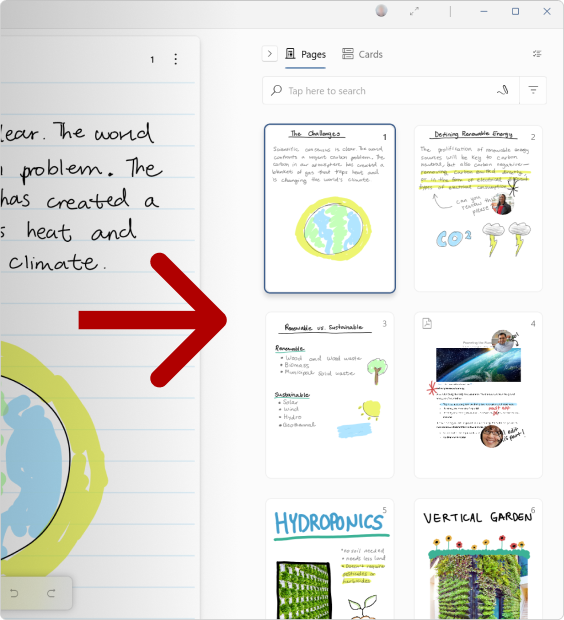
Yan Panel, günlüğün içeriğinde gezinmek için kullanılabilir. Panelin üst kısmındaki  kullanarak Yan Paneli daraltabilir veya gösterebilirsiniz.
Yan Panel'de Sayfalar sekmesi
Günlük içinde, Günlük'teki Sayfalar sekmesinde kullanılan Sayfalar sekmesi Simgesi'ni kullanarak Notlarınızda gezinmek için Yan  kullanabilirsiniz. Sayfalar sekmesinden, Küçük resimlerin sonunda
  dokunarak yeni bir sayfa ekleyebilirsiniz.
Yan Panelde Kartlar sekmesi
Kartlar, tanınan mürekkep ve başlıklar, Yıldızlar, Çizimler veya @Mentionsgibi kod parçacıklarındaki diğer içerikleri görüntülemenizi sağlar.
 , yazdığınız mürekkepleri görmeyi kolaylaştırır ve günlüğünüzde hızla gezinmek için kullanılabilir.

Sayfaları veya Kartları Seçme
 Seç düğmesine dokunabilirsiniz. Seçim Modu'na geçtikten sonra Email, Yazdır, Yükselt (yalnızca Kartlar sekmesi) veya Sil (Yalnızca Sayfalar sekmesi) öğelerini seçebilirsiniz.
Microsoft 365 iş veya okul hesabıyla ya da kişisel bir Microsoft hesabıyla oturum açtıysanız, seçili sayfaların veya kartların bir kopyasını e-postayla gönderebilirsiniz. Paylaşım için seçilen sayfalardaki herkes @mentioned e-posta Kime: listesinde görünür. Kimse @mentioneddeğilse, Alıcı: listesinde alıcı olursunuz.
Teşvik
Yan panel, olarak ayarlandığında, Modu Seç Simgesini kullanarak seçili kartları yeni bir sayfaya yükseltebilirsiniz. Bu, öğeleri teker teker el ile kopyalamaktan daha hızlıdır ve önemli düşünceleri veya görevleri günlüğünüzde ileriye çekmenin harika bir yoludur.
Önemli içeriklerin kartta görünmesinin kolay yollarından biri, yanına bir yıldız çizmektir. Yıldızlar makalesinde daha fazla bilgi edinebilirsiniz
Sil
' de, birden çok sayfayı aynı anda kolayca silmek için Seçme Modu Simgesi'ni kullanabilirsiniz. Kaldırmak istediğiniz sayfaları seçin ve Sil'e dokunun.