
Project'teki çoğu görünümün zamanı gösteren bir zaman ölçeği vardır. Zaman ölçeğini saatlerden yıllara kadar daha küçük veya daha büyük zaman birimlerini göstermesi için ayarlayabilirsiniz. Örneğin, zamanı takvim yıllarında değil mali olarak göstermek veya Gantt çubuklarını günler değil, aylar boyunca göstermek isteyebilirsiniz. Ayrıca, gereksinimlerinizi karşılamak için Calendar görünümünde zaman ölçeğini özelleştirebilirsiniz.
Zaman ölçeğinde gösterilen birimleri değiştirme
- Gantt Grafiği gibi zaman ölçeğine sahip bir Proje görünümü seçin.
-
Önizleme>Zaman ÖlçeğiniGörüntüle> açılan menü okunu seçin.
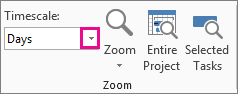
- Zaman ölçeğinin alt katmanında göstermek istediğiniz zaman birimini seçin. Project, üst ve orta katmanı otomatik olarak ayarlar.
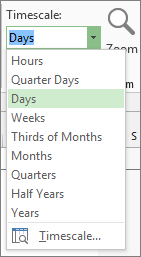
Zaman ölçeğini özelleştirme
Her zaman ölçeği görünümünde en fazla üç zaman ölçeği katmanı gösterebilir ve her katmanı ayrı ayrı biçimlendirebilirsiniz. Bunu şu şekilde yapabilirsiniz:
Gantt Grafiği gibi zaman ölçeğine sahip bir Proje görünümü seçin.
Önizleme>Zaman ÖlçeğiniGörüntüle> açılan menü okunu seçin.
Zaman Ölçeği'ne tıklayın.
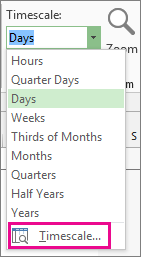
Zaman Ölçeği kutusunda, istediğiniz seçenekleri belirleyin ve Yaptığınız değişiklikleri Önizleme kutusunda görüntüleyin.
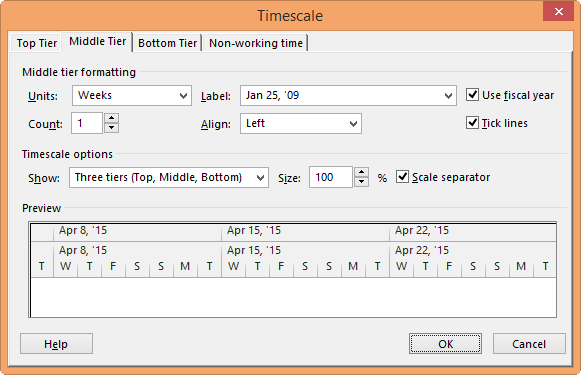
- Göster listesinde, zaman ölçeğinin göstermesini istediğiniz katman sayısını seçin.
- Birimler kutusunda, Zaman Ölçeği kutusunda seçili sekmenin zaman ölçeği katmanı için zaman birimini seçin.
- Etiket listesinde, seçili zaman birimleri için etiket biçimini seçin.
-
Sayı kutusunda, zaman ölçeği katmanındaki birim etiketlerinin sıklığını belirtmek için bir sayı seçin.
Örneğin, birim hafta ise ve 2 girerseniz, zaman ölçeği katmanı 2 haftalık segmentleri gösterir. - Etiketi hizalamak için Hizala listesinde Sol, Orta veya Sağ'ı seçin.
- Birim etiketleri arasında dikey çizgileri göstermek veya gizlemek için Çizgileri İşaretle kutusunu seçin veya temizleyin.
- Zaman ölçeğini mali veya takvim yıllarına dayandırmak için Mali yıl kullan kutusunu seçin veya temizleyin.
- Boyut kutusunda, zaman ölçeği katmanında birimler arasındaki aralığı daraltmak veya genişletmek için bir yüzde değeri girin.
- Zaman ölçeği katmanları arasındaki yatay çizgileri göstermek veya gizlemek için Ölçek ayırıcı kutusunu seçin veya temizleyin.
Değişikliklerinizi kaydetmek için Tamam'ı seçin.
Zaman ölçeğini yakınlaştırmanın hızlı yolları
| Deneyebilecekleriniz | Nerede? |
|---|---|
| Yakınlaştırma Kaydırıcısı |
Yakınlaştırma Kaydırıcısı Proje penceresinin alt kısmında görünür.
|
| Klavye kısayolu | Daha küçük zaman birimlerini göstermek için Ctrl+/ (sayısal tuş takımında eğik çizgi) ve daha büyük zaman birimlerini göstermek için Ctrl+* (sayısal tuş takımında yıldız işareti) tuşlarına basın. |
Calendar görünümünde zaman ölçeğini değiştirme
Calendar görünümünü açın (Görev Görünümlerini>Görüntüle>Calendar seçin), Calendar görünümüne sağ tıklayın ve zaman ölçeği'ni seçin.
Zaman Ölçeği iletişim kutusunda Hafta Başlıkları sekmesini seçin.
Aylık başlıklar, Günlük başlıklar ve Haftalık başlıklar kutularında, Calendar görünümü için kullanmak istediğiniz tarih biçimlerini seçin.
Görüntüle'nin altında, 7 günlük haftayı görüntülemek için 7 gün veya 5 günlük haftayı görüntülemek için 5 gün seçin.
Sonraki ve önceki aylara yönelik minyatür takvimler eklemek için Ay bölmesini görüntüle onay kutusunu seçin.
Görüntülemek istediğiniz zaman aralığının başlangıç ve bitiş tarihlerini göstermek için Aylık başlıkların başlangıç ve bitiş tarihlerini görüntüle onay kutusunu seçin.
Tarih Kutuları sekmesinde, Üst satır ve Alt satır altında, her satırın sol ve sağ bölümlerinde görüntülemek istediğiniz bilgileri seçin ve sonra istediğiniz desenleri ve renkleri seçin.
Not
- Calendar görünümünde çalışma ve çalışma dışı günlerin görünümünü değiştirmek için, Calendar görünümünde herhangi bir yere sağ tıklayın ve görüntülenen menüde Zaman Ölçeği'ni seçin. Zaman Ölçeği iletişim kutusunda Tarih Gölgelendirme sekmesini seçin ve sonra Da çalışma zamanını göster kutusunda değiştirmek istediğiniz takvimin adını seçin. Özel durum türü listesinde, değiştirmek istediğiniz tarih türünü seçin ve ardından bir desen ve renk seçin.
- Sütun genişliğini değiştirmek için, iki tarih kutusu arasındaki herhangi bir dikey çizgiyi sola doğru sürükleyerek sütun genişliğini azaltın veya sütun genişliğini artırmak için sağa doğru sürükleyin. Görüntülenen sütunları takvim alanının genişliğine tam olarak sığdırmak için, iki tarih kutusu arasındaki herhangi bir dikey çizgiye çift tıklayın.