
Proje oluşturduğunuzda, bu proje çalışmayı zamanlamak için varsayılan temel takvimi kullanır. Bu tipik bir Pazartesi-Cuma, 08:00 ile 17:00 arası bir çalışma haftası olabilir veya kuruluşunuzun çalışmalarıyla daha iyi eşleşen başka bir şey olabilir.
Projenizin çalışma zamanları varsayılan saatlerin dışında kalıyorsa şunları yapabilirsiniz:
- Proje takviminin çalışma zamanlarını gereksinimlerinizi karşılayacak şekilde ayarlayın.
VEYA - Farklı bir temel takvime ( örneğin, 24 Saat veya Gece Vardiyası) değiştirin.
Projeniz için çalışma zamanlarını ayarlama
Projenizin normal çalışma zamanlaması sağlanan temel takvimlerden hiçbirine uymuyorsa, çalışmaların düzgün bir şekilde zamanlanması için projenize ilişkin çalışma günlerini ve saatlerini değiştirebilirsiniz.
İpucu
Benzer bir zamanlama kullanan başka projeler var mı? Projenizin zamanlamasını yeni bir temel takvim olarak oluşturarak iş arkadaşlarınıza zaman kazandırın.
Proje sekmesinin Özellikler bölümünde Çalışma Zamanını Değiştir'i seçin.
Takvim için listesinde, düzenlemek istediğiniz (proje takvimini) seçin. Çalışma Haftaları sekmesini ve ardından Ayrıntılar'ı seçin.
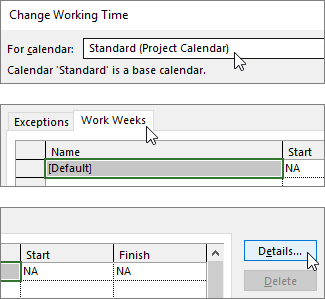
Not
Zamanlamanıza tatil eklemek için Özel Durumlar sekmesini kullanın.
Çalışma saatlerini değiştirmek istediğiniz günleri seçin ve sonra bunların çalışma zamanı mı yoksa çalışma dışı zaman mı olmasını istediğinizi seçin.
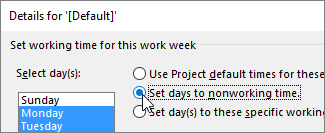
Bu belirli çalışma zamanları için gün ayarla'yı seçtiyseniz, seçili günlerin çalışma saatlerini ayarlamak için Başlangıç ve Son sütunlarını kullanın.

Çalışma Zamanını Değiştir iletişim kutusuna dönmek için Tamam'ı seçin ve sonra yeniden Tamam'ı seçin.
İpucu
Proje ortasındaki çalışma günlerini veya saatlerini değiştirmek istiyor musunuz? Ayrıntılar'ı seçmeden önce, çalışma haftaları sekmesinde her zaman çerçevesine bir ad verin ve Başlangıç ve Bitiş tarihlerini ekleyin. Ayrıntılar'ı ayarlamak için ilk zaman çerçevesini seçin ve sonraki zaman çerçevesi için işlemi yineleyin.
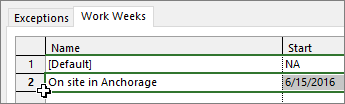
Proje zamanlaması için temel takvimi değiştirme
Project varsayılan olarak birkaç farklı temel takvim içerir ve kuruluşunuzun diğer ortak zamanlamaları yakalamak için bir yöneticinin eklediği ek temel takvimleri olabilir. Proje zamanlamanıza karşılık gelen bir temel takvim zaten varsa, Proje Bilgileri iletişim kutusunda projenizin temel takvimini kolayca değiştirebilirsiniz.
- Proje sekmesinin Özellikler bölümünde Proje Bilgileri'ni seçin.
-
Calendar listesinde, çalışmayı zamanlamak için kullanmak istediğiniz takvimi seçin ve ardından Tamam'ı seçin.
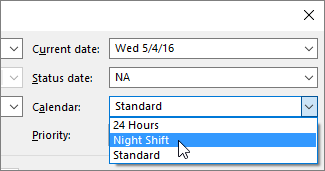
Bu proje takvimine ek olarak, görevler ve kaynaklar da kendi takvimlerini kullanabilir. Takvimlerle çalışma hakkında daha fazla bilgi edinin.
Takvimlerle başka neler yapabilirim?
Project, birden çok takvim kullanarak zamanlamada ince ayarlamalar yapmanıza olanak tanır. Takvimlerin birlikte nasıl çalıştığını anlarsanız projenizin tarihlerinin nasıl etkilendiğini planlamak daha kolaydır. Kuruluşunuzdaki çalışma ve çalışma dışı günlerin daha doğru bir resmini oluşturmak için yararlı bulabileceğiniz birkaç makale daha aşağıdadır.
PROJE
Yeni bir temel takvim oluşturma
Proje takviminize tatil ekleme
GÖREV
Görev için takvim oluşturma
KAYNAK
Belirli bir kaynak için benzersiz bir zamanlama ayarlama
Kaynağın tatil zamanını ekleme
Takvim kullanmadan kaynak kullanılabilirliğini değiştirme
Artık bir takvime ihtiyacınız yoksa, takvimi silebilirsiniz.