
Bir görevdeki çalışmayı kesintiye uğratmanız gerekiyorsa, görevin bir bölümünün zamanlamanın ilerleyen bölümlerinde başlaması için görevi bölebilirsiniz. Bir görevi istediğiniz kadar bölüme bölebilirsiniz.
-
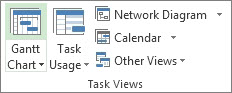
Görünüm sekmesinin Görev Görünümleri grubunda Gantt Grafiği'ni seçin.
-
Görev sekmesinin Zamanlama grubunda Görevi Böl'e tıklayın.

- Görevin Gantt çubuğunda, bölmenin gerçekleşmesini istediğiniz tarihteki çıtaya tıklayın ve çubuğun ikinci bölümünü çalışmanın yeniden başlamasını istediğiniz tarihe sürükleyin.
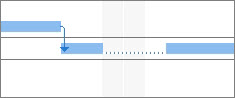
Görevdeki bölmeyi kaldırmak (katılma) için, görevin bir bölümünü başka bir bölüme dokunana kadar sürükleyin.
Not
Projenizde zaten bölünmüş görevler varsa, ancak neden olduğundan emin değilseniz, projeniz bölmelerin gerçekleşmesine izin verirken seviyelenmiş olabilir. Kaynak sekmesinin Düzey grubunda Dengeleme Seçenekleri'ni seçin. Kaynak Dengeleme iletişim kutusunda Dengeleme, dengeleme sonucunda bölmelere izin vermek için Kalan çalışmada bölmeler oluşturabilir onay kutusunu seçin veya kaynak dengeleme sırasında bölmeleri önlemek için bu onay kutusunu temizleyin.
Bu makaledeki diğer başlıklar
- Bölünmüş görevin bölümlerini taşıma
- Bölünmüş görevin süresini değiştirme
- Bölünmüş görevler için Gantt çubuğu stilini değiştirme
Bölünmüş görevin bölümlerini taşıma
-
Görünüm sekmesinin Görev Görünümleri grubunda Gantt Grafiği'ni seçin.
-
Bir bölümü taşımak için: Bölme görevinin ilk bölümü dışında herhangi bir bölümünün üzerine gelin.
Her şeyi taşımak için: Bölme görevinin ilk bölümünün üzerine gelin. - İmleç, dört yönlü bir Oku
 dönüşür.
 - Daha önce başlamak için çubuğu sola sürükleyin veya daha sonra başlamak için sağa sürükleyin.
Not
Projenizde zaten bölünmüş görevler varsa, ancak neden olduğundan emin değilseniz, projeniz bölmelerin gerçekleşmesine izin verirken seviyelenmiş olabilir. Kaynak sekmesinin Düzey grubunda Dengeleme Seçenekleri'ni seçin. Kaynak Dengeleme iletişim kutusunda Dengeleme, dengeleme sonucunda bölmelere izin vermek için Kalan çalışmada bölmeler oluşturabilir onay kutusunu seçin veya kaynak dengeleme sırasında bölmeleri önlemek için bu onay kutusunu temizleyin.
Bölünmüş görevin süresini değiştirme
Bölünmüş görevin tamamının süresini değiştirmek için (tüm bölümleri dahil), Süre alanına yeni bir süre yazın.
Bölünmüş görevin her bölümünün süresini de ayarlayabilirsiniz:
-
Görünüm sekmesinin Görev Görünümleri grubunda Gantt Grafiği'ni seçin.
- İmleç genişletme okuna değişene kadar bölme görevinin herhangi bir bölümünün sağ ucunun üzerine gelin
 .
. - Bölümün süresini kısaltmak için sola sürükleyin veya süreyi uzatmak için sağa doğru sürükleyin.
Bölünmüş görevler için Gantt çubuğu stilini değiştirme
Varsayılan olarak, bölünmüş görevler Gantt Grafiği görünümünde her bölünmüş bölümü birbirine bağlayan noktalı çizgilerle gösterilir. Bölme çubuğu stilini değiştirerek bölmenin görünümünü değiştirebilirsiniz.
- Görünüm sekmesinin Görev Görünümleri grubunda Gantt Grafiği'ni seçin.
- Biçim sekmesinde, Gantt Grafik Stili grubunun sağ alt köşesindeki Çubuk Stillerini Biçimlendir düğmesini seçin.
- Çubuk Stilleri iletişim kutusunda, tablonun Ad sütununda Böl'e tıklayın.
- Çubuklar sekmesinde, Orta'nın altında Şekil, Desen ve Renk listelerindeki bölme çubuğu seçeneklerini belirleyin.