
 Zaman çizelgesi

Project Web App'i kullanmaya başlamaya hazır mısınız? İlk olarak, oturum açtığınızda neler göreceğinize bir bakalım; böylelikle hangi alanda ne yapıldığını bilirsiniz.
Project Web App penceresi üç ana alandan oluşur: Hızlı Başlat, şerit ve ana görüntüleme alanı.
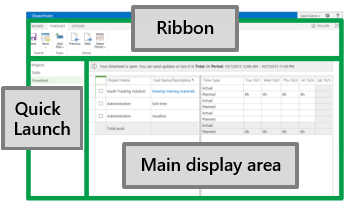
hızlı başlat
Hızlı Başlat, erişebileceğiniz ana görünümleri ve sayfaları listeler. Project Web App'in farklı alanlarına gitmek için bu bağlantılara tıklayabilirsiniz.
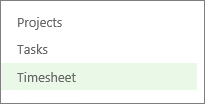
Project Web App'teki bazı sayfalar Hızlı Başlat'ı içermez. Örneğin form doldururken, Hızlı Başlat'ı görüntülemek için formu tamamlayıp kaydetmeniz veya iptal etmeniz gerekir.
Şerit
Şerit, o anda ana görüntüleme alanında bulunan içerik üzerinde eylemler gerçekleştirmek için kullanabileceğiniz araç çubuğudur.
Şeritte, farklı eylem kümeleri arasında gezinmek için Gözat gibi birden çok sekme olabilir.

Her sekme, sayfa içeriğiyle çalışmak için kullanabileceğiniz Gönder gibi ilgili düğmelerden oluşan gruplar içerir.
Ana görüntüleme alanı
Ana görüntüleme alanı, projeleriniz ve görevleriniz hakkındaki bilgileri içerir. Her sayfanın ana odağı bu alandır; verileri bu alanda girer ve gözden geçirirsiniz.
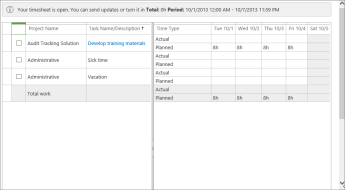
Bu ekran görüntüsünde, ana görüntüleme alanındaki zaman çizelgesi gösterilir. Proje Merkezi veya Görevler görünümü gibi diğer sayfalar da burada görüntülenir.
Hepsi bu kadar!
Project Web App'te gezinme hakkında temel bilgilere sahipsiniz.
Yalnızca projelerin bir listesini mi görmek istiyorsunuz?
SONRAKİ ADIM...
Daha sonra, 2. Adım: Zaman çizelgesini teslim etme hakkında bilgi edinin.
 Zaman çizelgesi