
Verilerinizi geri alma - Yedekleme ve kurtarma
Verileriniz önemlidir. İster resimler, belgeler, videolar, finansal veriler olsun, işte veya evde verileriniz muhtemelen sizin için büyük önem taşır. Kritik verilerimiz giderek daha dijital hale geldiğinden ve kağıt kullanımı azaldığından, korunması daha zor hale gelebilir, ancak belirgin bir avantajı vardır: dijital dosyalar kolayca kopyalanabilir ve geri yüklenebilir.
Sizin için önemli olanı koruma
Ben küçükken büyükannem yatağının altındaki bir ayakkabı kutusunda önemli aile fotoğraflarını saklardı. Yangın, sel ya da evini boşaltmak zorunda kaldığı başka bir neden olduğunda, almayı düşündüğü ilk şey bu önemli fotoğraflardı. Bu fotoğrafların yeri doldurulamazdı.
Annem daha pratik bir yaklaşım benimsedi; önemli fotoğrafların kopyalarını yaptırdı ve bu kopyalarla dolu büyük zarfları farklı bir eyalette yaşayan kız kardeşine gönderdi. Bu fotoğraflara bir şey olursa, en azından kız kardeşindeki kopyaların zarar görmemiş olduğunu biliyordu. Bu fazladan kopyalar onun yedeğiydi.
Bugün, önemli fotoğraflarımızı veya diğer türdeki dosyaları kayıp veya hasardan korumanın çok daha kolay bir yolu bulunuyor. Basitçe, birden fazla dijital kopya oluşturabiliriz.
3-2-1 kuralı
“3-2-1 Kuralı”, veri depolamada iyi bilinen bir kılavuzdur. Her zaman şunları yapmanız gerektiğini söyler:
- Önemli dosyaların en az 3 kopyasına sahip olun
- Bunu en az 2 farklı türde medyada yapın
- En az 1 tanesi de fiziksel olarak farklı bir konumda bulunsun
Önemli bir dosyanın en az 3 kopyasına sahip olduğunuzda, bu kopyalardan biri kaybolursa veya hasar görürse, diğer 2 kopyadan birinden kolayca geri yükleyebilirsiniz. 2 kopyanın hasar görmesi gibi beklenmedik bir durumda bile, üçüncüsü hala hasar görmemiş durumda olur.
Aynı tür medyada üç kopyanın da bulunmaması, bu tür bir medyanın kullanımdan kaldırılma (ZIP sürücülerini hatırlayan var mı?) veya erişilemez olma olasılığına karşı koruma sağlar.
Yedeklerin en az bir kopyasının başka bir yerde olması anlamına gelen "coğrafi bağımsızlık", sizi dosyanın tüm kopyalarını yok edebilecek bir doğal afet veya hırsızlık olasılığına karşı korur. Annem fotoğraflarının kopyasını kız kardeşine postaladığında bu coğrafi olarak yedeklilikti. Her iki yerin de aynı anda talihsizlik yaşama ihtimali oldukça düşük.
Modern bulut depolaması
Bugün ev kullanıcılarının dosyalarını OneDrive gibi bulut hizmetlerinde depolayarak korumaları bile çok daha kolay. Bunu yapmanın başlıca iki avantajı vardır:
- Bulut depolama, tanımı gereği, site dışında yer almaktadır. Cihazınıza bir şey olursa (veya yerel bir doğal afet durumunda bile) dosyalarınız başka bir konumda depolandığından kaybolmaz.
- Bu hizmetlerin çoğu bu dosyaların kopyalarını yerel cihazınıza otomatik olarak eşitleyebilir; tek adımda dosyalarınızın iki kopyasını size verir.
- Bu hizmetlerin çoğu dosyalarınızın birden çok kopyasını ve birden çok sürümünü saklar. Dosyanız bulut hizmetinden bir şekilde silinse bile, büyük olasılıkla dosyalarınız geri yükleyebilirsiniz.
Bu makalede, dosyalarınızı yedeklemek ve gerekirse geri yüklemek için OneDrive'ı nasıl kullanacağınızı göstereceğiz.
1. Adım - Neyi korumanız gerekiyor?
İlk adım, cihazlarınıza bakmak ve yedeklemeniz gereken hangi verilere sahip olduğunuzu bildiğinizden emin olmaktır. Fotoğraflarınız, dosyalarınız ve belgeleriniz, taranmış veya indirilmiş dosyalarınız, videolarınız ve daha fazlasına sahip olabilirsiniz. Korumanız gereken şeylerin bir listesini yaparken göz önünde bulundurmanız gereken birkaç nokta daha vardır:
- Göz ardı etmiş olabileceğiniz, varsayılan klasörler dışındaki klasörlerde dosyalarınız var mı?
- Telefonunuz, tabletiniz, bir aile üyesinin telefonu veya dizüstü bilgisayar ve belki de rastgele USB cihazları gibi, birden fazla cihazda depolanan dosyalarınız var mı?
Korumak istediğiniz tüm dosyaları tanımladıktan sonra, onları korumanın zamanı geldi.
2. Adım - Buluta eşitleyin
Bu adımda, önemli verilerinizin OneDrive'da depolanmasını nasıl sağlayacağınız hakkında konuşacağız. OneDrive'da depoladığınız dosyalar, isterseniz başkalarıyla paylaşılabilir, ancak varsayılan olarak bunlara yalnızca siz erişebilirsiniz.
Not
Abonelik olmadan OneDrive'a 5 GB'a kadar dosya kaydedebilirsiniz. Bundan daha fazlasını kaydetmeniz gerekiyorsa microsoft 365 aboneliğini göz önünde bulundurun; 1 TB'a kadar OneDrive depolama alanı ve birçok harika araç sunar.
OneDrive, Windows 8.1 ve Windows 10'da yerleşiktir, bu nedenle yüklemeniz gereken bir şey yoktur.
İlk olarak varsayılan klasörlerinizi (Masaüstü, Belgeler ve Resimler) OneDrive ile eşitleyelim.
Sistem tepsinizdeki beyaz veya mavi bulut simgesine sağ tıklayın.
AyarlarAyarları>& Yardım'ıve ardından YedeklemeYi>yönet'i seçin.
Yedeklemek istediğiniz klasörlerin seçildiğinden emin olun, ardından Yedeklemeyi başlat'ı seçin.
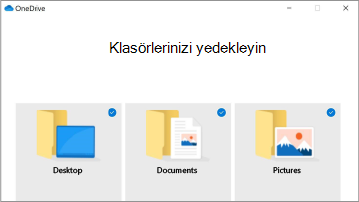
Bu noktada OneDrive iletişim kutusunu kapatabilir veya dosyalarınızın eşitlenmesini izlemek için Görünüm'ü seçebilirsiniz.
Bu konuda daha fazla bilgi için bkz. Belgeler, Resimler ve Masaüstü klasörlerinizi OneDrive ile yedekleme.
Ardından, bu cihazda Masaüstü, Belgeler veya Resimler klasöründe (veya bunlardan birinin alt klasöründe) bulunmayan korumanız gereken dosyalarınız varsa, bu dosyaları OneDrive'a taşımak istersiniz.
Başlat'a tıklayın.
OneDrive uygulamasını bulun ve açın.
OneDrive'a taşımak istediğiniz klasörleri bulun ve bunları OneDrive klasörünüze taşıyın

Yedeklemek istediğiniz dosyalar için aynısını yapın. Bunları OneDrive'daki klasörlere taşıyın veya OneDrive'da onlar için yeni klasörler oluşturup oraya taşıyın. OneDrive uygulaması, dosyalarınızı otomatik olarak OneDrive bulut depolama alanınızla eşitler ve bir kopyasını da yerel sürücünüzde bırakır. Yerel makinenizdeki dosyalardan herhangi birinde veya OneDrive'da bulunan kopyada herhangi bir değişiklik yaptığınızda, bu değişiklikler otomatik olarak diğer konuma eşitlenir.
İpucu
Bu, isterseniz bu klasörleri yeniden düzenlemek için bir fırsattır. OneDrive'da yeni klasörler oluşturabilir ve dosyaları sizin için en uygun olan klasörlere taşıyabilirsiniz.


Klasörleri ve dosyaları taşıdıktan sonra, oluşturduğunuz yeni dosya veya klasörlerin de otomatik olarak yedeklenmeleri için OneDrive'da olduğundan emin olun. Microsoft Office, dosyaları varsayılan olarak OneDrive'da depolayarak bunu kolaylaştırır.
İpucu
OneDrive, hangi klasörlerin yerel cihazınızla eşitleneceğini ve hangilerinin bulutta depolanacağını ve yalnızca belirli bir dosyayı istediğinizde indirileceğini seçmenize olanak tanır. Cihazınızda yeterli depolama alanı varsa, ek bir kopyasına sahip olmak için tüm dosyaları yerel cihazınızla eşitlemenizi öneririz. Unutmayın: 3-2-1.
Dosyalarınızı OneDrive'da depolamanın fazladan bir avantajı vardır; bu dosyalarınıza herhangi bir cihazınızdan internet bağlantınız olan her yerden erişebilirsiniz!
Dosyalarınızı kaybolur veya hasar görürse geri alınabilir.
Dosyalarınızdan biri veya daha fazlası kaybolursa, yanlışlıkla silinirse, hasar görürse veya insan hatası veya kötü amaçlı yazılım nedeniyle değiştirilirse OneDrive, son iyi kopyayı geri yüklemeyi kolaylaştırır.
Dosya silindiyse
https://onedrive.live.com tarayıcınızda OneDrive'da oturum açın .
Gezinti bölmesinde, Geri dönüşüm kutusu'nu seçin.

Geri yüklemek istediğiniz dosyaları veya klasörleri seçin, ardından Geri Yükle'yi seçin.
OneDrive'dan silinen dosya veya klasörleri geri yükleme hakkında daha fazla bilgi için bkz. OneDrive'dan silinen dosya veya klasörleri geri yükleme
Dosya hasar gördüyse
OneDrive Bireysel, bir dosyanın son 25 sürümünü depolar. Birisi veya başka bir şey dosyanızda bir değişiklik yaptıysa ve bu dosyanın önceki bir sürümünü geri yüklemek isterseniz aşağıdaki adımları izleyin:
https://onedrive.live.com tarayıcınızda OneDrive'da oturum açın .
Geri yüklemek istediğiniz dosyayı ve ardından Sürüm Geçmişi'ni seçin.
Not
Dosyanızın daha önceki bir sürümü yoksa, Sürüm Geçmişi düğmesi görünmez.
Geri yüklemek istediğiniz dosyanın sürümünü seçin, ardından Geri Yükle'yi seçin.
Daha fazla bilgi için bkz. OneDrive'da depolanan bir dosyanın önceki bir sürümünü geri yükleme.
3. Adım - Yedeklerinizi test edin!
Değinmeden geçemeyeceğimiz kritik bir adım da, dosyalarınızı yedeklemek için hangi yöntemi kullanırsanız kullanın, yedeklerinizin iyi durumda olduğundan ve onlardan nasıl geri yükleyeceğinizi bildiğinizden emin olmak için test etmektir. Gerçekten acil bir durumda olduğunuzda yedeklerinizin düzgün çalışmadığını veya dosyaları rahatlıkla geri yükleyemeyeceğinizi öğrenmek istemezsiniz. Neyse ki yedeklerinizi test etmenin güvenli ve kolay bir yolu var.
- Bir test dosyası oluşturun. Herhangi bir dosya türü, bir Word belgesi, metin dosyası, hatta bir fotoğraf veya çizim olabilir. Önem verdiğiniz bir dosya olmaması yeterlidir. Yedeklemekte olduğunuz önemli dosyalarınızın bulunduğu klasörde saklayın.
- Önemli dosyalarınızla birlikte yedeklenmesine izin verin.
- Düzenli aralıklarla, üç aylık dönem veya yılda iki kez test dosyasını silin.
- Ardından, yedeklerden geri yüklemeyi deneyin.
Test dosyasını başarılı bir şekilde geri yükleyebilirseniz, dosyalarınızın yedeklendiğinden ve onları nasıl geri yükleyeceğinizi bildiğinizden emin olabilirsiniz. Değilse, gerçek bir sorun ortaya çıkmadan önce çözmeniz gereken bir sorun olduğunu anlarsınız.