
Surface Duo'da telefon araması yapma
Surface Duo 2'i telefon aramaları dahil olmak üzere birçok şey için kullanabilirsiniz. Telefon uygulaması zaten yüklü olduğundan aramaya başlamaya hazırsınız.
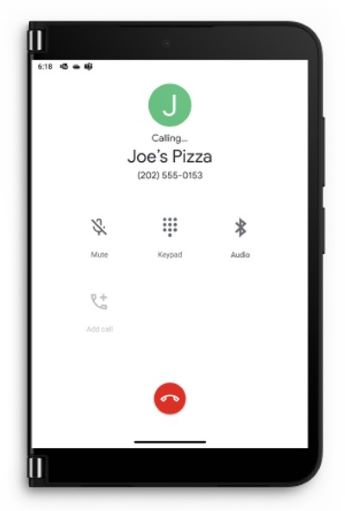
Aramayı yanıtlamak için
Arama aldığınızda Surface Duo'nuzun açık veya kapalı olmasına bağlı olarak aşağıdakilerden birini yapın:
- Surface Duo'nuz açıksa üstteki bildirimde Yanıtla'ya dokunun.
Reddet'e dokunursanız bu, aramayı sesli mesaja gönderir. - Surface Duo'nuz kapalıysa açın, ardından aramayı yanıtlamak için sol ekranı geri katlayın. Kapatıldığında ve bir arama aldığınızda Göz Atma Çubuğu yanar.
- Surface Duo'nuz açıksa üstteki bildirimde Yanıtla'ya dokunun.
Sağ taraftaki ekrana doğru kulağınızla konuşun veya hoparlörden konuşmak için Hoparlör'e dokunun. Hoparlörde konuşurken ses sol ekrandan gelir.
Konuşmayı bitirdiğinizde kapatmak için Aramayı sonlandır düğmesine dokunun.
Not: Sol ekranı geri katladığınızda aramayı otomatik olarak yanıtlamak istemiyorsanız Ayarlar>Surface Duo özellikleri'ndeyanıtlamak için Geri katla'yı kapatabilirsiniz.
Ipucu: Aramayı yanıtlamak istemiyor musunuz? Kimin aradığını görmek için Surface Duo'nuzu biraz açın, ardından konuşmak istemiyorsanız aramayı yoksaymak için cihazınızı kapatın.
Bir numarayı çevirerek birini aramak için
- Telefon uygulamasını açın.
-
Dialpad'e
 > dokunarak telefon numarasını >çevirin Arama
 .
.
Kişiyi aramak için
- Telefon uygulamasını açın.
-
Arama'yı çağırmak > istediğiniz kişinin adını Kişiler'e> dokunun.
Acil durum araması yapmak için
- Telefon uygulamasını açın.
-
Dialpad'e> dokunarak bölgeniz > için acil durum telefon numarasını çevirin Arama .
- Arama sırasında, ekranınızda görebileceğiniz bilgiler de dahil olmak üzere acil durum operatörüne ek bilgiler sağlayın.
Ipucu: Acil durum araması yapmak için başka bir yol vardır: Aç/Kapa düğmesini basılı tutun ve üstteki menüde Acil durum'a dokunun.
Gerçek zamanlı metin (RTT) çağrılarını açmak için
Bir aramada gerçek zamanlı metin (RTT) kullanabilirsiniz. RTT kullanıp kullanamayacağınız cep telefonu operatörünüze bağlıdır. Destekleyip desteklemediklerini görmek için onlara danışın. Kullanıyorlarsa, arama sırasında kullanabilmek için RTT'yi açmanız gerekir.
- Telefon uygulamasını açın.
- Sağ > üst Ayarlar>Erişilebilirlik'tekiMenü'ye (üç dikey nokta) dokunun.
- Gerçek zamanlı metin (RTT) çağrısına dokunun, ardından arama sırasında görünür veya Her zaman görünür'i seçin.
Telefon araması için RTT'yi kullanma hakkında ayrıntılı bilgi için Android Yardım web sitesindeki Aramalarla gerçek zamanlı metin (RTT) kullanma bölümüne bakın.
Wi-Fi üzerinden arama yapmak için
Cep telefonu operatörünüz destekliyorsa, mobil bağlantı kullanmak yerine Wi-Fi üzerinden arama yapabilirsiniz. Örneğin, güvendiğiniz Wi-Fi bağlı olduğunuz ancak bu bölgede iyi bir mobil ağ bağlantısına sahip olmadığınız zamanlar için bu yararlı olabilir. Wi-Fi arama tercihlerinizi (telefon aramaları yaparken kullanmak istediğiniz zamanlar dahil) seçebilirsiniz.
-
Ayarlar'ı açın, ardından Ağ & İnternet>Mobil ağ>Wi-Fi araması seçeneğine dokunun.
Seçenek olarak Wi-Fi arama görmüyorsanız bu, cep telefonu operatörünüz tarafından desteklenmediği anlamına gelir. - Wi-Fi arama özelliğini açın.
- İstenirse acil durum adresinizi onaylayın.
- Arama tercihi'ne dokunun ve tercihinizi seçin.
- Telefon uygulamasını açın, ardından normalde yaptığınız gibi bir arama yapın.
Sesli mesajı denetlemek için
- Telefon uygulamasını açın.
- Sesli mesajınızı aramak için Tuş Takımı'na dokunun ve ardından 1'e dokunup bekleyin.
- Sesli mesajınızdaki sesli istemleri izleyin.
Ipucu: Birçok cep telefonu operatörü, sesli mesaj iletilerinizi bir listede görmenizi ve bunları orada dinlemenizi sağlayan görsel bir sesli mesaj uygulamasına sahiptir. Cep telefonu operatörünüzün bunu sunup sunmadığını öğrenmek için cep telefonu operatörünüzün web sitesini ziyaret edin veya Play Store uygulamasını açın ve mobil operatörünüzden görsel bir sesli mesaj uygulaması arayın.
Telefon aramaları hakkında daha fazla yardım için Android web sitesindeki Telefon uygulamasında telefon aramaları & alma Yardımı bölümüne bakın.
