
Surface Duo ile resim ve video çekme
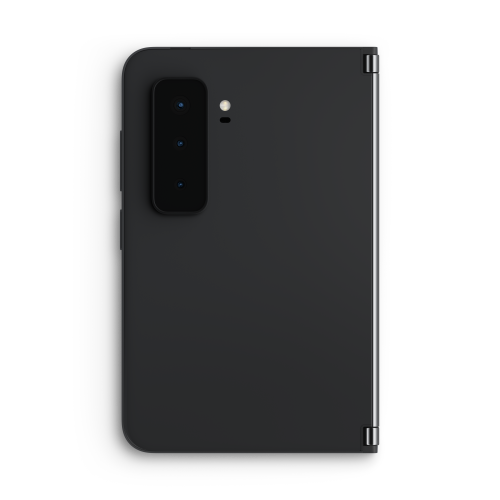
Yakalamak istediğiniz anların fotoğraflarını ve videolarını çekmek için Surface Duo 2'nizi kullanın. Surface Duo'da dinamik üçlü lens kamerasıyla tüm bu özel anları yakalayabileceksiniz.
Resim çektikten sonra, her iki ekranı da kullanarak gözden geçirebilir ve düzenleyebilirsiniz.
Resimlerinizi görmek için Giriş ekranınızdaki Fotoğraflar'a dokunun.
Ipucu: Surface Duo'nuzu kullanırken Kamera'yı hızlı bir şekilde açabilirsiniz. Parmak İzi Açma/Kapama Düğmesine iki kez hızlıca basmanız yeterlidir. Ayarı istediğiniz zaman değiştirmek için Ayarlar'ı açın, ardından SurfaceDuo'da Kamera ve el feneriözellikleri'ne> dokunun.
Özçekim yapın
- Giriş ekranınızın alt kısmında Kamera'ya dokunun.
Kamera uygulaması, başka bir uygulama açılmadan açtığınızda her iki ekrana da otomatik olarak yayılacaktır. - Ön kamerayı kullanmak için Kamerayı değiştir'e dokunun, gülümseyin ve ardından Fotoğraf düğmesine dokunun.
Çevrenizdeki bir şeyin resmini çekin
Giriş ekranınızın alt kısmında Kamera'ya dokunun.
Kamera uygulaması, başka bir uygulama açılmadan açtığınızda her iki ekrana da otomatik olarak yayılacaktır.Yakınlaştırmak istiyorsanız 0,5x, 1x veya 2x kısayola dokunun. Yakınlaştırma düzeyini hızlı bir şekilde ayarlamak için sağa veya sola dokunup sürükleyin
Fotoğraf düğmesine dokunun.
Gece modu, çok fazla ışık olmadığında bu resimleri almanıza yardımcı olmak için gerektiğinde otomatik olarak açılır. Gece modunu kullanmak istemiyorsanız, ekranınızın üst kısmındaki aşağı oka dokunun ve ardından ay simgesine dokunun.Kamera bir ekranda, resimleriniz de diğer ekranda göründüğünden, siz devam ettikçe gözden geçirebilirsiniz.
Panorama çekme
- Giriş ekranınızın alt kısmında Kamera'ya dokunun.
Kamera uygulaması, başka bir uygulama açılmadan açtığınızda her iki ekrana da otomatik olarak yayılacaktır. - Kamera uygulamasında Panorama'ya dokunun.
- Fotoğraf düğmesine dokunun ve ardından Surface Duo'nuzu yavaşça sola veya sağa hareket ettirin ve olabildiğince düz tutun.
- İşiniz bittiğinde Durdur'a dokunun.
Çevrenizdeki bir şeyin videosunu kaydetme
- Giriş ekranınızın alt kısmında Kamera'ya dokunun.
Kamera uygulaması, başka bir uygulama açılmadan açtığınızda her iki ekrana da otomatik olarak yayılacaktır. - Video'ya dokunun.
- Videoyu kaydetmeye başlamak için Kaydet düğmesine basın ve işiniz bittiğinde kırmızı Durdur düğmesine basın.
Ipucu: Video kaydederken fotoğraf çekmek mi istiyorsunuz? Video kaydederken görüntülenen Fotoğraf düğmesine basmanız yeterlidir.
Kamera uygulamasında resimleri düzenleme
- Giriş ekranınızın alt kısmında Kamera'ya dokunun.
Kamera uygulaması, başka bir uygulama açılmadan açtığınızda her iki ekrana da otomatik olarak yayılacaktır. - Fotoğraf düğmesine basın. Resimleriniz ekranda görünür.
- Düzenlemek istediğiniz resmi seçin ve düzenle'ye dokunun.
- İstediğiniz düzenlemeleri yapın. Resimlerinizi kırpabilir, rengi ayarlayabilir veya filtre ekleyebilirsiniz.
- Kaydet'e dokunun.
Fotoğraf ve video ayarlarını değiştirme
- Giriş ekranınızın alt kısmında Kamera'ya dokunun.
Kamera uygulaması, başka bir uygulama açılmadan açtığınızda her iki ekrana da otomatik olarak yayılacaktır. - Üstteki aşağı oka ve ardından Ayarlar'a dokunun. Fotoğraf ve video ayarları diğer tarafta görünür.
- Fotoğraf ve video boyutu, HDR, video biçimi ve daha fazlası gibi ayarları burada değiştirin.
- İşiniz bittiğinde Geri'ye dokunun.