
Microsoft SwiftKey Klavye ile Seslendirmeden Metne Nasıl yaparım? kullanıyor musunuz?
Microsoft SwiftKey'de Sesli Yazma
Microsoft SwiftKey artık Multimodal Sesli Yazma özelliği sayesinde klavyenizi görünür durumda tutarak aynı anda konuşup yazabilirsiniz.
Önceki sesli yazma deneyimini tercih eden kullanıcılar için, SwiftKey ayarlarında etkinleştirilebilir.
Bu kılavuzda her birinin nasıl çalıştığı, aralarında nasıl geçiş yapılacağını ve çok modüllü devre dışı bırakıldığında ne bekleyebileceğiniz açıklanmaktadır.
SwiftKey'da Sesli Yazma Seçenekleri
1. Çok modüllü Sesli Yazma (Varsayılan)
Çok modüllü ses yazma, SwiftKey tümleşik ses dikte deneyimidir. Kullanıcıların konuşma girişini klavye etkileşimiyle harmanlayarak aynı anda konuşma ve yazmasına olanak tanır. Bu özellik varsayılan olarak etkinleştirilmiştir.

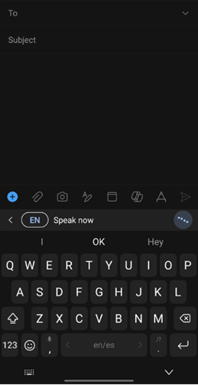
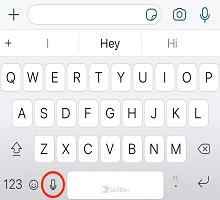
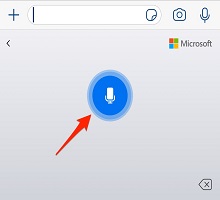
Kullanmak için: SwiftKey araç çubuğundaki mikrofon simgesine dokunun veya klavyedeki virgül tuşuna uzun basın. Konuşmaya başladığınızda metniniz ekranda görünür. İsterseniz aynı anda yazın.
2. Google Voice Typing (IME)
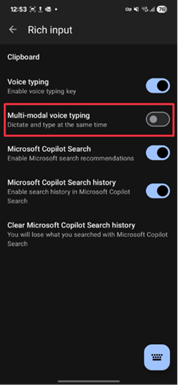
Önceki deneyime erişmek için Çok modüllü sesli yazma devre dışı bırakılabilir ve SwiftKey Google'ın ses giriş yöntemini (IME) kullanmaya geri döner. Bu, Android tarafından sağlanan ve Google'ın konuşma tanıma özelliğiyle desteklenen ayrı bir sistemdir.

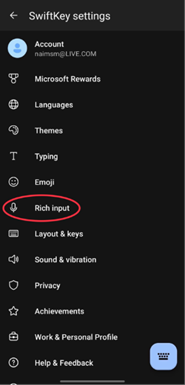
- Erişmek için: SwiftKey Ayarları'na gidin ve "Zengin giriş" öğesini seçin. Ardından "Çoklu kalıcı sesli yazma" seçeneğini kapatın.
- Gereksinimler: Google uygulamasının yüklü ve güncelleştirilmiş olması gerekir. Aksi takdirde, sesli yazma düzgün çalışmayabilir.
Not: Çok modüllü yazmanın devre dışı bırakılması, ses girişinin tamamen Google'ın IME'leri tarafından işlendiği eski davranışı geri yükler.
Ek Notlar
- Dil ve Çevrimdışı Kullanım: Google Sesli Yazma için dil ayarları ve çevrimdışı tanıma, Google uygulamasında Ayarlar → Ses bölümünden yönetilebilir.
- Rahatsız Edici Sözcüklerin Lisansı: Açık dil varsayılan olarak engellenmiştir. Etkinleştirmek için Çok Modüllü Sesli Yazma özelliğinin kapalı olması gerekir. Kapattığınızda, sesli yazma düğmesine basın ve ayarlar dişlisine tıklayın. Ardından "Rahatsız edici sözcükleri engelle" seçeneğini kapatabilirsiniz.


- Veri Paylaşımı: SwiftKey tanımayı geliştirmek için anonimleştirilmiş ses kliplerini Microsoft'a gönderebilir. Kullanıcılar, Sesli Yazma'nın altındaki SwiftKey ayarlarından geri çevirebilir.


Bize Ulaşın
Daha fazla yardım için Microsoft SwiftKey Desteği ile iletişime geçin - Bize ulaşın