
Not
Bu konu başlığı altında yer alan bilgiler yalnızca Microsoft Access projeleri (.adp) için geçerlidir.
The Query DesignerDesigner üç bölmeden oluşur: Diyagram bölmesi, Izgara bölmesi ve SQL bölmesi.
The Three panees of the Query DesignerDesigner
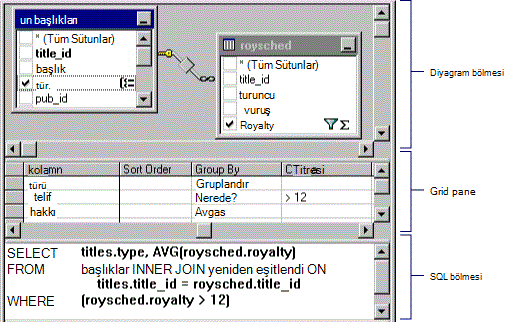
- Diyagram bölmesinde sorguladığınız tablolar, görünümler ve satır içi işlevler görüntülenir. Her dikdörtgen bir tabloyu, görünümü veya satır içi işlevi temsil eder ve kullanılabilir veri sütunlarının yanı sıra her sütunun sorguda nasıl kullanıldığını gösteren simgeleri de gösterir. Birleşimler, dikdörtgenler arasındaki çizgilerle gösterilir.
- Kılavuz bölmesi hangi veri sütunlarının görüntüleneceği, hangi satırların seçileceği, satırların nasıl gruplandırılacağı gibi seçenekleri belirttiğiniz elektronik tablo benzeri bir kılavuz içerir.
- SQL bölmesinde sorgunun SQL deyimi görüntülenir. Query DesignerDesigner tarafından oluşturulan SQL deyimini düzenleyebilir veya kendi SQL deyiminizi girebilirsiniz. Birleşim sorguları gibi Diyagram ve Kılavuz bölmeleri kullanılarak oluşturulamayan SQL deyimlerini girmek için özellikle yararlıdır.
Bölmelerden herhangi birinde çalışarak sorgu oluşturabilirsiniz: Diyagram bölmesinde seçerek, Kılavuz bölmesine girerek veya SQL bölmesinde SQL deyiminin bir parçası yaparak görüntülenecek sütunu belirtebilirsiniz. Diyagram, Kılavuz ve SQL bölmeleri eşitlenir; bir bölmede değişiklik yaptığınızda bu değişiklik otomatik olarak diğer bölmelere yansıtılır.
Diyagram Bölmesi
Diyagram bölmesine genel bakış
Diyagram bölmesi, sorgunuzdaki tabloların, görünümlerin, kullanıcı tanımlı işlevlerin veya alt sorguların grafik bir görüntüsünü sunar. Ayrıca aralarındaki birleştirme ilişkilerini de gösterir.
Diyagram bölmesinde yapabilecekleriniz:
- Tablolar, görünümler, kullanıcı tanımlı işlevler veya alt sorgular ekleyin veya kaldırın ve çıkış için veri sütunları belirtin.
- Sorguyu sıralamak için sütunları belirtin.
- Sonuç kümesindeki satırları gruplandırmak istediğinizi belirtin.
- Tablolar, görünümler, kullanıcı tanımlı işlevler veya alt sorgular arasında birleşimler oluşturun veya bunları değiştirin.
Diyagram bölmesinde bir değişiklik yaptığınızda, Kılavuz bölmesi ve SQL bölmesi yaptığınız değişikliği yansıtacak şekilde güncelleştirilir. Örneğin, Diyagram bölmesindeki bir tablo, görünüm, kullanıcı tanımlı işlev veya alt sorgu penceresinde çıktı için bir sütun seçerseniz, Sorgu DesignerDesigner, veri sütununu Grid bölmesine ve SQL bölmesindeki SQL deyimine ekler.
Diyagram bölmesi simgeleri, onay kutuları ve simgeler hakkında
Her tablo, görünüm, kullanıcı tanımlı işlev veya alt sorgu, Diyagram bölmesinde ayrı bir pencere olarak görüntülenir. Her dikdörtgenin başlık çubuğundaki simge, aşağıdaki tabloda gösterildiği gibi, dikdörtgenin ne tür bir nesneyi temsil ettiğini gösterir.
| Simge | Nesne türü |
|---|---|

|
Tablo |

|
Görüntüle |

|
Satır İçi İşlevi |

|
Alt sorgu (FROM yan tümcesinde) |
Her dikdörtgen tablo, görünüm veya kullanıcı tanımlı işlev için veri sütunlarını gösterir. Sütunların sorguda nasıl kullanılacağını belirtmek için, sütun adlarının yanında onay kutuları ve simgeler görünür. Araç İpuçları, sütunlar için veri türü ve boyutu gibi bilgileri görüntüler.
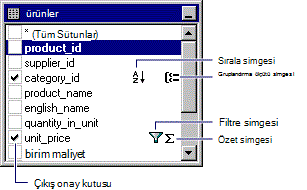
Aşağıdaki tabloda her tablo, görünüm veya kullanıcı tanımlı işlev için dikdörtgen içinde kullanılan onay kutuları ve simgeler listelenmektedir.
| Onay kutusu veya simgesi | Açıklama |
|---|---|


|
Bir veri sütununun sorgu sonuç kümesinde mi görüneceğini (Seçme sorgusu) yoksa Güncelleştirme, Ekleme, Tablo Yapma veya Değerleri Ekleme sorgusunda mı kullanılacağını belirtir. Sonuçlara eklemek için sütunu seçin.
(Tüm Sütunlar) seçiliyse, tüm veri sütunları çıktıda görünür. Onay kutusuyla birlikte kullanılan simge, oluşturduğunuz sorgunun türüne göre değişir. Delete sorgusu oluştururken tek tek sütunları seçemezsiniz. |


|
Sorgu sonuçlarını sıralamak için veri sütununun kullanıldığını gösterir (ORDER BY yan tümcesinin bir parçasıdır). Simge, sıralama düzeni artan düzense A-Z olarak, azalan sıralama düzeni ise Z-A olarak gösterilir. |

|
Veri sütununun, toplama sorgusunda gruplandırılmış sonuç kümesi (GROUP BY yan tümcesinin bir parçasıdır) oluşturmak için kullanıldığını gösterir. |

|
Veri sütununun sorgunun arama koşuluna eklendiğini gösterir (WHERE veya HAVING yan tümcesinin bir parçasıdır). |

|
Veri sütunu içeriğinin çıktı için özetlendiğini gösterir (bir SUM, AVG veya başka bir toplama işlevine eklenir). |
Not
Sorgu Designer, yeterli erişim hakkınız yoksa veya veritabanı sürücüsü veri verileri döndüremiyorsa, tablo, görünüm veya kullanıcı tanımlı işlev için veri sütunları görüntülemez. Bu gibi durumlarda, Sorgu DesignerDesigner tablo, görünüm veya kullanıcı tanımlı işlev için yalnızca bir başlık çubuğu görüntüler.
Diyagram bölmesinde birleştirilen tablolar
Sorgu bir birleştirme içeriyorsa, birleştirmeye katılan veri sütunları arasında bir birleştirme çizgisi gösterilir. Birleştirilen veri sütunları görüntülenmiyorsa (örneğin, tablo, görünüm, kullanıcı tanımlı işlev veya alt sorgu penceresi simge durumuna küçültülmüşse veya birleştirme bir ifade içeriyorsa), Sorgu DesignerDesigner, birleştirme satırını tabloyu, görünümü, kullanıcı tanımlı işlevi veya alt sorguyu temsil eden dikdörtgenin başlık çubuğuna yerleştirir. The Query DesignerDesigner her birleştirme koşulu için bir birleştirme satırı görüntüler.
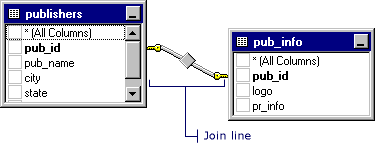
Birleşim çizgisinin ortasındaki simgenin şekli, tabloların veya tablo yapılı nesnelerin nasıl birleştirildiğini gösterir. Birleştirme yan tümcesi eşittir (=) dışında bir işleç kullanıyorsa, işleç birleşim çizgisi simgesinde görüntülenir. Aşağıdaki tabloda, birleştirme çizgisinde görüntülenebilen simgeler listelenmiştir.
| Birleştirme çizgisi simgesi | Açıklama |
|---|---|

|
İç birleşim (eşittir işareti kullanılarak oluşturulur). |

|
"büyüktür" işlecini temel alan iç birleşim. (Birleştirme çizgisi simgesinde gösterilen işleç, birleştirmede kullanılan işleci yansıtır.) |

|
İlişkili tabloda eşleşmeleri olmasa bile, solda temsil edilen tablodaki tüm satırların ekleneceği dış birleşim. |

|
İlişkili tabloda eşleşmeleri olmasa bile, sağda temsil edilen tablodaki tüm satırların ekleneceği dış birleşim. |

|
İlgili tabloda, görünümde, kullanıcı tanımlı işlevde veya alt sorguda eşleşmeleri olmasa bile her iki tablodaki tüm satırların dahil edileceği tam dış birleştirme. |
Birleşim çizgisinin sonundaki simgeler birleşimin türünü gösterir. Aşağıdaki tabloda birleştirme türleri ve birleştirme çizgisinin uçlarında görüntülenebilecek simgeler listelenmiştir.
| Birleştirme çizgisinin sonundaki simge | Açıklama |
|---|---|

|
Bire bir birleştirme |

|
Bire çok birleştirme |

|
Query DesignerDesigner to determine join type |
Kılavuz Bölmesi
Kılavuz bölmesine genel bakış
Kılavuz bölmesi, seçimlerinizi elektronik tablo benzeri bir kılavuza girerek hangi veri sütunlarının görüntüleneceği, sonuçların nasıl sıralanacağı ve hangi satırların seçileceği gibi sorgu seçeneklerini belirtmenize olanak tanır. Kılavuz bölmesinde şunları belirtebilirsiniz:
- Görüntülenecek sütunlar ve sütun adı diğer adları.
- Bir sütunun ait olduğu tablo.
- Hesaplanan sütunlara ilişkin ifadeler.
- Sorgunun sıralama düzeni.
- Arama koşulları.
- Özet raporlar için kullanılacak toplama işlevleri de dahil olmak üzere gruplandırma ölçütleri.
- Güncelleştirme veya Ekleme Değerleri sorguları için yeni değerler.
- Ekleme sorguları için hedef sütun adları.
Kılavuz bölmesinde yaptığınız değişiklikler otomatik olarak Diyagram bölmesine ve SQL bölmesine yansıtılır. Benzer şekilde, Kılavuz bölmesi de diğer bölmelerde yapılan değişiklikleri yansıtacak şekilde otomatik olarak güncelleştirilir.
Kılavuz bölmesi sütunları hakkında
Kılavuz bölmesindeki satırlar, sorgunuzda kullanılan veri sütunlarını görüntüler; Kılavuz bölmesindeki sütunlarda sorgu seçenekleri görüntülenir.
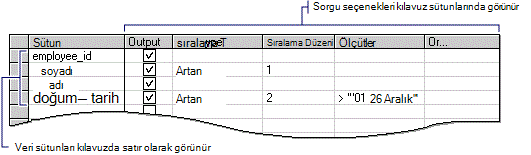
Kılavuz bölmesinde görüntülenen bilgiler, oluşturduğunuz sorgunun türüne bağlıdır. Seçme sorgusu oluşturuyorsanız, Kılavuz bölmesi Güncelleştirme sorgusu oluştururken oluşturduğunuzdan farklı sütunlar içerir.
Aşağıdaki tabloda, Kılavuz bölmesinde görünen kılavuz sütunları listelenir.
| Köşe Yazısı | Sorgu türü | Açıklama |
|---|---|---|
| Köşe Yazısı | Tümü | Sorgu için kullanılan bir veri sütununun adını veya hesaplanan bir sütunun ifadesini görüntüler. Bu sütun kilitlidir, böylece siz yatay olarak kaydırırken her zaman görünür. |
| Diğer Ad | Seç, Ekle, Güncelleştir Make-Table | Sütun için alternatif bir ad veya hesaplanan sütun için kullanabileceğiniz ad belirtir. |
| Tablo | Seç, Ekle, Güncelleştir Make-Table | İlişkili veri sütunu için tablonun, görünümün, kullanıcı tanımlı işlevin veya alt sorgunun adını belirtir. Hesaplanan sütunlarda bu sütun boştur. |
| Çıktı | Seçme, Sona Ekleme Make-Table | Sorgu çıkışında bir veri sütunu görünüp görünmeyeceğini belirtir. Bilginize: Veritabanı izin veriyorsa, sonuç kümesinde görüntülemeden sıralama veya yan tümceleri aramak için bir veri sütunu kullanabilirsiniz. |
| Sıralama Türü | Seç, Sonuna Ekle | İlişkili veri sütununun sorgu sonuçlarını sıralamak için kullanılacağını ve sıralamanın artan mı yoksa azalan mı olduğunu belirtir. |
| Sıralama düzeni | Seç, Sonuna Ekle | Sonuç kümesini sıralamak için kullanılan veri sütunları için sıralama önceliğini belirtir. Bir veri sütununun sıralama düzenini değiştirdiğinizde, diğer tüm sütunların sıralama düzeni buna uygun olarak güncelleştirilir. |
| Gruplandır | Seçme, Sona Ekleme Make-Table | İlişkili veri sütununun, toplama sorgusu oluşturmak için kullanıldığını belirtir. Bu kılavuz sütununun gösterilmesi için Araçlar menüsünden Group By seçeneğini belirlemiş veya SQL bölmesine GROUP BY yan tümcesi eklemiş olmanız gerekir. Varsayılan olarak, bu sütunun değeri Group by olarak ayarlanır ve sütun GROUP BY yan tümcesinin bir parçası olur. Bu sütundaki bir hücreye gidip ilişkili veri sütununa uygulamak üzere bir toplama işlevi seçtiğinizde, varsayılan olarak sonuçta elde edilen ifade sonuç kümesi için bir çıkış sütunu olarak eklenir. |
| Ölçüt | Tümü | İlişkili veri sütunu için bir arama koşulu (filtre) belirtir. Bir işleç (varsayılan "=") ve aranacak değeri girin. Metin değerlerini tek tırnak içine alın. İlişkili veri sütunu GROUP BY yan tümcesinin bir parçasıysa, girdiğiniz ifade HAVING yan tümcesi için kullanılır. Ölçüt kılavuzu sütununa birden fazla hücre için değer girerseniz, sonuçta elde edilen arama koşulları mantıksal bir VE ile otomatik olarak bağlantılıdır. Tek bir veritabanı sütununda birden çok arama koşulu ifadesi belirtmek için (örneğin, (fname > 'A') AND (fname < 'M')veri sütununu Kılavuz bölmesine iki kez ekleyin ve veri sütununun her örneği için Ölçüt kılavuz sütununa ayrı değerler girin. |
| Ya da ... | Tümü | Veri sütunu için, önceki ifadelere mantıksal bir OR ile bağlı ek bir arama koşulu ifadesi belirtir. En sağdaki Veya ... sütunundaki SEKME tuşuna basarak daha fazla Veya ... kılavuz sütunu ekleyebilirsiniz. |
| Ekleme | Ekleme | İlişkili veri sütunu için hedef veri sütununun adını belirtir. Bir Ekleme sorgusu oluşturduğunuzda, Sorgu DesignerDesigner kaynağı uygun bir hedef veri sütunuyla eşleştirmeye çalışır. Sorgu DesignerDesigner bir eşleşme seçemiyorsa, sütun adını sağlamanız gerekir. |
| Yeni Değer | Değerleri Güncelleştir, Ekle | İlişkili sütuna yerleştirilecek değeri belirtir. Değişmez bir değer veya ifade girin. |
SQL Bölmesi
SQL bölmesine genel bakış
SQL bölmesinde geçerli sorgunun SQL deyimi görüntülenir. Sorgunuzu oluştururken, SQL bölmesi kolay okunması için otomatik olarak güncelleştirilir ve yeniden biçimlendirilir.
SQL bölmesinde yapabilecekleriniz:
- SQL deyimleri girerek yeni sorgular oluşturun.
- Query DesignerDesigner tarafından oluşturulan SQL deyimini, Diagram ve Grid bölmelerinde yaptığınız ayarlara göre değiştirin.
- Microsoft SQL Server'a özgü özelliklerden yararlanan deyimler girin.
SQL bölmesindeki deyimler
Geçerli sorguyu doğrudan SQL bölmesinde düzenleyebilirsiniz. Başka bir bölmeye geçtiğinizde, Sorgu DesignerDesigner ifadenizi otomatik olarak biçimlendirir ve ardından Diyagram ve Izgara bölmelerini ifadenizle eşleşecek şekilde değiştirir.
Not
SQL deyimleri için iyileştirici ipuçları girebilirsiniz, ancak Sorgu DesignerDesigner bunları yeniden biçimlendirebilir.
Deyiminiz Diyagram ve Izgara bölmelerinde gösterilemiyorsa ve bu bölmeler görünür durumdaysa, Sorgu DesignerDesigner bir hata görüntüler ve size iki seçenek sunar:
- SQL bölmesine dönün ve deyimi düzenleyin.
- Değişikliklerinizi atın ve SQL deyiminin en son sürümüne geri dönün.
SQL bölmesine döner ve deyimi düzenlemeye devam ederseniz, Sorgu DesignerDesigner diğer bölmeleri, artık SQL bölmesinin içeriğini yansıtmadıklarını belirtmek için soluklaştırır.
Ayrıca, SQL bölmesini kullanarak Sorgu DesignerDesigner öğesinde grafiksel olarak temsil edilemeyen SQL deyimleri girebilirsiniz. Böyle durumlarda, Sorgu DesignerDesigner bir hata algıladığında sergilediği davranışın aynısını gösterir — geçerli deyimi temsil etmediklerini belirtmek için Diyagram ve Izgara bölmelerini soluklaştırır. Deyimi düzenlemeye devam edebilir ve herhangi bir SQL deyiminde yaptığınız gibi yürütebilirsiniz.
Not
Bir SQL deyimi girer, ancak daha sonra Diyagram ve Izgara bölmelerini değiştirerek sorguda başka değişiklikler yaparsanız, Sorgu DesignerDesigner SQL deyimini yeniden oluşturur ve yeniden görüntüler. Bazı durumlarda bu eylem, başlangıçta girdiğiniz SQL'den farklı yapılandırılmış bir SQL deyimiyle sonuçlanır (ancak her zaman aynı sonuçları verir). Bu fark, özellikle AND ve OR ile bağlantılı birkaç yan tümce içeren arama koşullarıyla çalışırken olasıdır.