
Eğitim için Microsoft Teams ödevlere not vermenizi ve öğrencilerin zaman içindeki ilerleme durumunu izlemenizi kolaylaştırır! Öğrencilere not ve geri bildirim verebilir, not kategorileri ve alternatif not verme düzenleri ayarlayabilir ve öğrencilerinizin notlarının zaman içinde nasıl değiştiğini görebilirsiniz. Ayrıca geri bildirimde bulunurken öğrencilerin çalışmalarıyla ilgili düzeltmeler isteyebilirsiniz.
Aşağıdaki ödevlerden öğrencilere nasıl not verilip geri döndürüleceği, yeniden atanacakları ve izin verilenler hakkında daha fazla bilgi edinin!
Microsoft Teams'de ödeve not verme
1. Bir sınıf ekibi açın.
2. Ödevler'e gidin.
3. Öğrencilerin teslim etmiş olduğu bir ödev seçin.
4. Çalışmayı açmak için Durum sütununda öğrencinin durumunu seçin.

5. çalışmayı gözden geçirin ve uygun olduğunda belgenin kendisiyle ilgili açıklamalar ekleyin. Öğrenci birden fazla dosya gönderdiyse, görüntülemek için sağdaki diğer dosyaları seçebilirsiniz.
Not
Teams'de dosya göremiyor musunuz? Diğer uygulamalarda oluşturulan dosyaları kendi başlarına açmanız gerekebilir. .doc, .xls ve .ppt dosya uzantılarına sahip eski Microsoft Office dosyalarının bu uygulamaların masaüstü sürümlerinde düzenlenmesi gerekir.
6. Geri bildirim metin kutusuna yazarak geri bildirim ekleyin. Dosya ekle'yi veya + Yeni'yi seçerek dosya ekleyin.
7. Bu ödev için puan belirlediyseniz Geri Bildirim metin kutusunun altındaki kutuya puan ekleyin.
8. Çalışmayı öğrenciye geri göndermeye hazırsanız İade'yi veya düzeltme için İade'yi >seçin.
9. Öğrenciden öğrenciye gitmek için sağ taraftaki öğrencinin adının her iki tarafındaki okları kullanın.
Not
Daha az dikkat dağınıklığıyla çalışmak için, not verme bölmesinin sağ alt köşesindeki Gizle bölmesini seçebilirsiniz. Bu işlem bölmeyi gizler, ancak yine de diğer öğrencilerin çalışmalarına gitmek ve Geri Dön'i seçerek çalışmayı geri döndürmek için okları kullanabilirsiniz.
10. Bu ödevin tam öğrenci listesine dönmek için Kapat'ı seçin.
Öğrencileri ödevden mazeret olarak işaretleme
1. Ödevi birden çok öğrenciye veya tek tek döndürmek için yukarıdaki yönergeleri yineleyin.
2. Geri gönder’in yanındaki açılır oku seçin, ardından Düzeltme için geri gönder’i seçin.
3. İzinli olarak işaretle seçeneğini belirleyin ve geri dönün.
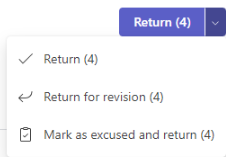
4. Bu gönderimi mazeret olarak işaretlemek isteyip istemediğinizi soran bir iletişim kutusu görüntülenir. Tüm puanlama verilerinin ve noktalarının kaldırılacağını unutmayın. Geri bildirim öğrenciyle paylaşılmaya devam edecektir.

5. İzinli olarak işaretle düğmesini seçin.
6. Ödevleri izinli olarak işaretlenmiş öğrencilerin durumları "Özürlü" olarak değiştirilecektir.

Aynı anda birden çok ödeve not verme
1. Geri gönderilecekler listenizde bir öğrencinin adına gidin.
İpucu
Öğrencileri alfabetik olarak artan ya da azalan düzende sıralamak için oku seçin.
2. Öğrencilerin bu ödev için belge gönderip göndermediğini görmek için Durum sütununu denetleyin. Ayrıca, çalışmalarının süresi geçmiş, eksik veya düzeltme için iade edilip iade edilmediğini de gösterir.
3. Öğrencinin durumunun yanındaki Geri Bildirim simgesini seçerek öğrencinin Geri Bildirim kutusunu açın. Burada hızlı yorumlar yazabilirsiniz. Teams'te başka bir sayfaya gitseniz, sekmeyi kapatsanız veya ödevleri tek tek not etmeye başlasanız bile yorumlarınız korunur.

Not
Geri bildirim olarak dosya eklemek istiyorsanız ödevlere birer birer not vermeniz ve ödevleri iade etmeniz gerekir. Ayrıca bir öğrenci adına işlem yapabilir veya teslim edebilirsiniz.
4. Bu ödev için puan belirlediyseniz Geri Bildirim metin kutusunun sağındaki kutuya puan ekleyin. Not verme şeması da ekleyebilirsiniz. Ağırlıklı puanlama kategorilerini ve düzenlerini ayarlama hakkında daha fazla bilgi edinin.
5. Not verilen ödevleri denetlenen öğrencilere geri döndürmek için üst kısımdaki Düzeltme için İade veya İade'yi > seçin. Öğrencilerin geri bildirimlerini veya notlarını kontrol ederek adlarını kontrol edin. Ödevlerini korumak istiyorsanız bu kişilerin işaretini kaldırın.
Not
Seçtiğiniz öğrenciler, ödevlerinin geri gönderildiğini belirten bir bildirim alır. Adları artık Döndürülenler listesinde gösterilir. Notlar sekmesinde ödev durumları da güncelleştirilir.
Grup ödevine not verme
Grup ödevleri oluşturduysanız grup notu verin veya grubun üyelerine ayrı ayrı not verin.
Ödevi açtıktan sonra, iade etmek için sekmenizdeki her grubu ve üyelerini fark edeceksiniz.

Aynı anda birden çok grup ödevine not verin ve döndürin
1. İade listenizdeki bir gruba gidin.
İpucu
Grupları artan veya azalan alfabetik düzende sıralamak için oku seçin..
2. Gruplar bu atamaya sahip bir belgeyi teslim ettiyse Durum sütununu denetleyin. Ayrıca, çalışmalarının geç olup olmadığını, teslim edilmediğini veya düzeltme için döndürülmüş olup olmadığını da görürsünüz.
3. Geri Bildirim simgesi  seçerek bu grup için bir Geri Bildirim kutusu açın ve yorum ekleyin. Teams'te başka bir sayfaya gitseniz, sekmeyi kapatsanız veya ödevleri tek tek notlamaya başlasanız bile yorumlarınız kaydedilir.
4. Bu ödev için puan belirlediyseniz Geri Bildirim metin kutusunun sağındaki kutuya puan ekleyin.
Not
Bunun yerine grup üyelerine tek tek not vermek istiyorsanız, grubun satırında Diğer seçenekler'i ve ardından Öğrencileri tek tek notla'yı seçin.
5. Not verilen ödevleri işaretli gruplara geri göndermek için İade, düzeltme için geri dön veya İzin verilen olarak işaretle'yi seçin ve sayfanın en üstünde geri dönün.
Bir grubun ödevine not veya geri bildirim verdiğinizde, grubun adının yanındaki onay kutusu işaretlenir. Grubun atamasını daha sonra kaydetmek istiyorsanız bu onay kutularının işaretini kaldırabilirsiniz.
Not
Seçtiğiniz gruplardaki öğrenciler, ödevlerinin iade edildiğine veya mazeret olarak işaretlendiğine dair bir bildirim alır. Adları artık Döndürülenler listesinde gösterilir. Notlar sekmesinde ödev durumları da güncelleştirilir.
Ödev için geri bildirim gönderme
Metin Geri Bildirimi
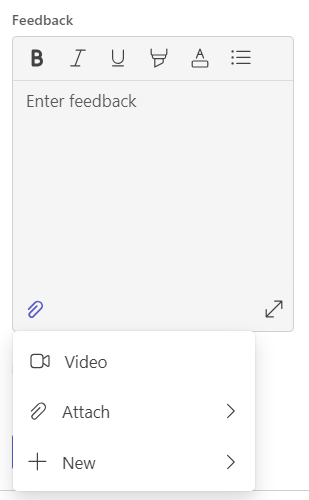
Öğrencinin ev ödevini not alırken, şimdi şunları kullanarak yazı tipinizi geliştirebilirsiniz:
- Kalın
- Italik
- Altı çizili
- Vurgula
- Yazı tipi rengini değiştirme
- Madde işaretleri
- Emojiler
Ayrıca başka bir belge kaynağından da bilgi kopyalayıp yapıştırabilirsiniz.
Ekran kaydı ve video geri bildirimi
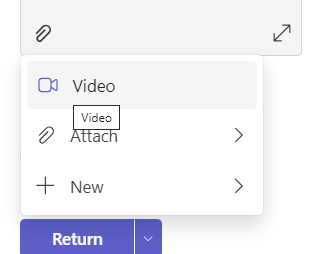
1. Bir ödev seçin.
2. Listeden bir öğrenci seçin.
3. Öğrencinin ödevi açılır. Geri Bildirim bölümüne gidin.
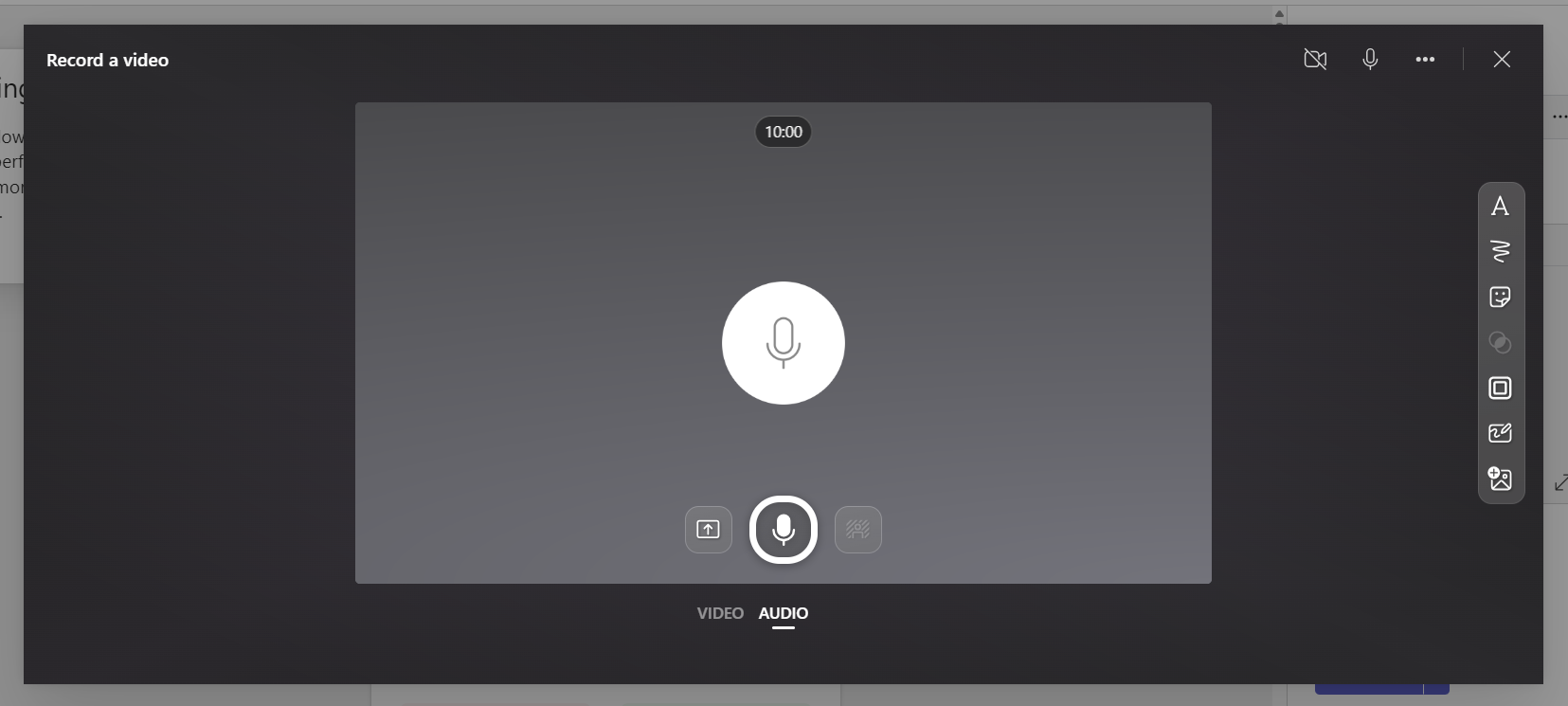
4. Görüntülü toplantıyı açmak için kamera simgesini seçin.
5. Video penceresi açıkken, kaydı hem kaydetmek hem de durdurmak için orta düğmeye basın.
6. İşiniz bittiğinde, kaydı görüntülemek için Gözden Geçir düğmesini seçin. Onaylarsanız İleri düğmesini seçerek devam edin.
7. Kaydı karşıya yüklemek için bir dosya adı gereklidir. Dosya bir .webm uzantısı olarak kaydedilir.
8. Karşıya Yükle düğmesini seçin.
9. Video karşıya yüklendikten sonra, video geri bildirimini tamamlamak için Bitti düğmesini seçin.
Düzeltme için atama olarak geri dön
1. Çalışmayı açmak için Durum sütununda öğrencinin durumunu seçin.
2. Return seçeneğinin yanındaki açılan oku seçin.
3. Düzeltme için iade seçeneğini belirleyin.
Öğrencinin ödevi İade Edilenler listenizde görünür ve Düzeltme gerekiyor ifadesini görür. Öğrenci ödevini düzenlemek ve yeniden göndermek için bir ileti alır.
İpucu
Teslim alma son tarihini değiştirmek istiyorsanız, istediğiniz zaman ödevi seçip Diğer seçenekler > Düzenle'yi seçerek bunu yapabilirsiniz. Son tarih ve saatin altında Ödev zaman çizelgesini düzenle'yi seçin ve ardından ayarlayın.
Ağırlıklı puanlama kategorilerini ayarlama
1. İstediğiniz sınıf ekibine gidin ve Notlar sekmesini seçin.
2. Ödev ayarları simgesini seçin.
3. Not ayarları'na gidin ve Ağırlıklı not verme kategorileriniAçık olarak değiştirin.
4. Not verme kategorilerini yönet penceresi görüntülenir. Not kategorisi ekle'yi seçin.
5. Not veren kategorinizi adlandırın ve o kategorinin ağırlığı olarak atamak istediğiniz yüzdeyi girin.
6. İstenen her puanlama kategorisi için yineleyin.
7. Kategorilerinizi eklemeyi bitirdiğinizde Kaydet'i seçin.
Not
Devam etmek için yüzdelerin %100'e kadar eklenmesi gerekir.
8. Not ayarlarında, puanlama kategorileriniz ve yüzdeleriniz artık görünür durumdadır. Düzenlemek için Not verme kategorilerini yönet'i seçin.
9. Artık her ödev oluşturduğunuzda bir not kategorisi seçebilirsiniz.
Önemli
Not verme kategorilerini kullanan sınıflarda, puanlı tüm ödevlerin bir notlama kategorisi olmalıdır.
Daha fazla bilgi edinin
Sınıf ekibinizdeki ödevler ve notlar
Ödevlere not ver, ödevleri geri gönder ve yeniden atama
Notlar sekmesinde öğrencinin ilerleme durumunu izleme
Microsoft Teams'de puanlama puanlama anahtarı oluşturma ve yönetme