
Arama Koçu, öğrencilerin desteklenen bir ortamda dijital okuryazarlık becerileri geliştirmelerine yardımcı olmak için herhangi bir Teams Sınıfına eklenebilen bir sekme uygulamasıdır. Erken benimseyenlerle yapılan denemelerin ardından artık Arama Koçu, Özel Önizleme'de tüm eğitmenlerin kullanımına sunulmuştur. Arama Koçu hakkında daha fazla bilgi edinin.
Kiracınız için Arama Koçu yüklemek için Arama Koçu uygulamasının indirilmesi ve kuruluşunuzun izin ilkelerinin erişime izin verecek şekilde ayarlanması gerekir.
Önemli
Bu yönergeler, BT yöneticilerinin Arama Koçu kuruluşlarındaki eğitimcilerin kullanımına sunabilecekleri yönergelerdir. BT yöneticiniz Arama Koçu zaten kullanılabilir hale getirdiyse sınıf ekibinize eklemeyi öğrenin.
1. buradan Arama Koçu Zip dosyasını indirerek başlayın.
3. Uygulamalar'ı ve ardından Uygulamalarınızı yönetin'i seçin.
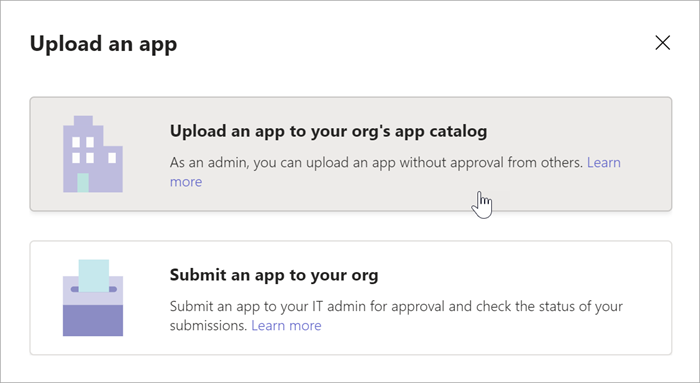
4. Uygulamayı karşıya yükle'yi seçin.
5. Kuruluşunuzun uygulama kataloğuna uygulama yükle'yi seçin.
6. İndirmelerinizden veya kaydetmeyi seçtiğiniz her yerden zip dosyasını seçin ve ardından Aç'ı seçin.
7. Ardından , burada yönetici olarak oturum açın.
8. Yönetici ve ardından Tümünü göster'i seçin.
9. Yönetici merkezlerinden Teams'i seçmek için aşağı kaydırın.
10. Teams uygulamaları > İzin ilkeleri'ne tıklayın.
11. Genel'i veya erişim Arama Koçu istediğiniz özel ilkeleri seçin.
12. Özel uygulamalar kategorisi Tüm uygulamalara izin ver olarak ayarlandıysa Arama Koçu eğitimcilerin kullanımına açık olmalıdır ve sınıf ekipleri için yükleme adımlarına yönlendirilebilirler.
Özel uygulamalar Belirli uygulamalara izin ver ve diğer tüm uygulamaları engelle olarak ayarlandıysa, izin verilen uygulamalara Arama Koçu eklemeniz gerekir.
13. Uygulamalara izin ver'i seçin ve Arama Koçu arayın.
14. Ekle'yi ve ardından İzin Ver'i seçin.
- Değişikliklerinizi istendiği gibi kaydedin ve onaylayın.


16. Kiracınızdaki kitaplık uzmanlarına, öğretmenlere ve dijital medya uzmanlarına Arama Koçu kullanılabilir olduğunu bildirin ve bunları Arama Koçu kullanmaya başlama makalesine yönlendirin.
- Eğitimciler, herhangi bir Sınıf Ekibinin Genel kanalında + öğesini seçip Arama Koçu arayarak Arama Koçu uygulamasını ekleyebilir. Sekme, eğitmen ve öğrenci ekiplerinde görünür.