
Kullanıcıların aralarından seçim yapabileceği bir değer listesi görüntülemek istediğinizde, çalışma sayfanıza liste kutusu ekleyin.
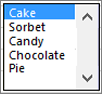
Bu resimde olduğu gibi, liste kutunuzda görüntülenmesini istediğiniz öğelerin listesini oluşturun.

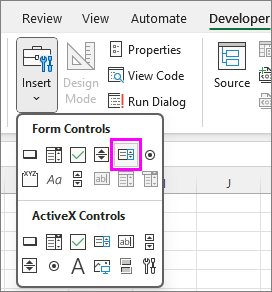
Geliştirici Ekle'ye> tıklayın.
Not
Geliştirici sekmesi görünmüyorsa, Dosya>Seçenekleri>Özelleştir Şeridi'ne tıklayın. Ana Sekmeler listesinde Geliştirici kutusuna ve ardından Tamam'a tıklayın.
Form Denetimleri'nin altında, Liste kutusu (Form Denetimi) öğesine tıklayın.
- Liste kutusunu oluşturmak istediğiniz hücreye tıklayın.
-
Özellikler Denetimi'ne> tıklayın ve gerekli özellikleri ayarlayın:

Giriş aralığı kutusunda, değer listesini içeren hücre aralığını yazın.
Not
Liste kutusunda daha fazla öğe görüntülenmesini istiyorsanız, listedeki metnin yazı tipi boyutunu değiştirebilirsiniz.
Hücre bağlantısı kutusuna hücre başvurusunu yazın.
İpucu
Seçtiğiniz hücrenin, liste kutunuzda seçilen öğeyle ilişkilendirilmiş bir numarası olur ve formülünüzde bu numarayı kullanarak giriş aralığından gerçek öğeyi getirebilirsiniz.
Seçim türü'nün altında, Tek'i seçin ve Tamam'a tıklayın.
Not
Çok veya Genişlet'i kullanmak istiyorsanız, ActiveX liste kutusu denetimini kullanmayı tercih edebilirsiniz.