
Microsoft Office uygulamalarınızda metin kutuları ekleyebilir, kopyalayabilir veya silebilirsiniz. Metin kutusu, dosyanızın istediğiniz yerine metin eklemenizi sağlar. Örneğin, önemli bilgilere dikkat çeken alıntı kutuları veya kenar çubukları oluşturabilirsiniz. Daha Word için bkz. Word'da metin kutusu ekleme, kopyalama veya kaldırma.
Metin kutusu ekleme
Metin kutusunun nasıl eklendiğini öğrenmek için, açılan listeden bir uygulama seçin.
Hangi Office uygulamasını kullanıyorsunuz?
Excel
Ekle sekmesinin Metin grubunda Metin Kutusu'nu tıklatın.

Çalışma sayfasında, fareyi tıklatıp sürükleyerek istediğiniz boyutta metin kutusu çizin.
Metin eklemek için, kutunun içini tıklatıp yazın veya metninizi yapıştırın.
Not
- Metin kutusundaki metni biçimlendirmek için, metni seçin ve sonra Giriş sekmesinin Yazı Tipi grubundaki biçimlendirme seçeneklerini kullanın.

- Metin kutusunu yerleştirmek için kutuyu tıklatın ve işaretçi çapraz oklara (
) simgesine dönüştüğünde metin kutusunu yeni bir konuma sürükleyin.
- Ayrıca, metin kutusunun veya şeklin kenarlığını değiştirebilir veya kaldırabilirsiniz.
Outlook
Açık bir e-posta iletisinin gövdesini tıklatın.
Ekle sekmesinin Metin grubunda Metin Kutusu'nu ve sonra da Metin Kutusu Çiz'i tıklatın.

İleti gövdesinde fareyi tıklatıp sürükleyerek, istediğiniz boyutta bir metin kutusu çizin.
Metin eklemek için, kutunun içini tıklatıp yazın veya metninizi yapıştırın.
Not
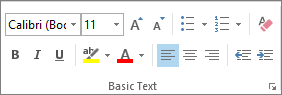
- Metin kutusundaki metni biçimlendirmek için, metni seçin ve sonra İleti sekmesinin Temel Metin grubundaki biçimlendirme seçeneklerini kullanın.
Metin kutusunu yerleştirmek için, kutuyu tıklatın ve işaretçi
Metnin kutunun çevresinde nasıl kaydırılacağını denetlemek için, Düzen Seçenekleri
tıklatın ve listeden bir seçenek belirleyin.

Ayrıca, metin kutusunun veya şeklin kenarlığını değiştirebilir veya kaldırabilirsiniz.
PowerPoint
-
Ekle sekmesinin Metin grubunda Metin Kutusu'nu tıklatın.
- Sunuyu tıklatın ve sonra istediğiniz boyutta bir metin kutusu çizmek için sürükleyin.
- Metin eklemek için, kutunun içini tıklatın ve metninizi yazın ya da yapıştırın.
Fare kullanmıyorsanız
Ekle sekmesine gitmek için Alt+N tuşlarına basın.
Metin Kutusu düğmesine geçmek için ok tuşlarını kullanın.
Ctrl+Enter tuşlarına basarak metin kutusunu slaydınıza ekleyin ve sonra metninizi yazın.
Not
- Metin kutusundaki metni biçimlendirmek için, metni seçin ve sonra Giriş sekmesinin Yazı Tipi grubundaki biçimlendirme seçeneklerini kullanın.

- Metin kutusunu yerleştirmek için, kutuyu tıklatın ve işaretçi
- Ayrıca, metin kutusunun veya şeklin kenarlığını değiştirebilir veya kaldırabilirsiniz.
Project
Gantt grafiği bulunan bir projede, Biçim sekmesini ve ardından da Çizim'i tıklatın.
Metin Kutusu'nu tıklatın ve sonra Gantt grafiğine sürükleyerek istediğiniz boyutta bir metin kutusu çizin.
Metin eklemek için, kutunun içini tıklatıp yazın veya metninizi yapıştırın.
Not
- Metin kutusundaki metni biçimlendirmek için, metni seçin; Görev sekmesini tıklatın ve Yazı Tipi grubundaki biçimlendirme seçeneklerini kullanın.
- Ayrıca, metin kutusunun veya şeklin kenarlığını değiştirebilir veya kaldırabilirsiniz.
Metin kutusunu kopyalama
Kopyalamak istediğiniz metin kutusunun kenarlığını tıklatın.
Ctrl+C tuşlarına basın.
Not
İşaretçinin, metin kutusunun içinde değil de, kenarlığının üzerinde olmasına dikkat edin. İşaretçi kutunun içinde olursa, Ctrl+C tuşlarına basıldığında metin kutusu değil, içindeki metin kopyalanır.
Bir konum seçin ve metin kutusunu yapıştırmak için Ctrl+V tuşlarına basın.
Metin kutusunu silme
Silmek istediğiniz metin kutusunun kenarlığını tıklatın ve sonra Delete tuşuna basın.
Not
İşaretçinin, metin kutusunun içinde değil de, kenarlığının üzerinde olmasına dikkat edin. İşaretçi kutunun içinde olursa, Delete tuşuna basıldığında metin kutusu değil, içindeki metin silinir.