
Birden fazla sayfada yer alan aynı hücreye veya aralığa başvuran başvuruya 3-B başvurusu denir. 3-B başvuru, kuruluşunuzdaki farklı bölümlerin bütçe verilerini birleştirdiğinizde, aynı düzene sahip olan ve her çalışma sayfasındaki hücreler aynı tür veriler içeren çeşitli çalışma sayfalarına başvurmak için kullanışlı ve kullanışlı bir yoldur.
Ne yapmak istiyorsunuz?
- 3-B başvuru hakkında bilgi edinme
- Çalışma sayfalarını taşıdığınızda, kopyaladığınızda, eklediğinizde veya sildiğinizde 3-B başvurularının nasıl değiştiğini öğrenin
- 3-B başvuru oluşturma
- 3-B başvuru için ad oluşturma
3-B başvuru hakkında bilgi edinme
Aşağıdaki 3-B başvuruyu kullanarak, her biri farklı bir çalışma sayfasında bulunan Satış, İK ve Pazarlama olmak üzere üç departman arasındaki bütçe tahsisatlarını toplamak için 3-B başvuru kullanabilirsiniz:
=SUM(Sales:Marketing!B3)
Hatta başka bir çalışma sayfası ekleyebilir ve bu çalışma sayfasını formülünüzde başvurulan aralığa taşıyabilirsiniz. Örneğin, Özellikler çalışma sayfasındaki B3 hücresine başvuru eklemek için, Tesisler çalışma sayfasını aşağıdaki örnekte gösterildiği gibi Satış ve İK çalışma sayfaları arasında taşıyın.
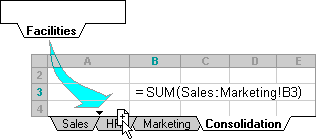
Formülünüz çeşitli çalışma sayfası adlarına 3-B başvuru içerdiğinden, Satış:Pazarlama! B3 ise, aralıktaki tüm çalışma sayfaları yeni hesaplamaya katılır.
Çalışma sayfalarını taşıdığınızda, kopyaladığınızda, eklediğinizde veya sildiğinizde 3-B başvurularının nasıl değiştiğini öğrenin
Aşağıdaki örnekler, bir 3-B başvuruda bulunan çalışma sayfalarını eklediğinizde, kopyaladığınızda, sildiğinizde veya taşıdığınızda neler olduğunu açıklamaktadır. Örnekler, 2'den 6'ya kadar olan çalışma sayfalarındaki A2 ile A5 arasındaki hücreleri toplamak için, =TOPLA(Sayfa2:Sayfa6!A2:A5) formülünü kullanmaktadır.
Ekleme veya kopyalama Sayfa2 ile Sayfa6 (bu örnekteki uç noktalar) arasına çalışma sayfası eklerseniz veya kopyalarsanız, Excel eklenen çalışma sayfalarından A2 ile A5 arasındaki hücrelerdeki bütün değerleri, hesaplamalara ekler.
Silmek Sayfa2 ile Sayfa6 arasındaki çalışma sayfalarını silerseniz, Excel bu çalışma sayfalarının değerlerini, hesaplamadan kaldırır.
Hareket Et Sayfa2 ile Sayfa6 arasındaki çalışma sayfalarını, başvurular çalışma sayfası aralığının dışındaki bir konuma taşırsanız, Excel bu çalışma sayfalarının değerlerini, hesaplamadan kaldırır.
Uç nokta taşıma Sayfa2'yi veya Sayfa6'yı aynı çalışma kitabındaki başka bir konuma taşırsanız, çalışma kitabındaki uç noktaların sırasını tersine çevirmediğiniz sürece Excel hesaplamayı aralarındaki yeni çalışma sayfalarını içerecek şekilde ayarlar. Bitiş noktalarını ters çevirirseniz, 3-B başvurusu bitiş noktası çalışma sayfasını değiştirir. Örneğin, Sayfa2:Sayfa6'ya bir başvurunuz olduğunu varsayalım: Çalışma kitabında Sayfa6'dan sonra Sayfa2'yi taşırsanız, formül Sayfa3:Sayfa6'yı gösterir. Sayfa6'yı Sayfa2'nin önüne taşırsanız, formül Sayfa2:Sayfa5'i gösterecek şekilde ayarlanır.
Uç nokta silme Sayfa2 veya Sayfa6'yı silerseniz, Excel bu çalışma sayfasındaki değerleri hesaplamadan kaldırır.
3-B başvuru oluşturma
- İşlevi girmek istediğiniz hücreye tıklayın.
-
= (eşittir işareti) yazın, işlevin adını girin ve sonra bir açma parantezi yazın.
3-B başvuruda aşağıdaki işlevleri kullanabilirsiniz:
| İşlev | Açıklama |
|---|---|
| TOPLA işlevi | Sayıları toplar. |
| ORTALAMA | Sayıların ortalamasını (aritmetik ortalaması) hesaplar. |
| ORTALAMAA işlevi | Sayıların ortalamasını (aritmetik ortalaması) hesaplar; Metin ve mantıksal öğeleri içerir. |
| BAĞ_DEĞ_SAY | Sayı içeren hücreleri sayar. |
| BAĞ_DEĞ_DOLU_SAY | Boş olmayan hücreleri sayar. |
YATAYYIĞ 
|
Daha büyük bir dizi vermek için dizileri yatay olarak ve sırayla ekler |
| MAK | Bir değer kümesindeki en büyük değeri bulur. |
| MAKA işlevi | Bir değer kümesindeki en büyük değeri bulur; Metin ve mantıksal öğeleri içerir. |
| MİN | Değer kümesindeki en küçük değeri bulur. |
| MİNA işlevi | Değer kümesindeki en küçük değeri bulur; Metin ve mantıksal öğeleri içerir. |
| ÇARPIM | Sayıları çarpar. |
| STDSAPMA | Bir örneği temel alarak standart sapmayı hesaplar. |
| STDSAPMAA işlevi | Bir örneğe bağlı olarak standart sapmayı hesaplar; Metin ve mantıksal öğeleri içerir. |
| STDSAPMAS | Tüm popülasyonun standart sapmasını hesaplar. |
| STDSAPMASA işlevi | Tüm popülasyonun standart sapmasını hesaplar; Metin ve mantıksal öğeleri içerir. |
| VAR | Varyansı, bir örneğe dayanarak tahmin eder. |
| VARA işlevi | Varyansı örneğe dayanarak tahmin eder; Metin ve mantıksal öğeleri içerir. |
| VARS | Tüm popülasyon için varyansı hesaplar. |
| VARSA işlevi | Tüm popülasyon için varyansı hesaplar; Metin ve mantıksal öğeleri içerir. |
|
DÜŞEYYIĞ
|
Daha büyük bir dizi vermek için dizileri dikey olarak ve sırayla ekler |
- Başvuru yapmak istediğiniz ilk çalışma sayfasının sekmesine tıklayın.
- SHIFT tuşunu basılı tutun ve başvuruda bulunmak istediğiniz son çalışma sayfasının sekmesine tıklayın.
- Başvuruda bulunmak istediğiniz hücreyi veya hücre aralığını seçin.
- Formülü tamamlayın ve ardından ENTER tuşuna basın.
3-B başvuru için ad oluşturma
- Formüller sekmesindeki Tanımlı Adlar grubunda, Ad Tanımla'yı tıklatın.
- Başvurunuz için kullanmak istediğiniz adı Yeni Ad iletişim kutusundaki Ad kutusuna girin. Adlar en fazla 255 karakter uzunluğunda olabilir.
- Başvuru kutusunda, eşittir işaretini (=) ve başvuruyu seçip GERİ AL tuşuna basın.
- Başvurulacak ilk çalışma sayfasının sekmesini tıklatın.
- SHIFT tuşunu basılı tutun ve başvurulacak son çalışma sayfasının sekmesine tıklayın.
- Başvurulacak hücreyi veya hücre aralığını seçin.