Mini grafikler bir sayfa içindeki bağımsız hücreler içine sığan küçük grafiklerdir. Mini grafikler daraltılmış boyutları nedeniyle, büyük veri kümelerindeki desenleri özlü ve üst düzeyde görsel bir şekilde ortaya koyabilir. Mevsimsel artış veya azalmalar, ekonomik döngüler gibi bir dizi değerdeki eğilimleri göstermek veya maksimum ve minimum değerleri vurgulamak için mini grafikleri kullanın. Bir mini grafik sunduğu verilere yakın konumlandırıldığında en yüksek etkiye sahip olur. Mini grafikler oluşturmak için, çözümlemek istediğiniz veri aralığını seçmeniz ve mini grafikleri yerleştirmek istediğiniz yeri belirlemeniz gerekir.
Mini grafikler için veri aralığı
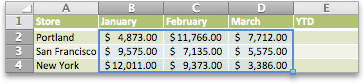
Mini grafiklerin konumu

İstanbul, Ankara ve İzmir için yıl başından bugüne kadar satışları görüntüleyen sütun mini grafikleri

Mini grafik oluşturma
Mini grafikler için veri aralığını seçin.
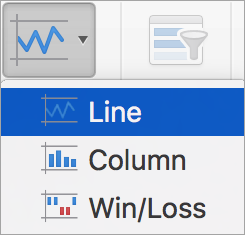
Ekle sekmesinde Mini Grafikler'e tıklayın ve sonra da istediğiniz mini grafik türüne tıklayın.
Mini Grafik Ekle iletişim kutusunda, ilk kutunun 1. adımdaki seçiminize göre zaten doldurulmuş olduğuna dikkat edin.Sayfada, mini grafikleri yerleştirmek istediğiniz hücreyi veya hücre aralığını seçin.
Önemli
Bu alanı seçtiğinizde, veri aralığı için uygun boyutları seçtiğinizden emin olun. Aksi takdirde, Excel aralıkların tutarlı olmadığını belirten hatalar görüntüler. Örneğin, veri aralığında üç sütun ve bir satır varsa, bitişik bir sütunu ve aynı satırı seçmeniz gerekir.
Tamam’a tıklayın.
İpucu
Sayfadaki verileri değiştirdiğinizde, mini grafikler otomatik olarak güncelleştirilir.
Mini grafiklerde veri noktalarını işaretleme
İşaretler kullanarak yüksek veya düşük değerler gibi belirli veri noktalarını ayırabilirsiniz.

- Bir mini grafiğe tıklayın.
-
Mini Grafik Tasarımı sekmesinin Göster grubunda yüksek ve düşük noktalar gibi istediğiniz işaretleri seçin.
İşaret Rengi düğmesine tıklayarak işaretleyici renklerini özelleştirebilirsiniz.

Mini grafiklerin stilini değiştirme
Bir mini grafiğe tıklayın.
Mini Grafik Tasarım sekmesinde, istediğiniz stile tıklayın.

Daha fazla stil görmek için, bir stilin üzerine gelin ve tıklayın.
İpucu
Uyguladığınız stili hemen geri almak için,
 + Z .
+ Z .
Boş veya sıfır değerli hücreleri işleme
- Bir mini grafiğe tıklayın.
-
Mini Grafik Tasarımı sekmesinde Verileri Düzenle'ye tıklayın, Gizli ve Boş Hücreler'in üzerine gelin ve sonra istediğiniz seçeneğe tıklayın.
Mini grafikleri silme
- Silmek istediğiniz mini grafiğe tıklayın.
-
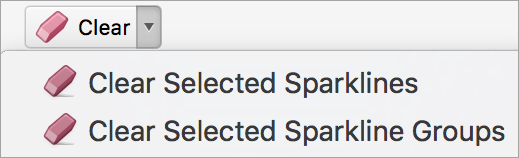
Mini Grafik Tasarımı sekmesinde, Temizle'nin yanındaki oka tıklayın ve sonra da istediğiniz seçeneğe tıklayın.