
Çalışma kitabı bağlantısı (geçmişte dış başvuru deniyordu), başka çalışma kitaplarından veya aynı çalışma kitabının başka sayfalarından verileri birleştirmenin bir yoludur. Bunları şu amaçlarla kullanabilirsiniz:
- Çeşitli bölümlerin çalışma kitaplarını bağlayın ve sonra ilgili verileri bir özet çalışma kitabıyla tümleştirin. Kaynak çalışma kitapları değiştirildiğinde, özet çalışma kitabı güncelleştirilir.
- Yalnızca ilgili verilere bağlanan birkaç rapor çalışma kitabı oluşturarak farklı veri görünümleri oluşturun.
Başka bir çalışma kitabındaki veya aynı çalışma kitabındaki hücrelere veya tanımlı bir ada başvurabilirsiniz.
Kaynak ve hedef çalışma kitabı arasındaki farkı anlama
Bağlantıları içeren çalışma kitabı hedef çalışma kitabı, bağlandığı çalışma kitabıysa kaynak çalışma kitabı olarak adlandırılır. Birden çok kaynak çalışma kitabını tek bir hedef çalışma kitabına bağlayabilirsiniz.

|
|
|---|
Farklı çalışma kitaplarındaki hücreler arasında çalışma kitabı bağlantısı oluşturma
Yöntem 1
Dış başvuruyu içerecek hedef çalışma kitabını ve çalışma kitabı bağlantısını oluşturmak istediğiniz verileri içeren kaynak hedef çalışma kitabını açın.
Dış başvuru oluşturmak istediğiniz hücreyi veya hücreleri seçin.
= (eşittir işareti) yazın.
SUM gibi bir işlev kullanmak istiyorsanız, işlev adını yazın ve ardından bir parantez açın. Örneğin, =TOPLA(.Kaynak çalışma kitabına geçin ve ardından bağlamak istediğiniz hücreleri içeren çalışma sayfasına tıklayın.
Bağlamak istediğiniz hücreyi veya hücreleri seçin ve Enter tuşuna basın.
Not
Birden çok hücre seçerseniz (örneğin, =[SourceWorkbook.xlsx]Sayfa1!$A$1:$A$10 ve Microsoft 365'in güncel bir sürümüne sahipseniz, formülü dinamik dizi formülü olarak onaylamak için ENTER tuşuna basmanız yeterlidir. Aksi takdirde, formül CTRL+SHIFT+ENTER tuşlarına basılarak eski bir dizi formülü olarak girilmelidir. Dizi formülleri hakkında daha fazla bilgi için bkz. Dizi formülleriyle ilgili yönergeler ve örnekler.
Excel sizi hedef çalışma kitabına döndürür ve kaynak çalışma kitabındaki değerleri görüntüler.
Excel'in bağlantıyı mutlak başvurularla döndüreceğini unutmayın; bu nedenle formülü başka hücrelere kopyalamak isterseniz dolar ($) işaretlerini kaldırmanız gerekir:
=[SourceWorkbook.xlsx]Sayfa1! $1 Avustralya Doları
Kaynak çalışma kitabını kapatırsanız, Excel otomatik olarak formülün dosya yolunu ekler:
='C:\Reports\[SourceWorkbook.xlsx]Sayfa1'!$A$1
Yöntem 2
- Çalışma kitabı bağlantısını içerecek hedef çalışma kitabını ve bağlanmak istediğiniz verileri içeren kaynak çalışma kitabını açın.
- Kaynak çalışma kitabında, bağlamak istediğiniz hücreyi veya hücreleri seçin.
- Ctrl+C tuşlarına basın veya Giriş>Panosu>Kopyala'ya gidin.
- Hedef çalışma kitabına geçin ve sonra bağlantılı verilerin yerleştirilmesini istediğiniz çalışma sayfasını tıklatın.
- Bağlı verileri yerleştirmek istediğiniz hücreyi seçin ve Giriş>Panosu>YapıştırBağlantıyı Yapıştır'ı> seçin.
- Excel, kaynak çalışma kitabından kopyaladığınız verileri döndürür. Değiştirirseniz, hedef çalışma kitabında da otomatik olarak değişir.
Başka bir çalışma kitabındaki tanımlı ada çalışma kitabı bağlantısı oluşturma
Dış başvuruyu içerecek hedef çalışma kitabını ve çalışma kitabı bağlantısını oluşturmak istediğiniz verileri içeren kaynak çalışma kitabını açın.
Dış başvuru oluşturmak istediğiniz hücreyi veya hücreleri seçin.
= (eşittir işareti) yazın.
Kaynak çalışma kitabına geçin ve ardından bağlamak istediğiniz hücreleri içeren çalışma sayfasına tıklayın.
F3'e basın, bağlantı kurmak istediğiniz adı seçin ve Enter tuşuna basın.
Not
Adlandırılmış aralık birden çok hücreye başvuruyorsa ve Microsoft 365'in geçerli bir sürümüne sahipseniz, formülü dinamik dizi formülü olarak onaylamak için ENTER tuşuna basmanız yeterlidir. Aksi takdirde, formül CTRL+SHIFT+ENTER tuşlarına basılarak eski bir dizi formülü olarak girilmelidir. Dizi formülleri hakkında daha fazla bilgi için bkz. Dizi formülleriyle ilgili yönergeler ve örnekler.
Excel sizi hedef çalışma kitabına döndürür ve adlandırılmış aralıktaki değerleri kaynak çalışma kitabında görüntüler.
Bir çalışma kitabı içeren ad tanımlama Başka bir çalışma kitabındaki hücrelere bağlanma
- Hedef çalışma kitabını ve kaynak çalışma kitabını açın.
- Hedef çalışma kitabında Formüller>Tanımlı Adlar Ad Tanımla'yı> seçin.
- Yeni Ad iletişim kutusunda, Ad kutusuna aralık için bir ad yazın.
-
Başvuru kutusunda, içeriği silin ve imleci kutuda tutun.
Adın bir işlev kullanmasını istiyorsanız, işlevin adını girin ve sonra imleci dış başvurunun bulunmasını istediğiniz konuma getirin. Örneğin, =TOPLA() yazın ve imleci parantezlerin arasına yerleştirin. - Kaynak çalışma kitabına geçin ve ardından bağlamak istediğiniz hücreleri içeren çalışma sayfasına tıklayın.
- Bağlamak istediğiniz hücreyi veya hücre aralığını seçin ve Tamam'ı tıklatın.
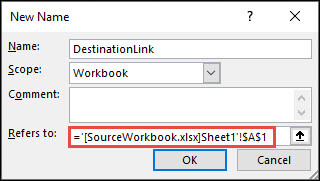
Bir çalışma kitabının başka bir çalışma kitabına bağlantısı nasıl görünür?
Çalışma kitabı bağlantıları içeren formülleri görüntülemenin farklı yolları vardır.
Kaynak çalışma kitabı açıkken, hedef çalışma kitabındaki çalışma kitabı bağlantısı köşeli ayraç içinde ([ ]), ardından çalışma sayfası adını, ünlem işaretini (!) ve formülün bağlı olduğu hücreleri içerir. Örneğin:
=SUM([Budget.xlsx]Annual!C10:C25)
Kaynak çalışma kitabı açık değilken, hedef çalışma kitabındaki çalışma kitabı bağlantısı yolun tamamını içerir. Örneğin:
=SUM('C:\Reports\[Budget.xlsx]Annual'!C10:C25)
Not
Diğer çalışma sayfasının veya çalışma kitabının adı boşluk içeriyorsa veya alfabetik olmayan karakterler içeriyorsa, adı (veya yolu) yukarıdaki örnekte olduğu gibi tek tırnak içine almalısınız. Kaynak aralığı seçtiğinizde Excel bunları sizin için otomatik olarak ekler.
Başka bir çalışma kitabındaki tanımlı bir ada bağlanan formüller çalışma kitabı adını, ardından bir ünlem işareti (!) ve tanımlı adı kullanır. Örneğin:
=SUM(Budget.xlsx!Sales)
Ayrıca Bkz:
Çalışma kitabı bağlantılarını yönetme
Formüllerde adları tanımlama ve kullanma
Excel'de çalışma kitabı bağlantı yönetimi ve depolamasının açıklaması