
Özet
Microsoft Excel, listeden öğe seçmekte yararlı olan iletişim kutusu sayfaları için çeşitli denetimler sağlar. Denetimlere örnek, liste kutuları, birleşik giriş kutuları, değer değişimi düğmeleri ve kaydırma çubuklarıdır.
Excel'de form denetimleri hakkında daha fazla bilgi için bkz. Formlara, form denetimlerine ve çalışma sayfasındaki ActiveX denetimlerine genel bakış.
Daha Fazla Bilgi
Aşağıdaki yöntemler liste kutularının, birleşik giriş kutularının, değer değiştirme düğmelerinin ve kaydırma çubuklarının nasıl kullanılacağını gösterir. Örneklerde aynı liste, hücre bağlantısı ve Dizin işlevi kullanılmaktadır.
Geliştirici sekmesini etkinleştirme
Form denetimlerini kullanmak için Geliştirici sekmesini etkinleştirmelisiniz. Bunu yapmak için şu adımları izleyin:
-
Dosya'yı ve sonra da Seçenekler'i tıklatın.

- Sol bölmede Şeridi Özelleştir'e tıklayın.

- Sağdaki Ana Sekmeler altında Geliştirici onay kutusunu seçin ve Tamam'a tıklayın.
Listenin, hücre bağlantısının ve dizinin kurulması
Yeni bir çalışma sayfasında, aşağıdaki öğeleri H1:H20 aralığına yazın:
H1 : Tekerlekli Paten
H2 : VCR
H3 : Çalışma Masası
H4 : Kupa
H5 : Araba
H6 : Çamaşır Makinesi
H7 : Roketatar
H8 : Bisiklet
H9 : Telefon
H10: Mum
H11: Şeker
H12: Hoparlörler
H13: Elbise
H14: Battaniye
H15: Kurutucu
H16: Gitar
H17: Kurutucu
H18: Araç Seti
H19: VCR
H20: Sabit DiskA1 hücresine aşağıdaki formülü yazın:
=İNDİS(H1:H20,G1,0)
Liste kutusu örneği
Liste kutusu eklemek için, Geliştirici sekmesini tıklatın, Denetimler grubunda Ekle'yi tıklatın ve sonra Form Denetimleri'nin altında Liste Kutusu Formu (Denetim) öğesini tıklatın.

Liste kutusunun sol üst köşesinin görünmesini istediğiniz çalışma sayfası konumunu tıklatın, ardından liste kutusunun sağ alt köşesinin bulunmasını istediğiniz yere liste kutusunu sürükleyin. Bu örnekte, B2:E10 hücrelerini kapsayan bir liste kutusu oluşturun.
Denetimler grubunda Özellikler'i tıklatın.

Denetimi Biçimlendir penceresinde aşağıdaki bilgiyi yazın ve Tamam'a tıklayın.
Liste aralığını belirtmek için, Giriş aralığı kutusuna H1:H20 yazın.
G1 hücresine bir sayı değeri koymak için (listede seçili olan öğeye bağlı olarak), Hücre bağlantısı kutusuna G1 yazın.
Not
İNDİS() formülü G1 hücresindeki değeri, doğru liste öğesini döndürmek için kullanır.
Seçim türü altında, Tek seçeneğinin belirtildiğinden emin olun.
Not
Çoklu ve Genişlet seçenekleri yalnızca, listenin değerlerini döndürmek için bir Microsoft Visual Basic for Applications Visual Basic for Applications yordamı kullanırken kullanışlıdır. Ayrıca, 3-B gölgelendirme onay kutusunun liste kutusuna üç boyutlu bir görünüm eklediğini de unutmayın.

Liste kutusunda öğe listesi görüntülenmelidir. Liste kutusunu kullanmak için, herhangi bir hücreyi tıklatarak liste kutusu seçimini kaldırın. Listede bir öğeyi tıklatırsanız, G1 hücresi, listede seçili olan bu öğenin konumunu gösteren bir sayıyla güncelleştirilir. A1 hücresindeki INDEX formülü, öğenin adını görüntülemek için bu numarayı kullanır.
Birleşik giriş kutusu örneği
Birleşik giriş kutusu eklemek için Geliştirici sekmesine, Ekle'ye ve sonra Form Denetimleri'nin altında Birleşik Giriş Kutusu'na tıklayın.
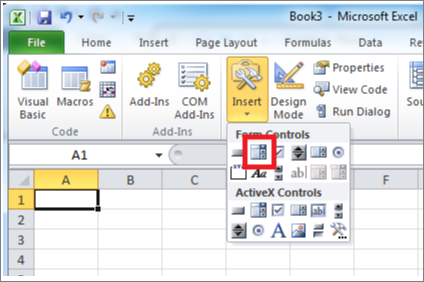
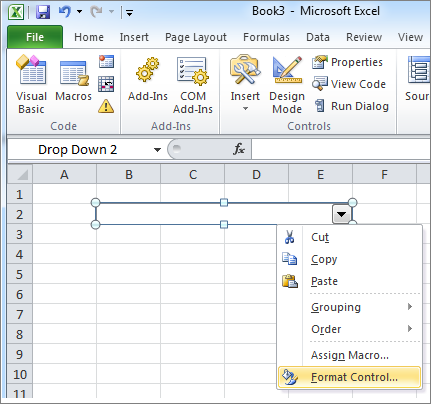
Birleşik giriş kutusunun sol üst köşesinin görünmesini istediğiniz çalışma sayfası konumunu tıklatın, ardından birleşik giriş kutusunun sağ alt köşesinin bulunmasını istediğiniz yere birleşik giriş kutusunu sürükleyin. Bu örnekte, B2:E2 hücrelerini kapsayan bir birleşik giriş kutusu oluşturun.

Birleşik giriş kutusuna sağ tıklayın ve Denetim Biçimlendir'e tıklayın.
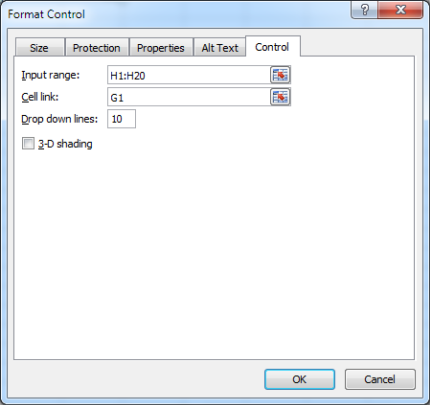
Aşağıdaki bilgileri yazın ve Tamam'a tıklayın:
Liste aralığını belirtmek için, Giriş aralığı kutusuna H1:H20 yazın.
G1 hücresine bir sayı değeri koymak için (listede seçili olan öğeye bağlı olarak), Hücre bağlantısı kutusuna G1 yazın.
Not
İNDİS formülü G1 hücresindeki değeri, doğru liste öğesini döndürmek için kullanır.
Açılan satırlar kutusuna 10 yazın. Bu girdi, kaç öğe görüntülendikten sonra diğer öğeleri görüntülemek için bir kaydırma çubuğu kullanılması gerektiğini belirler.
Not
3-B gölgelendirme onay kutusu isteğe bağlıdır. Açılan listeye veya birleşik giriş kutusuna üç boyutlu bir görünüm ekler.
Açılan kutuda veya birleşik giriş kutusunda öğe listesi görüntülenmelidir. Açılan kutuyu veya açılan kutuyu kullanmak için, herhangi bir hücreyi tıklatarak nesnenin seçimini kaldırın. Açılan kutuda veya birleşik giriş kutusunda bir öğeyi tıklattığınızda, G1 hücresi, listede seçili olan öğenin konumunu gösteren bir sayıyla güncelleştirilir. A1 hücresindeki INDEX formülü, öğenin adını görüntülemek için bu numarayı kullanır.
Değer değişimi düğmesi örneği
Bir değer değiştirme düğmesi eklemek için Geliştirici sekmesine, Ekle seçeneğine ve ardından Form Denetimleri'nin altındaki Değer Değiştirme Düğmesine tıklayın.

Değer değişimi düğmesinin sol üst köşesinin görünmesini istediğiniz çalışma sayfası konumunu tıklatın, ardından değer değişimi düğmesinin sağ alt köşesinin bulunmasını istediğiniz yere değer değişimi düğmesini sürükleyin. Bu örnekte, B2 hücrelerini kapsayan bir değer değişimi düğmesinin oluşturun: B3.
Çark düğmesine sağ tıklayın, ardından Denetimi Biçimlendir'e tıklayın.

Aşağıdaki bilgileri yazın ve Tamam'a tıklayın:
Geçerli değer kutusuna 1 yazın.
Bu değer, değer değişimi düğmesini, INDEX formülü listedeki ilk öğeye işaret edecek biçimde başlatır.
En küçük değer kutusuna 1 yazın.
Bu değer, değer değişimi düğmesinin üst değerini listedeki ilk öğe olarak kısıtlar.
En büyük değer kutusuna 20 yazın.
Bu sayı, listedeki girdi sayısı üst sınırını belirtir.
Artımlı değişiklik kutusuna 1 yazın.
Bu değer, değer değişimi düğmesinin denetiminin geçerli değeri ne kadar artıracağını denetler.
G1 hücresine bir sayı değeri koymak için (listede seçili olan öğeye bağlı olarak), Hücre bağlantısı kutusuna G1 yazın.

Herhangi bir hücreye tıklayarak değer değiştirme düğmesi seçimini kaldırın. Değer değişimi düğmesinde yukarı veya aşağı denetimini tıklattığınızda, G1 hücresi, değer değişimi düğmesinin geçerli değeri ile artış değerinin toplamını veya aralarındaki farkı gösteren bir sayıyla güncelleştirilir. Bu sayı daha sonra A1 hücresindeki INDEX formülünü, sonraki veya önceki öğeyi gösterecek biçimde güncelleştirir.
Geçerli değer 1 olduğunda aşağı denetimini tıklatırsanız veya geçerli değer 20 olduğunda yukarı denetimini tıklatırsanız değer değişimi düğmesi değeri değişmez.
Kaydırma çubuğu örneği
Kaydırma çubuğu eklemek için Geliştirici sekmesine, Ekle'ye ve sonra Form Denetimleri'nin altındaki Kaydırma Çubuğu'na tıklayın.

kaydırma çubuğunun sol üst köşesinin görünmesini istediğiniz çalışma sayfası konumunu tıklatın, ardından kaydırma çubuğunun sağ alt köşesinin bulunmasını istediğiniz yere kaydırma çubuğunu sürükleyin. Bu örnekte, B2:B6 hücrelerini kapsayan yükseklikte ve sütunun dörtte biri genişliğinde bir kaydırma çubuğu oluşturun.

Kaydırma çubuğuna sağ tıklayın ve Denetim Biçimlendir'e tıklayın.

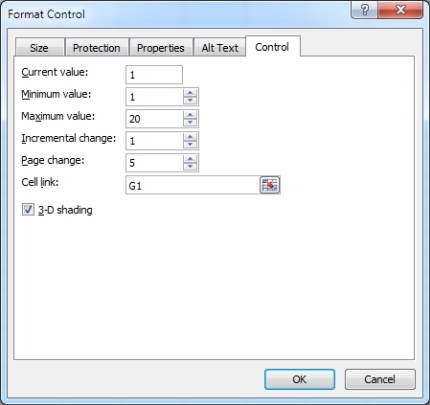
Aşağıdaki bilgileri yazın ve Tamam'a tıklayın:
Geçerli değer kutusuna 1 yazın.
Bu değer, kaydırma çubuğunu, INDEX formülü listedeki ilk öğeyi işaret edecek biçimde başlatır.
En küçük değer kutusuna 1 yazın.
Bu değer, kaydırma çubuğunun üst değerini listedeki ilk öğe olarak kısıtlar.
En büyük değer kutusuna 20 yazın. Bu sayı, listedeki girdi sayısı üst sınırını belirtir.
Artımlı değişiklik kutusuna 1 yazın.
Bu değer, kaydırma çubuğu denetiminin geçerli değeri kaç sayı artıracağını denetler.
Sayfa değişikliği kutusuna 5 yazın. Bu değer, kaydırma kutusunun yanında bulunan kaydırma çubuğunu tıklatırsanız geçerli değerin ne kadar artırılacağını denetler).
G1 hücresine bir sayı değeri koymak için (listede seçili olan öğeye bağlı olarak), Hücre bağlantısı kutusuna G1 yazın.
Not
3-B gölgelendirme onay kutusu isteğe bağlıdır. Bu, kaydırma çubuğuna üç boyutlu bir görünüm ekler.
Herhangi bir hücreyi tıklatarak, kaydırma çubuğunun seçimini kaldırın. Kaydırma çubuğunda yukarı veya aşağı denetimini tıklattığınızda, G1 hücresi, kaydırma çubuğunun geçerli değeri ile artış değerinin toplamını veya aralarındaki farkı gösteren bir sayıyla güncelleştirilir. Bu sayı, geçerli öğeden önceki veya sonraki öğeyi göstermek üzere A1 hücresindeki INDEX formülünde kullanılır. Kaydırma kutusunu sürükleyerek de değeri değiştirebilir veya kaydırma kutusunun yanındaki kaydırma çubuğuna tıklayarak değeri 5 artırabilirsiniz ( Sayfa değişim değeri). Geçerli değer 1 olduğunda aşağı denetimini tıklatırsanız veya geçerli değer 20 olduğunda yukarı denetimini tıklatırsanız kaydırma çubuğu değişmez.