
Önemli
Bu özellik Windows RT PC'deki Office'te bulunmaz. Sorgulama yalnızca Office Professional PlusOffice Professional Plus ve Kurumlar için Microsoft 365 UygulamalarıKurumlar için Microsoft 365 Uygulamaları sürümlerinde kullanılabilir. Office'in hangi sürümünü kullandığınızı görmek istiyor musunuz?
Parola korumalı çalışma kitaplarını çözümlemek veya karşılaştırmak için Excel'in Sorgula sekmesindeki komutları kullanıyorsanız, bu dosyalar her açıldığında parolayı yazmak zorunda kalmazsınız. Bunu, Excel'in bilgisayarınızda depolayabileceği parolaları kullanarak yaparsınız. Bilgisayarınızda yüklüyse Excel'de bulunan Sorgulama eklentisini etkinleştirdikten sonra Office Professional Plus sekmesi görünür hale gelir.
Şeritte Sorgula sekmesini görmüyorsanız Sorgula eklentisini yüklemeniz gerekir.
Dosya>Seçenekleri>Eklentileri'ni tıklatın.
COM EklentilerininGit düğmesinin yanındaki listede göründüğünden emin olun ve ardından Git'i tıklatın.

Inquire Eklentisi'nin yanındaki kutunun seçili olduğundan emin olun ve Tamam'a tıklayın.
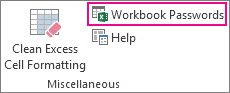
Sorgula sekmesinin Çeşitli grubunda Çalışma Kitabı Parolaları'nı tıklatın.
Parola Yöneticisi iletişim kutusu görüntülenir.

Ekle'ye tıklayın.
Parolanızı girin ve onaylayın ve isterseniz bir açıklama ekleyin.