
Grafiğinize eklediğiniz veri etiketleri, veri görselleştirmenizin önünü kapatıyorsa veya yalnızca bu etiketleri başka bir konuma taşımak istiyorsanız, başka bir konum seçerek veya bunları istediğiniz konuma sürükleyerek yerleşimlerini değiştirebilirsiniz.

- Veri etiketlerinin tümünü seçmek için herhangi bir etikete bir kez tıklayın veya taşımak istediğiniz belirli bir veri etiketine çift tıklayın.
- Seçimi > sağ tıklatın Grafik Öğeleri
 >Veri Etiketleri okunu seçin ve istediğiniz yerleştirme seçeneğini belirleyin.

Farklı grafik türleri için farklı seçenekler sağlanır. Örneğin, veri etiketlerini pasta grafiğinde veri noktalarının dışına yerleştirebilirsiniz ancak sütun grafiğinde yerleştiremezsiniz.
İpucu
Veri etiketlerinizin bir metin balonu için görünmesini isterseniz Veri Açıklama Balonu'na tıklayın.
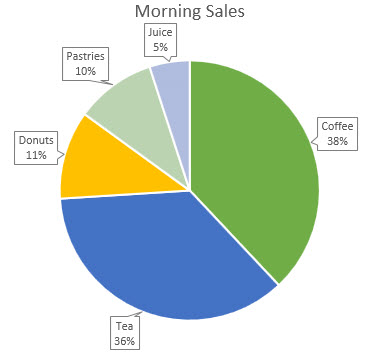
- Etiketlerin grafiğinizi çok karışık gösterdiğini düşünürseniz, veri etiketine tıklayıp Delete tuşuna basarak, herhangi birini veya hepsini kaldırabilirsiniz.
İpucu
Veri etiketlerinin içindeki metin küçükse, veri etiketlerini tıklayıp sürükleyerek istediğiniz boyuta getirin. Ayrıca, daha kolay okunmaları için biçimlerini de değiştirebilirsiniz.