

Excel'de, hücrede görüntülenen sayı o hücrede depolanan sayıdan farklıdır. Örneğin, hücre biçimi yalnızca iki ondalık basamak görüntülemek üzere ayarlandığında veya sütun gerçek sayıyı görüntülemek için yeterince geniş olmadığında, yedi ondalık basamaklı bir sayı yuvarlanmış olarak görüntülenebilir. Hesaplama yaparken, Excel hücrede görünen değeri değil, depolanan değeri kullanır.
Sayıların yuvarlanmış olarak görüntülenmesini durdurmak için, o sayının ondalık basamak sayısını artırabilir veya sütun genişliğini artırabilirsiniz.
Not
Varsayılan olarak, hücrelere veya verilere sayı, para birimi, finans, yüzde veya bilimsel biçim uyguladığınızda, Excel iki ondalık basamak görüntüler. Bu biçimleri uygularken kullanmak istediğiniz ondalık basamak sayısını belirleyebilirsiniz.
Tüm sayının sığması için sütun genişliğini artırma
Değiştirmek istediğiniz sütunu veya sütunları seçin.
Biçim menüsünde Sütun'un üzerine gelin ve Seçimi Otomatik Sığdır'a tıklayın.
İpucu
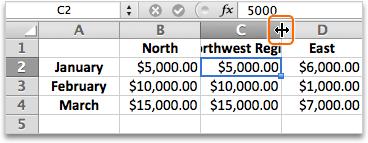
- Sütunların otomatik olarak yeniden boyutlandırılması için sütun başlıklarından birinin sağındaki kenarlığa çift tıklayabilirsiniz.
- Sütun genişliğini özel bir boyuta değiştirmek için, sütun istediğiniz boyuta gelene kadar sütun başlıklarından birinin sağındaki kenarlığı sürükleyin.
Sayfadaki ondalık basamak sayısını artırma
- Ondalık basamaklarını artırmak istediğiniz sayıları içeren hücreyi veya hücre aralığını seçin.
-
Giriş sekmesine tıklayın ve ardından Ondalık Artır'a tıklayın Eklemek istediğiniz her ondalık basamak
 bir kez artırın.
Sayı, para birimi, finans, yüzde veya bilimsel biçim için ondalık basamak sayısını artırma
- Biçim menüsünde Hücreler'e tıklayın ve sonra da Sayı sekmesine tıklayın.
- Kategori listesinde hücre verilerinize bağlı olarak Sayı, Para Birimi, Finansal, Yüzde veya Bilimsel'i tıklatın.
- Ondalık basamak sayısı kutusuna, görüntülenmesini istediğiniz ondalık basamak sayısını girin.