
Tarihe gün ekleme
Uygulandığı Öğe
Microsoft Office InfoPath 2007'de bir formülü kullanarak form şablonunuzdaki bir denetimdeki tarihe otomatik olarak belirli sayıda gün ekleyebilirsiniz.
Bu makalede, addDays ve today işlevlerini kullanarak tarihe belirli sayıda günün nasıl ekleneceği ve sonuçların formdaki bir denetimde nasıl görüntüleneceği açıklanır.
Bu makalede
- Formül nedir?
- 1. Adım: Geçerli tarihi varsayılan olarak görüntüleyen bir tarih seçici denetimi ekleme
- 2. Adım: addDays işlevini içeren bir metin kutusu ekleme
- 3. Adım: Metin kutusunda tarihin görüntülenme şeklini değiştirme
Formül nedir?
Formül, diğer değerleri hesaplamak ve görüntülemek için kullanılan değerlerden, alanlardan veya gruplardan, işlevlerden ve işleçlerden oluşan bir XPath ifadesidir. Formüller aşağıdaki görevleri gerçekleştirmek için kullanılabilir:
- Form şablonunu tasarlarken belirttiğiniz değerlerden veya kullanıcıların form şablonunuzu temel alan formları doldururken denetimlere girdiği değerlerden matematiksel değerleri hesaplayın..
- Belirli tarih ve saatleri görüntüleme.
- Kullanıcıların başka bir denetimdeki bir denetime girdiği değerleri görüntüleyin.
- Bir alanın veya denetimin varsayılan değerini ayarlayın.
- Formül kullanarak hesaplanan bir değeri temel alan bir kural çalıştırın.
Formülde kullanılan her XPath ifadesi, tek bir değer olarak değerlendirilen değerlerin, işlevlerin ve işleçlerin birleşimidir. Formül çeşitli ifadeler içerebilir. Formülü bir veya daha fazla tümcecikten oluşan ve her tümceciği formüldeki bir ifadeyi temsil eden bir cümle olarak düşünebilirsiniz.
Aşağıdaki çizimde formülle ifade arasındaki ilişki gösterilmektedir.
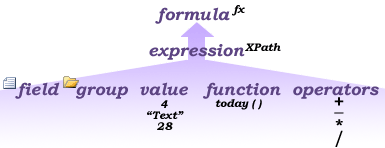
İşlev, hesaplamanın sonuçlarına göre bir değer döndüren bir ifadedir. İşlevlerde kullanılan değerlere bağımsız değişken adı verilir. InfoPath'te bulunan standart XPath 1.0 işlevlerinin yanı sıra InfoPath'e özgü bazı işlevleri de kullanabilirsiniz. InfoPath işlevleri hakkında daha fazla bilgi için bağlantıları Ayrıca bkz . bölümünde bulabilirsiniz.
1. Adım: Geçerli tarihi varsayılan olarak görüntüleyen bir tarih seçici denetimi ekleme
Tarih seçici denetimi, tarihleri depolamak için açıkça tasarlanmıştır. Kullanıcıların denetime girdiği bir tarihe belirli sayıda gün eklemek için, önce form şablonunuza bir tarih seçici denetimi eklemeniz gerekir. Ardından, geçerli tarihi varsayılan olarak bu denetimde görüntülemek için today işlevini kullanan bir formül oluşturabilirsiniz.
Form şablonunda, veri seçiciyi eklemek istediğiniz yeri tıklatın.
Denetimler görev bölmesi görünür durumda değilse, Ekle menüsünde Diğer Denetimler’e tıklayın veya ALT+I, C tuşlarına basın.
Denetimler görev bölmesindeki Denetim ekle'nin altında Tarih Seçici'ye tıklayın.
Form şablonunuzda, yeni eklediğiniz tarih seçici denetiminin önüne Bugünün Tarihi yazın.
Yeni eklediğiniz tarih seçici denetimine çift tıklayın.
Veri sekmesine tıklayın.
Alan adı kutusuna alan için bir ad yazın.
İpucu
Alanın içeriğini açıklayan bir ad kullanmak iyi bir fikirdir. Açıklayıcı bir ad, form şablonunu sizin veya form şablonunu değiştiren herkesin anlamasını kolaylaştırır. Örneğin, dteToday yazabilirsiniz.
Uygula'yı tıklatın.
Formül Ekle
 öğesine tıklayın.
Formül Ekle iletişim kutusunda İşlev Ekle'ye tıklayın.
İşlev ekle iletişim kutusundaki Kategoriler'in altında Tarih ve Saat'e tıklayın ve ardından İşlevler'in altında bugün'e tıklayın.
2. Adım: addDays işlevini içeren bir metin kutusu ekleme
Tarih seçici denetimini ekledikten ve today işlevini kullanan formülü oluşturduktan sonra, form şablonunuza bir metin kutusu ekleyebilir ve addDays işlevini kullanan bir formül oluşturabilirsiniz.
Form şablonunda, metin kutusunu eklemek istediğiniz yere tıklayın.
Denetimler görev bölmesi görünür durumda değilse, Ekle menüsünde Diğer Denetimler’e tıklayın veya ALT+I, C tuşlarına basın.
Denetimler görev bölmesindeki Denetim ekle'nin altında Metin Kutusu'na tıklayın.
Form şablonunuzda, yeni eklediğiniz metin kutusu denetiminin önüne 30 Gün Sonra yazın.
Yeni eklediğiniz metin kutusuna çift tıklayın.
Veri sekmesine tıklayın.
Alan adı kutusuna alan için bir ad yazın ve Uygula'ya tıklayın.
İpucu
Alanın içeriğini açıklayan bir ad kullanmak iyi bir fikirdir. Açıklayıcı bir ad, form şablonunu sizin veya form şablonunu değiştiren herkesin anlamasını kolaylaştırır. Örneğin txtAdd30Days yazabilirsiniz.
Formül Ekle
öğesine tıklayın.Formül Ekle iletişim kutusunda İşlev Ekle'ye tıklayın.
İşlev ekle iletişim kutusundaki Kategoriler'in altında Tarih ve Saat'e tıklayın ve ardından İşlevler'in altında addDays'e tıklayın.
Tamam'a tıklayın.
Formül kutusunda, alan eklemek için ilk çift tıklama örneğine çift tıklayın.
Alan veya Grup Seçin iletişim kutusunda dteToday'e ve ardından Tamam'a tıklayın.
Alan eklemek için ikinci çift tıklama örneğine tıklayın, DELETE tuşuna basın ve geçerli tarihe eklemek istediğiniz gün sayısını yazın. Örneğin, bugünün tarihine 30 gün eklemek isterseniz 30 yazarsınız.
Formülünüzün doğru girildiğini test etmek için Formülü Doğrula'ya tıklayın.
Formülüm hatalar içeriyor
Formüldeki hataları görmek için Microsoft Office InfoPath iletişim kutusunda Ayrıntıları Göster'e tıklayın. Aşağıdakiler, bu hataları çözmeye yönelik bazı önerilerdir:- Formülde bir işlev kullanıyorsanız, işlev için doğru bağımsız değişkenleri kullandığınızı doğrulayın. Bazı işlevler alanlar veya gruplar gerektirirken, diğer işlevler bağımsız değişken olarak belirtilen değerleri gerektirir. Ayrıca bkz. bölümünde işlevler hakkında daha fazla bilgi için bağlantılar bulabilirsiniz.
- Formülünüzün doğru yazıldığına emin olmak için formülünüzü silin ve yeniden yazın.
3. Adım: Metin kutusunda tarihin görüntülenme şeklini değiştirme
Metin kutusunu ekledikten ve yeni tarihi görüntülemek için formülü oluşturduktan sonra, tarihin metin kutusunda nasıl görüntüleneceğini biçimlendirebilirsiniz.
Form şablonunda metin kutusuna çift tıklayın.
Veri sekmesine tıklayın.
Veri Türü listesinde Tarih (tarih) öğesine ve ardından Biçim'e tıklayın.
Tarihi bu şekilde görüntüle listesinde, istediğiniz görüntüleme stiline tıklayın.
Not
Yıldız işareti olan görüntüleme stilleri, kullanıcının sistem ayarlarına göre güncelleştirilir.
Yaptığınız değişiklikleri test etmek için, Standart araç çubuğunda Önizleme’ye tıklayın veya CTRL+SHIFT+B tuşlarına basın.