
Microsoft® InfoPath® 2010 için biçimlendirme kuralları ekleme
Uygulandığı Öğe
Microsoft® InfoPath® 2010 ile, formda oluşan koşulları temel alan denetim biçimlendirme kuralları belirtebilirsiniz. Kullanıcı bir formu biçimlendirme kurallarıyla doldurduğunda belirtilen koşullar doğruysa, biçimlendirme uygulanır. Biçimlendirme kuralları denetimlere kalın, altı çizili, italik, üstü çizili, yazı tipi rengi ve arka plan rengi uygulamak için kullanılabilir; veya denetimleri gizleyin/gösterin veya devre dışı bırakın.
Bu makalede
Microsoft® InfoPath® 2010 örnekleri için biçimlendirme kuralı
Aşağıda, form şablonunda biçimlendirme kurallarının nasıl kullanılacağına ilişkin bazı örnekler verilmiştir:
- Sevkiyat Adresini Belirt onay kutusu seçili değilse sevkiyat adresi bölümünü gizleyin.
- Yazı tipi rengini mavi, yazı tipi stilini ise makbuz gerektiren tüm harcamalar için kalın olarak değiştirin.
- Yinelenen tablodaki denetim arka plan rengini, satırdaki bir metin kutusunun değerine göre değiştirin. Örneğin, süresi geçmiş bir öğe için tüm denetimleri bir satırda kırmızı, zamanlanmış öğeler için yeşil yapın.
- Finansal girdileri 0 TL'den küçük olduğunda kırmızı metinle, 0 TL veya daha fazla olduğunda ise yeşil metinle işaretleyin.
- Yinelenen tablodaki satırları filtreleyin.
Not
Ayrıca , bir kullanıcı forma yanlış değerler girdiğinde iletiyi görüntülemek için doğrulama kuralı da kullanabilirsiniz.
Biçimlendirme ekleme
Kural Ekle düğmesini kullanma
İlk biçimlendirme kuralları Kural Ekle komutu kullanılarak eklenebilir.
- Bir denetime tıklayın.
- Giriş sekmesinin Kurallar grubunda Kural Ekle'ye tıklayın.

- Kuralın uygulanması için uyması gereken koşul türüne tıklayın; örneğin, alanın değeri boşsa kuralın uygulanmasını istiyorsanız Boş olur .
- Hücrenin arka plan rengini gölgelendirme veya yazı tipini uyarı gösterecek şekilde değiştirme gibi uygulanacak biçimlendirme türüne tıklayın.
Not
Seçtiğiniz koşul türüne bağlı olarak, ek bilgi girmeniz istenebilir.
İşiniz bittiğinde Kurallar görev bölmesi görüntülenir ve kuralda gerekli değişiklikleri yapabilirsiniz.
Kurallar görev bölmesini kullanma
Kurallar görev bölmesinden biçimlendirme kuralı eklemek için aşağıdaki adımları tamamlayın:
Biçimlendirme kuralı oluşturma
- Bir denetime tıklayın.
- Kurallar görev bölmesi görünmüyorsa, Giriş sekmesinin Kurallar grubunda Kuralları Yönet'e tıklayın.
-
Yeni’ye tıklayın.

- Biçimlendirme'ye tıklayın.
- Metin ayrıntıları kutusuna kural için bir ad girin.
Koşulları belirtin.
Koşul bölümünde Yok'a tıklayın.
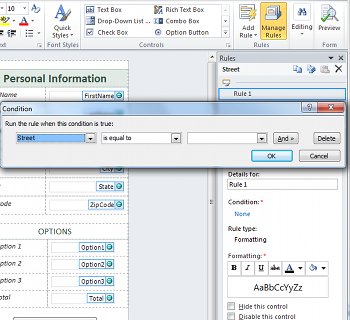
Kuralınızın koşulu bir alanı temel alırsa aşağıdakileri tamamlayın:
İlk kutuda bir alana tıklayın veya Alan veya grup seçin'i seçin.
İkinci kutuda eşittir gibi bir işleci tıklatın.
Üçüncü kutuya bir değer girin.
Not
Bir kuralı bir ifadeye veya imzalanabilir veri kümesine dayandırmak da mümkündür. Bu gelişmiş senaryolar hakkında daha fazla bilgi için Gelişmiş koşul senaryoları altındaki ilgili bölüme bakın.
Başka bir koşul eklemek için Ve'e tıklayın ve ardından 2. adımı yineleyin veya Tamam'a tıklayın.
Not
İkinci bir koşul ekledikten sonra Ve düğmesi bir kutuyla değiştirilir. Koşullu biçimlendirmenin uygulanması için hem ilk hem de sonraki her koşulun doğru olması gerekiyorsa, bırakın ve seçili bırakın. Aksi takdirde, koşullu biçimlendirmenin uygulanması için koşullardan yalnızca birinin doğru olması gerekiyorsa , veya'ya tıklayın.
Biçimlendirmeyi belirtin.
- Biçimlendirme bölümünden istediğiniz seçimleri yapın. Bu bölümden, denetimdeki metnin kalın veya altı çizili olduğunu belirtebilir, denetimin metin veya arka plan rengini değiştirebilir ya da denetimi açabilir veya kapatabilirsiniz.
Not
Birden çok biçimlendirme kuralı eklerseniz ve birden çok doğruysa, yalnızca ilk doğru koşulun biçimlendirmesi uygulanır.
Veri giriş desenleri
Biçimlendirme kuralları, kullanıcının metin alanına girdiği metin desenini temel alabilir. Örneğin, Birleşik Devletler posta kodu toplamak istiyorsanız, yalnızca beş sayının (daha az değil, daha fazla) ve alfabetik karakterlerin girildiğinden emin olmak istersiniz. Benzer şekilde, kullanıcının bir e-posta adresi girmesini istiyorsanız, girişi metin, "@" simgesi, etki alanı ve ".com" gibi bir etki alanı soneki içeren bir desenle eşleştirebilirsiniz.
Bunu yapmak için , İşleç metin kutusunda koşulu oluştururken Desenle Eşleşir'i seçin ve ardından Desen seç seçeneğini belirleyin. Önceden tanımlanmış, standart desenlerden birini seçebileceğiniz Veri Girişi Deseni iletişim kutusu görüntülenir. Bu desenlerden biri gereksinimlerinizi karşılamıyorsa, özel bir desen belirtebilirsiniz. Özel desenler, Özel karakter ekle kutusundan seçilerek kolayca eklenebilen özel karakterlerin kullanılmasını gerektirebilir.
Gelişmiş koşul senaryoları
Aşağıda, bir veri biçimlendirme kuralının koşulunu ayarlarken kullanabileceğiniz gelişmiş senaryolar yer alır.
- Bir kuralı ifadeye dayandırma
İfade bir değer, alan veya grup, işlev ve işleç kümesidir. Forma bugünün tarihini otomatik olarak dahil etmek veya toplamı almak için bir gider raporuna girilen öğelerin maliyetini eklemek gibi senaryolardaki bir alanın değerini ayarlamak için ifade kullanabilirsiniz.
- İlk kutuda bir ifadeye tıklayın.
- İkinci kutuya ifadeyi girin.
- Bir kuralı imzalanabilir veri kümesine dayandırma
Bir form dijital imza gerektiriyorsa ve imzalanmamışsa gönder düğmesini devre dışı bırakmak isteyebilirsiniz. Örneğin, imzalanana kadar İmza alanının arka plan rengini kırmızı olarak ayarlayabilirsiniz. Bu koşul yalnızca InfoPath Filler formlarında desteklenir.
- İlk kutuda İmzalanabilir veri kümesi seç'e tıklayın.
- İmzalanabilir Veri Kümesini Seç iletişim kutusunda, imzalanabilir veri kümesini seçin ve ardından Tamam'a tıklayın.
- İkinci kutuda bir koşula tıklayın ve üçüncü kutuda gerekli ölçütleri seçin.
Not
Daha fazla bilgi için bkz. InfoPath 2010'da Dijital İmzalar.
- Bir kuralı kullanıcının rolüne dayandırma
Farklı görünümlere sahip bir form oluşturmak ve rolüne bağlı olarak uygun görünümü kullanıcıya görüntülemek mümkün olsa da, tüm kullanıcılar için tek bir görünüme sahip olmak ve görünümdeki denetimleri rolüne göre gizlemek veya görüntülemek de mümkündür. Ayrıca, bir kullanıcının yöneticisini, bölümünü veya diğer bilgilerini rolüne göre otomatik olarak doldurmak için de bunu kullanabilirsiniz. Kullanıcı rolleri yalnızca InfoPath Filler formlarında desteklenir.
- İlk kutuda Kullanıcının geçerli rolüne tıklayın.
- İkinci kutuda, eşittir gibi işlecine tıklayın.
- Üçüncü kutuda, kullanıcı rollerini yönetmek için role veya Rolleri yönet'e tıklayın.