
Bu makalede, renk düzenlerinin ne olduğunu ve Microsoft Office InfoPath form şablonunuzun tasarımını tam olarak nasıl etkilediğini öğreneceksiniz.
Bu makalede
- Renk düzenlerine giriş
- Form şablonunun renk düzenini değiştirme
- Form şablonunuzdaki belirli öğelere renk düzeni renkleri uygulama
Renk düzenlerine giriş
Form şablonunuzdaki belirli öğelere eşgüdümlü renkleri otomatik olarak uygulamak için Renk Düzenleri görev bölmesini kullanabilirsiniz. Her renk düzeni, görsel olarak birlikte iyi çalışacak şekilde tasarlanmış altı renkten oluşur.

Form şablonunuz için bir renk düzeni uyguladığınızda, yalnızca aşağıdaki öğeler rengi değiştirir:
Yazı Tipi görev bölmesinde bulunan yerleşik başlık stillerinden herhangi biriyle biçimlendirilmiş metin
Yinelenen tablolarda üst bilgi satırı arka plan renkleri ve hücre kenarlıkları
Başlıklı Tablo düzen tablosu
İpucu
Form şablonunuzun arka planının renk düzenindeki renkleri almasını istiyorsanız, Başlık düzeni tablosunun içinde ek düzen tabloları ve denetimleri yerleştirebilirsiniz. Alternatif olarak, form şablonunuzun arka planının tamamına renk düzeninden el ile renk uygulamak için Biçim menüsünde Arka Plan Rengi komutuna tıklayabilirsiniz.
Form şablonunuz bu öğelerden hiçbirini içermiyorsa, renk düzeni uyguladığınızda görsel bir değişiklik görmezsiniz.
Renklerin farklı ekranlarda farklı göründüğünü unutmayın, bu nedenle form şablonunuzun nasıl göründüğünü görmek için seçtiğiniz renkleri farklı bilgisayarlarda görüntülemek isteyebilirsiniz.
Not
Renk düzenleri şablon bölümlerinde desteklenmediğinden, şablon parçaları tasarlarken Renk Düzenleri görev bölmesi kullanılamaz. Buna ek olarak, InfoPath'e dahil edilen örnek form şablonları renk düzenleriyle çalışmaz. Renk Düzenleri görev bölmesi örnek form şablonlarında kullanılabilse de, Renk düzeni uygula listesinde bir renk düzenine tıkladığınızda form şablonundaki renkler değişmez.
Form şablonunun renk düzenini değiştirme
Her yeni form şablonu oluşturduğunuzda InfoPath otomatik olarak Mavi renk düzenini uygular. Farklı bir renk düzeni seçmek için Renk Düzenleri görev bölmesini kullanabilirsiniz.
Biçim menüsünde Renk Düzenleri'ne tıklayın.
Renk Düzenleri görev bölmesinde, Renk düzeni uygula listesinde bir renk düzenine tıklayın.
İpucu
Geçerli uygulanan renk düzenini kaldırmak için, Renk düzeni uygula listesinde Yok'a tıklayın.
Form şablonunuzdaki belirli öğelere renk düzeni renkleri uygulama
Renk düzeni uyguladığınızda, yalnızca form şablonundaki öğelerden bazıları rengi otomatik olarak değiştirir. Ancak, seçili renk düzenindeki renkleri form şablonunuzdaki metin kutuları, bölümler ve denetim etiketleri gibi diğer öğelere uygulayabilirsiniz.
Form şablonunuz için bir renk düzeni uyguladığınızda, bu renk düzenindeki renkler InfoPath kullanıcı arabirimindeki herhangi bir renk paletinin en üstünde görünür. Örneğin, aşağıdaki görüntüde, renk paletinin üst satırında gösterilen altı renk kutucukları Burgundy renk düzenindeki renkleri temsil ediyor.
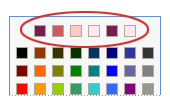
Renk paleti, Kenarlıklar ve Gölgelendirme veGörünüm Özellikleri iletişim kutularının yanı sıra Yazı Tipi görev bölmesinden erişilebilir. Ayrıca, Biçimlendirme araç çubuğundaki Yazı Tipi Rengi ve Vurgu düğmeleri gibi çeşitli düğmelerden de erişebilirsiniz.
Not
Form şablonunuz için el ile renk uyguladıktan sonra form şablonunuz için farklı bir renk düzeni uygularsanız, el ile uyguladığınız renkler otomatik olarak yeni renk düzeni renklerini yansıtacak şekilde değişmez. Bunları yeni renk düzeniyle eşleşecek şekilde el ile değiştirmeniz gerekir.
Aşağıdaki yordamlarda, etkin renk düzeninden denetimlerin veya tablo hücrelerinin kenarlıklarına ve arka planlarına, form şablonunun arka planına ve form şablonundaki metne renklerin nasıl uygulanacağını öğreneceksiniz.
Denetimin veya tablonun kenarlığı için renk düzeni rengi uygulama
Değiştirmek istediğiniz denetime, tabloya veya hücreye sağ tıklayın.
Kısayol menüsünde Kenarlıklar ve Gölgelendirme'ye tıklayın.
Kenarlıklar sekmesine tıklayın.
Renk kutusunun yanındaki oka tıklayın.
Renk paletinin üst satırındaki renklerden birine tıklayın.
Renk düzenindeki renklerden birini kullanan bir kenarlık uygulamak için aşağıdakilerden birini yapın:
- Önceden tanımlanmış bir kenarlık kümesi uygulamak için , Hazır Ayarlar'ın altında istediğiniz kenarlıkların düğmesine tıklayın.
- Kenarlıkta yalnızca belirli bölümleri uygulamak için Kenarlık'ın altında, kenarlıkta istediğiniz her bölümün düğmesine tıklayın. Bazı durumlarda, değişikliği görmek için düğmelere birden çok kez tıklamanız gerekebilir.
Denetimin veya tablonun arka planına renk düzeni rengi uygulama
Form şablonunuzdaki metin kutularının, liste kutularının ve diğer denetimlerin arka planına renk düzeni rengi de uygulayabilirsiniz.
- Değiştirmek istediğiniz denetime, tabloya veya hücreye sağ tıklayın.
- Kısayol menüsünde Kenarlıklar ve Gölgelendirme'ye tıklayın.
- Gölgelendirme sekmesine tıklayın.
- Renk kutusunun yanındaki oka tıklayın.
- Seçili durumdaki renk düzeninden bir renk uygulamak için, renk paletinin en üst satırındaki renklerden birine tıklayın.
Form şablonunun arka planına renk düzeni rengi uygulama
Form şablonunuzun arka planının tamamına renk düzeni rengi uygulayabilirsiniz. Ancak, arka plan rengi uygularsanız, metnin form şablonunda okunaklı kaldığından emin olun.
- Biçim menüsünde Arka Plan Rengi'ne tıklayın.
- Genel sekmesine tıklayın.
- Arka plan renk kutusunun yanındaki oka tıklayın.
- Seçili durumdaki renk düzeninden bir renk uygulamak için, renk paletinin en üst satırındaki renklerden birine tıklayın.
Etikete veya başka bir metne renk düzeni rengi uygulama
Çoğu durumda, renk düzeni uygulamak form şablonundaki metnin görünümünü değiştirmez. Metnin form şablonunuz için uyguladığınız renk düzeniyle eşleşmesini istiyorsanız, bu renk düzenindeki renkleri el ile uygulamanız gerekir.
Metne renk uyguladığınızda, metnin arka plan renklerinde veya gölgelendirmede görünür kaldığından emin olun.
- Değiştirmek istediğiniz metni veya etiketi seçin.
- Biçim menüsünde Yazı Tipi’ne tıklayın.
- Yazı Tipi görev bölmesinde Yazı Tipi rengi kutusunun yanındaki oka tıklayın.
- Seçili durumdaki renk düzeninden bir renk uygulamak için, renk paletinin en üst satırındaki renklerden birine tıklayın.