
Word belgesini InfoPath form şablonuna dönüştürme
Uygulandığı Öğe
Microsoft Office Word kullanarak form gibi görünen ve form gibi görünen bir belge oluşturabileceğiniz doğru olsa da, Word form tasarım programı değil, sözcük işleme programı olarak en iyi şekilde çalışır. Buna karşılık, Microsoft Office InfoPath özellikle elektronik formlar tasarlamak ve doldurmak için oluşturulmuştur. Mevcut Word belgeleri InfoPath form şablonlarına dönüştürmek istiyorsanız, bunu yapmak için InfoPath'teki İçeri Aktarma Sihirbazı'nı kullanabilirsiniz. Daha sonra formları tasarlama, yayımlama ve doldurmaya yönelik ayrılmış InfoPath özelliklerinden yararlanabilirsiniz. Örneğin, satış raporu form şablonunda, satış tahminlerinin altına numaralar daldığında kırmızı arka plan rengini otomatik olarak uygulamak için koşullu biçimlendirme kullanabilirsiniz. Aynı form şablonunda, bir kişi gönder düğmesine tıkladığında, bu form şablonunu temel alan formları e-posta iletisinde ek olarak gönderilmesini sağlamak için bir kural kullanabilirsiniz. Ayrıca, tarayıcı özellikli bir form şablonu oluşturarak form şablonunuzu daha geniş bir kitlenin kullanımına sunabilirsiniz.
Word bir belgeyi InfoPath form şablonuna dönüştürdüğünüzde, sonuçta elde edilen form şablonu Word belgenin düzeniyle yakından eşleşecektir. Ayrıca, Word belgedeki belirli koşulları karşılayan öğeler otomatik olarak kullanıcıların veri girebileceği uygun denetimlere dönüştürülür. Örneğin, Word belge birden çok boşluğu çevreleyen köşeli ayraçlar içeriyorsa, InfoPath köşeli ayraçlı alanı metin girişi alanı olarak kullandığınızı varsayar ve sonuçta elde edilen form şablonunda bir metin kutusu denetimine dönüştürür. Tüm Word form alanları InfoPath'teki ilgili denetimlere dönüştürülür.
bir Word belgesini InfoPath form şablonuna dönüştürme seçeneklerini değiştirmek için İçeri Aktarma Seçenekleri iletişim kutusundaki ayarları kullanabilirsiniz.
Bu makalede, dönüştürme işleminde desteklenmeyen özellikler ve ayarlar da dahil olmak üzere Word bir belgeyi InfoPath form şablonuna dönüştürmeye yönelik temel kavram ve yordam açıklanmaktadır.
Bu makalede
- Word belgesini InfoPath form şablonuna dönüştürme hakkında
- dönüştürme sırasında tam olarak desteklenmeyen özellikleri ve ayarları Word
- Word belgesini InfoPath form şablonuna dönüştürme
- Düzen tablosunu yinelenen tablo olarak değiştirme
- Onay kutularını bir grup seçenek düğmesine dönüştürme
- Tasarım Denetleyicisi görev bölmesinde dönüştürme sorunlarını gözden geçirme
Word belgesini InfoPath form şablonuna dönüştürme hakkında
Word bir belgeyi InfoPath form şablonuna dönüştürdüğünüzde, belge yeni form şablonu oluşturmak için şema gibi kullanılır. Belgenin temel yapısı, form şablonunda mümkün olduğunca yakın bir şekilde yeniden oluşturulur. Word bir belgede "form alanı", ad veya adres gibi belirli bir veri türünün depolandığı konumdur. Belgeyi dönüştürürken Word form alanları eklemeyi seçerseniz, infopath form şablonuna Word belgedeki alanların konumuna karşılık gelen bir konumdaki metin kutusu, onay kutusu ve açılan liste kutusu denetimleri eklenir. Buna ek olarak, InfoPath Word belgenin yinelenen tablolar ve zengin metin kutuları gibi iyi çalışabilecek bölümlerini otomatik olarak algılar ve bunları uygun denetimlere dönüştürür. Örneğin, bir gider raporu belgesinde kullanıcıların belirli bir giderle ilgili notlar yazabileceği boş, altı çizili bir alan varsa InfoPath bu alanı zengin bir metin kutusuna dönüştürür. Kullanıcılar daha sonra zengin metin kutusuna birden çok metin satırı yazabilir ve bu metni uygun şekilde biçimlendirebilir.
InfoPath İçeri Aktarma Sihirbazı'nı kullanarak dönüştürdüğünüz bir Word belgesi ile sonuçta elde edilen InfoPath form şablonu arasındaki ilişkiyi daha iyi anlamak için, kuruluşunuzun son birkaç yıldır çalışanlardan gider raporu verilerini toplamak için ExpenseReport.doc adlı bir Word belgesi kullandığını düşünün. BT departmanınız, form verilerinin Borç Hesapları sistemine Genişletilebilir Biçimlendirme Dili (XML) olarak gönderebilmesi için bu belgeyi InfoPath form şablonuna dönüştürmek istiyor.
ExpenseReport.doc form şablonuna dönüştürmek için İçeri Aktarma Sihirbazı'nı kullanırsanız, InfoPath ExpenseReport.xsn adlı bir form şablonu oluşturur. Aşağıdaki örnekte, Word belgedeki Gider Ayrıntıları tablosu, sonuçta elde edilen InfoPath form şablonunda yinelenen bir tabloya dönüştürülmüştür. Yinelenen tablo, kullanıcıların bir kısayol menüsündeki komutlara tıklayarak gereken harcamaları eklemesine veya kaldırmasına olanak tanır.
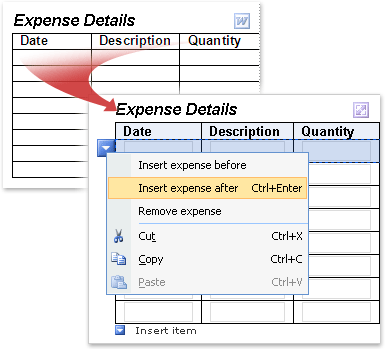
Word belge InfoPath form şablonuna dönüştürüldüğünde düzen ve diğer öğeler korunur. Varsayılan olarak, InfoPath yinelenen tablosundaki boş satır sayısı, Word tablosundaki boş satır sayısıyla eşleşir. Ancak, varsayılan olarak yalnızca bir veya iki satır görüntüleyerek form şablonunuzda yer kazanabilirsiniz.
Bu yeni form şablonu, gider bilgilerini toplama tablosu gibi Word belgesinde bulunanlara benzer öğeler içerir. Ancak, İçeri Aktarma Sihirbazı'nda seçtiğiniz ayarlara bağlı olarak, elde edilen form şablonunda bazı özellikler farklılık gösterebilir:
- yalnızca düzeni koruyarak Word belgesini içeri aktarmak için İçeri Aktarma Sihirbazı'nı kullanırsanız Sonuçta elde edilen form şablonu gider raporuna satır öğelerini girmek için yinelenen bir tablo içerir. Ancak, özgün belgedeki Ad metin kutusu, Departman açılan listesi ve Bölme onay kutuları gibi tüm form alanları, sonuçta elde edilen form şablonundan atılır.
- hem düzeni koruyarak hem de Word form alanlarını denetimlere dönüştürerek (varsayılan) Word belgeyi içeri aktarmak için İçeri Aktarma Sihirbazı'nı kullanırsanız, sonuçta elde edilen form şablonu gider raporuna satır öğelerini girmek için yinelenen bir tablo içerir. Özgün belgedeki Ad metin kutusu, Departman açılan listesi ve Bölme onay kutuları gibi tüm form alanları ilgili InfoPath denetimlerine dönüştürülür.
- hem düzeni koruyarak hem de form alanlarını denetimlere dönüştürerek (özel) Word belgeyi içeri aktarmak için İçeri Aktarma Sihirbazı'nı kullanırsanız, gider raporunu içeri aktardığınızda tam olarak hangi alanların dönüştürüldüğüne karar vekleyebilirsiniz. Örneğin, belgedeki boş tablo hücrelerini sonuçta elde edilen form şablonundaki metin kutularına dönüştürme seçeneğini devre dışı bırakabilirsiniz.
dönüştürme sırasında tam olarak desteklenmeyen özellikleri ve ayarları Word
Word belgelerdeki bazı ayarlar ve biçimlendirme InfoPath form şablonlarında desteklenmez. Bu tür ayarları içeren bir Word belgesini dönüştürdüğünüzde, sonuçta elde edilen form şablonu bu özellikleri veya ayarları içermez. Örneğin, Word belgenizde düzeltme işaretleri varsa, InfoPath bu özelliği desteklemediğinden düzeltme işaretleri sonuçta elde edilen form şablonunda atılır.
Dönüştürmeyle ilgili sorunları keşfetmek için Tasarım Denetleyicisi görev bölmesini tasarım modunda kullanabilirsiniz. Daha sonra bu sorunları düzeltmek için işlem yapabilirsiniz.
Aşağıda, Word bir belgeyi InfoPath form şablonuna dönüştürdüğünüzde korunmayan özelliklerin ve ayarların listesi yer alır. Bazı durumlarda biçimlendirme atılır ancak temel alınan metin korunur. Örneğin, bülten stili sütunlarınız varsa InfoPath sütunları atar, ancak bu sütunlarda yer alan metni içeri aktarır.
- Yer işaretleri
- Animasyonlu metin
- Temalar
- Filigranlar
- Satır numaralandırması
- Sayfa kenarlıkları
- Dipnotlar ve sonnotlar
- Bülten stili sütun düzenleri
- Dosya ekleri
- Microsoft Office Excel çalışma sayfaları ve Microsoft Office Visio çizimleri gibi bağlantılı veya eklenmiş nesneler
- Çizim nesneleri (Otomatik Şekiller, eğriler, çizgiler ve WordArt dahil)
- Karakter aralığı (ölçeklendirme, genişletilmiş veya daraltılmış aralık, metnin yükseltilmiş veya azaltılmış konumlandırması ve yazı tipleri için aralıklama dahil)
- ActiveX denetimleri
- Açıklamalar ve izlenen değişiklikler (eklemeler, silmeler ve biçimlendirme değişiklikleri dahil)
- Microsoft Office Word 2007'ye özgü bazı özellikler (yapı taşları ve içerik denetimleri dahil)
- Bazı yazdırma ayarları (üst bilgi ve alt bilgilerde karışık karakter biçimlendirmesi, farklı tek ve çift üst bilgiler ve alt bilgiler, ilk sayfa için farklı üst bilgiler ve alt bilgiler, cilt payı ayarları, üst ve alt kenar boşlukları için negatif değerler, farklı sayfa yönlendirmeleri ve tek tek bölüm ayarları dahil)
Not
Bazı Word belgeler parola olmadan değiştirilemez. Belgenizde böyle bir durum söz konusuysa, belgeyi InfoPath'e başarıyla aktaramayabilirsiniz. Sorunu çözmek için, içeri aktarmadan önce parola korumasını belgeden kaldırmayı deneyin. Ayrıca, bazı belgeler kullanıcıları form alanlarına veri girme gibi belirli düzenleme eylemleri türleriyle kısıtlar. Belgenizde böyle bir durum söz konusuysa, belgeyi InfoPath'e başarıyla aktaramayabilirsiniz. Bu sorunu çözmek için, belgenizi içeri aktarmadan önce düzenleme kısıtlamalarını kaldırmayı deneyin.
Aşağıdaki listede, Word bir belgeyi InfoPath form şablonuna dönüştürdüğünüzde kısmen desteklenen özellikler ve ayarlar açıklanmaktadır:
Dikey metin InfoPath, dikey metin bir tablo hücresinin içinde bulunursa, Word belgedeki dikey metin biçimlendirmesini korur. InfoPath, bir Word belgeyi dönüştürürken dikey metin biçimlendirmesini atar; dikey metin bir tablo hücresinin dışında, Word belgenin başka bir bölümünde bulunursa.
Metin kutuları Word belgelerde metin kutuları, bir sayfaya yerleştirilebilen ve boyutlandırılan metinler için kapsayıcılardır. Word belge bir metin kutusu içeriyorsa, bu metin kutusu sonuçta elde edilen form şablonunda bir tablo hücresine dönüştürülür. Metin kutusundaki tüm metinler, sonuçta elde edilen form şablonundaki tablo hücresinde görünür.
Altı çizili metin InfoPath form şablonlarında altı çizili desteklenir. Ancak, Word belgedeki tüm dekoratif veya çift alt çizgiler, sonuçta elde edilen form şablonunda tek alt çizgilere dönüştürülür.
Desteklenmeyen protokollere başvuran köprüler Tüm köprüler dönüştürülür, ancak köprü HTTP, HTTPS, FILE, FTP veya MAILTO dışında bir protokol kullanıyorsa, kullanıcı sonuçta elde edilen form şablonundaki bağlantıya tıkladığında köprü çalışmaz.
Karakter stilleri ve metin efektleri Üst simge, alt simge ve tek üstü çizili biçimlendirme stilleri dönüştürme işlemi sırasında korunur. Ana hatlı metin, gizli metin ve gölge biçimlendirme gibi diğer biçimlendirme stilleri ve efektleri dönüştürme işlemi sırasında atılır. Kabarık veya oyulmuş metin, sonuçta elde edilen form şablonunda gri metne dönüştürülür.
Bölüm ayarları Word'da bölümler, sayfanın içindeki veya sayfaların arasındaki belgenin düzenini değiştirmek için kullanılır. InfoPath, dönüştürme işlemi sırasında atılan bu tür bölümleri desteklemez. Word belgenin ilk bölümüne uygulanan tüm ayarlar, sonuçta elde edilen InfoPath form şablonuna uygulanır.
Üst bilgi ve alt bilgi biçimlendirmesi Word belgedeki üst bilgi ve alt bilgi metni, sonuçta elde edilen InfoPath form şablonunda üst bilgi ve alt bilgi metnine dönüştürülür. Dönüştürme işlemi sırasında bazı karakter biçimlendirmeleri atılabilir. Örneğin, Word belgenin üst bilgisinde hem kalın hem de italik biçimlendirme kullandıysanız, InfoPath sonuçta elde edilen form şablonunda karşılaştığı ilk biçimlendirme stilini kullanır ve kalan biçimlendirmeyi atar. Benzer şekilde, Word belgedeki ilk üst bilgi veya alt bilgi bölümüne uygulanan tüm ayarlar InfoPath form şablonundaki sonuçta elde edilen üst bilgi veya alt bilgi metnine uygulanır.
Yazı tipi dönüştürme InfoPath, yeni form şablonu oluştururken Word belgedeki yazı tiplerini içeri aktarsa da, belgedeki yazı tipleri içeri aktarma işlemini gerçekleştirdiğiniz bilgisayarda yoksa, form şablonu için alternatif yazı tipleri otomatik olarak seçilir.
Negatif sayfa kenar boşlukları Negatif üst ve alt kenar boşlukları 0 olarak içeri aktarılır.
Negatif kenar boşluğu, doldurma ve girinti ayarları Negatif kenar boşluğu, doldurma ve girinti ayarları 0 olarak içeri aktarılır.
Word belgesini InfoPath form şablonuna dönüştürme
İçeri aktarmak istediğiniz Word belge açıksa, belgeyi kapatın.
Tasarım modunda, Dosya menüsünde Formu İçeri Aktar'a tıklayın.
İçeri Aktarma Sihirbazı'nda, Word belgeler için InfoPath içeri aktarıcısı'na ve ardından İleri'ye tıklayın.
Gözat’a tıklayın.
Dönüştürmek istediğiniz Word belgesini bulup tıklatın ve ardından Aç'ı tıklatın.
Not
Kısıtlı izne sahip Word bir belgeyi içeri aktarıyorsanız, belgeye Tam Denetim erişiminiz olmalıdır. Belgeye yalnızca Okuma veya Değiştirme erişiminiz varsa, içeri aktarmaya çalıştığınızda bir hata iletisi görürsünüz.
Varsayılan içeri aktarma davranışını değiştirmek için Seçenekler'e tıklayın ve istediğiniz seçenekleri belirleyin.
Son'a tıklayın.
Düzen tablosunu yinelenen tablo olarak değiştirme
Word belgeniz bir tablo içeriyorsa, InfoPath bunu bir düzen tablosuna veya sonuçta elde edilen form şablonunda yinelenen bir tabloya dönüştürebilir. Seçilen tablonun türü, Word belgesinde yaptığınız tasarım kararlarına bağlıdır. Dönüştürülen düzen tablosunu hızlı bir şekilde yinelenen tabloya dönüştürmek için aşağıdaki yordamı kullanabilirsiniz.
Kullanıcılarınıza formları doldururken fazladan bir esneklik sunmak için yinelenen tabloları kullanabilirsiniz. Yinelenen tabloları kullandığınızda, kullanıcı ilk kez açtığında form şablonunuzun çok sayıda boş satır göstermesi gerekmez. Bunun yerine, kullanıcılar genellikle yalnızca bir satır görür ve yalnızca ihtiyaç duyduklarında ve ihtiyaç duyduklarında daha fazla satır ekler. Bu, formda yer tasarrufu sağlar ve kullanıcılara fazladan bir kişiselleştirme derecesi sunar.
Form şablonunda, dönüştürmek istediğiniz düzen tablosunun içinde herhangi bir yere sağ tıklayın.
Kısayol menüsünde Değiştir'in üzerine gelin ve Yinelenen Tablo'ya tıklayın.
Yinelenen Tabloya Değiştir iletişim kutusunda, aşağıdakilerden birini veya daha fazlasını yapın:
- Yinelenen tablonun üst bilgi satırlarını belirtmek için, Tablo üst bilgisi olarak tutulacak satır sayısı kutusuna bir değer girin. Genellikle sütun başlıkları için üst bilgi satırını kullanırsınız.
- Yinelenen tablonun alt bilgi satırlarını belirtmek için, Tablo alt bilgisi olarak tutulacak satır sayısı kutusuna bir değer girin. Birçok tablo alt bilgi satırı içermez.
- Kullanılacak veri satırı sayısını belirtmek için, Form doldururken eklenecek yinelenen satır sayısı kutusuna bir değer girin. Veri satırı, formda gerektiği kadar "yineleyebilecek" bir satırdır
Ekle menüsünde Diğer Denetimler'e tıklayın veya ALT+I, C tuşlarına basın.
tablo hücrelerine istediğiniz denetimleri ekleyin.
Onay kutularını bir grup seçenek düğmesine dönüştürme
Word belgenizde birden çok onay kutusu kullandıysanız, InfoPath bunları sonuçta elde edilen InfoPath form şablonunda onay kutuları olarak içeri aktarır. Bir grup seçenek düğmesi kullanmayı tercih ederseniz, onay kutularını form şablonunuzdaki seçenek düğmelerine dönüştürmek için aşağıdaki adımları izleyin.
Kullanıcıların sınırlı bir seçenek kümesinden yalnızca bir seçim yapabilmesini istediğinizde, Microsoft Office InfoPath form şablonunda bir grup seçenek düğmesi kullanabilirsiniz.
- Form şablonunda, dönüştürmek istediğiniz onay kutularından birine tıklayın ve sonra CTRL tuşunu basılı tutarak dönüştürmek istediğiniz ek onay kutularına tıklayın.
-
Düzenle menüsünde Değiştir'in üzerine gelin ve Seçenek Düğmesi'ne tıklayın.
Artık form şablonunuzdaki onay kutularının yerine bir grup seçenek düğmesi görüntülenir. Her seçenek düğmesi, veri kaynağındaki aynı alana bağlıdır. Kullanıcı bir seçenek düğmesine tıkladığında, bu seçenek düğmesiyle ilişkili değer alanda depolanır.
Tasarım Denetleyicisi görev bölmesinde dönüştürme sorunlarını gözden geçirme
Bazen, özgün Word belgedeki öğeler sonuçta elde edilen InfoPath form şablonunda beklendiği gibi görünmez veya dönüştürme işlemi sırasında kaldırılır. Örneğin, InfoPath Word WordArt özelliğini desteklemez ve WordArt nesnelerini sonuçta elde edilen form şablonundaki yer tutucu görüntülerle değiştirir.
InfoPath dönüştürme işlemi sırasında sorunlar algılarsa, İçeri Aktarma Sihirbazı'nı kapattıktan sonra Tasarım Denetleyicisi görev bölmesi otomatik olarak açılır. Görev bölmesinde, sorunların listesini gözden geçirebilir ve bunları düzeltmek için gerekli adımları uygulayabilirsiniz.
Tasarım Denetleyicisi görev bölmesi görünmüyorsa, Araçlar menüsünde Tasarım Denetleyicisi'ne tıklayın.
Form şablonuyla ilgili herhangi bir sorun varsa, görev bölmesinde iletileri görürsünüz.Tasarım Denetleyicisi görev bölmesinde, gözden geçirmek istediğiniz iletinin metnine tıklayın.
İletişim kutusunda sorun hakkında ek bilgiler görüntülenir.Not
Word belge infoPath'in desteklemediği bir nesne içeriyorsa (örneğin, Word çizim nesnesi), InfoPath sonuçta elde edilen form şablonuna nesnenin ilk olarak Word belgesinde nerede bulunduğunu gösteren bir yer tutucu görüntü ekler. Nesne hakkında daha fazla bilgi edinmek için, form şablonunda yer tutucu resme sağ tıklayın ve kısayol menüsünde Diğer Ayrıntılar'a tıklayın.
Gerekirse form şablonundaki sorunları düzeltin. Örneğin, tamamlanmış form şablonunda kullanılması amaçlanmayan yer tutucu görüntüleri silmek isteyebilirsiniz.
Not
Tasarım Denetleyicisi görev bölmesinde Yenile düğmesi olduğunu fark edebilirsiniz. Yenile düğmesine tıklanması, Word bir belgenin InfoPath'e aktarılması sonucunda görüntülenen iletileri güncelleştirmez. İçeri aktarma iletilerini Tasarım Denetleyicisi görev bölmesinden kaldırmak istiyorsanız Kaynak Files iletişim kutusunu (Araçlar menüsü) açmanız ve ardından ImportErrors.xml adlı dosyayı kaldırmanız gerekir. Word bir belgeyi InfoPath'e aktardığınızda bu dosya otomatik olarak oluşturulur. ImportErrors.xml dosyasını kaldırdıktan sonra, içeri aktarma iletilerini kalıcı olarak silmek için Tasarım Denetleyicisi görev bölmesinde Yenile'ye tıklayın. Form şablonunun düzgün çalışması için ImportErrors.xml dosyası gerekli değildir. Aslında, güvenlik nedeniyle, form şablonunuzu yayımlamadan önce bu dosyayı kaldırmak iyi bir uygulamadır.