
Basamaklı liste kutusu oluşturma
Uygulandığı Öğe
Basamaklı liste kutuları, kullanıcıların formları daha hızlı doldurmasını sağlar ve kullanıcıların verileri doğru girmelerini sağlamaya yardımcı olur. Bu makalede, basamaklı liste kutularının nasıl oluşturulacağı ve verilerle nasıl doldurulacağı açıklanır. Microsoft Office InfoPath'te, bir listeyi formdaki değerleri, dış Genişletilebilir Biçimlendirme Dili (XML) belgesindeki değerleri veya Microsoft Office Access veritabanındaki değerleri kullanan verilerle doldurabilirsiniz.
Bu makalede
Basamaklı liste kutusu nedir?
Basamaklı liste kutusu, bir kullanıcının başka bir liste kutusunda seçtiği değere göre değişen seçeneklerin yer aldığı bir liste kutusudur. Örneğin, bir kullanıcı aşağıdaki çizimde gösterilen Kategoriler kutusunda Çentikler'e tıklarsa, Ürünler kutusu bir çentik listesi görüntüler.
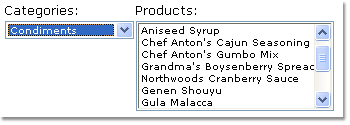
Aşağıdaki bölümlerde, ikinci liste kutusunun bir kullanıcının ilk liste kutusundan seçtiği değere göre filtrelendiği iki liste kutusu içeren bir form şablonunun nasıl tasarlandığı gösterilir. İlk liste kutusundaki değer değiştiğinde, filtre otomatik olarak ikinci liste kutusuna uygulanır ve bu da değerlerini değiştirir.
Uyumlulukla ilgili dikkat edilmesi gerekenler
Filtreler yalnızca InfoPath'te doldurulacak şekilde tasarlanmış form şablonlarında kullanılabilir. Filtreler tarayıcıyla uyumlu form şablonlarında kullanılamaz.
1. Adım: Basamaklı liste kutusu ekleme
Art arda liste kutusu oluşturmak için form şablonunuza iki liste kutusu eklemeniz gerekir.
Not
Form şablonunuza basamaklı liste kutusu eklediğinizde, iki liste kutusunun yinelenen bir bölümde veya yinelenen tabloda olmadığından emin olun.
- Denetimler görev bölmesi görünür durumda değilse, Ekle menüsünde Diğer Denetimler’e tıklayın veya ALT+I, C tuşlarına basın.
- Denetimler görev bölmesindeki Denetim ekle'nin altında Açılan Liste Kutusu'na tıklayın. Kullanıcı form şablonunuzu temel alan bir formu doldurduğunda, bu açılan liste kutusundaki seçim ikinci liste kutusunda kullanılabilen seçenekleri belirler.
-
Liste Kutusu'ne tıklayın. Form şablonunuz artık bir açılan liste kutusu ve standart liste kutusu içermelidir.
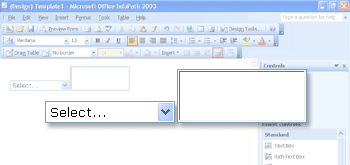
- 2. adımda form şablonunuzda eklediğiniz açılan liste kutusuna çift tıklayın.
- Açılan Liste Kutusu Özellikleri iletişim kutusunda Veri sekmesine tıklayın.
- Alan adı kutusuna listBox1 yazın ve Tamam'a tıklayın.
- 3. adımda form şablonunuzda eklediğiniz liste kutusuna çift tıklayın.
- Liste Kutusu Özellikleri iletişim kutusunda Veri sekmesine tıklayın.
- Alan adı kutusuna listBox2Cascade yazın ve Tamam'a tıklayın.
2. Adım: Verileri sağlama
Form şablonunuzdaki liste kutularını eklediğinize göre, görüntülenecek verileri sağlamanız gerekir. Ardından, ikinci liste kutusundaki seçimlerin ilk liste kutusundaki kullanıcının seçimine bağlı olması için bir filtre uygulamanız gerekir.
Bu bölümde, üç yaygın yöntem kullanılarak liste kutularının verilere nasıl bağlanacağı açıklanmaktadır: verilerin formun kendisine eklenmesi; formu verileri içeren mevcut bir XML belgesine bağlama; veya formu verileri içeren bir veritabanına bağlama. Basamaklı liste kutunuzu oluşturmayı tamamlamak için aşağıdaki listede kullanmak istediğiniz yönteme tıklayın.
Formdaki verilere bağlanma
Bu bölümde, liste kutularını formdaki verilerle doldurmayı öğreneceksiniz. Bunu yapmak için, her kategori için kategorilerin adlarını ve bir ürün kümesini girebilmeniz için önce form şablonundaki alanları yapılandırmanız gerekir.
Form şablonundaki alanları yapılandırma
- Veri Kaynağı görev bölmesi görünmüyorsa, Görünüm menüsünde Veri Kaynağı'na tıklayın.
- Veri Kaynağı görev bölmesinde myFields grubuna sağ tıklayın ve ardından Ekle'ye tıklayın.
- Ad kutusundaki Alan veya Grup Ekle iletişim kutusuna CategoriesAndProducts yazın.
- Tür listesinde Gruplandır'a tıklayın.
- Yinelenen onay kutusunu seçin ve ardından Tamam'a tıklayın.
- Veri Kaynağı görev bölmesinde CategoriesAndProducts grubuna sağ tıklayın.
- Ad kutusunda, Alan veya Grup Ekle iletişim kutusuna Kategori yazın ve Tamam'a tıklayın. Bu alan, ilk liste kutusu için kategorilerin adlarını içerir.
- CategoriesAndProducts grubuna sağ tıklayın ve ardından Ekle'ye tıklayın.
- Ad kutusunda, Alan veya Grup Ekle iletişim kutusuna Ürün yazın.
- Yinelenen onay kutusunu seçin ve ardından Tamam'a tıklayın. Bu alan, ikinci liste kutusu için ürünlerin adlarını içerir.
Bu liste kutusu formdaki verilerle dolduruldığından, verilerin forma eklenmesi gerekir. Bunu yapmak için Ürün ve Kategori alanları için varsayılan değerler oluşturmanız gerekir.
İpucu
Ayrıca, kullanıcıların forma yazdığı değerleri görüntüleyen liste kutuları da oluşturabilirsiniz. Bunu yapmak için, liste kutusunu formdaki denetimlere bağlı alanlarla ilişkilendirin. Kullanıcı denetimlere değer girdiğinde, liste kutusundaki seçenekler değişir.
Varsayılan değerler oluşturma
- Araçlar menüsünde Varsayılan Değerler'e tıklayın.
- Varsayılan Değerleri Düzenle iletişim kutusundaki CategoriesAndProducts grubunda Kategori alanını seçin (onay kutusunu temizlemeyin) ve ardından Varsayılan değer kutusuna Deniz Ürünleri yazın.
- Ürün alanını seçin (onay kutusunu temizlemeyin) ve varsayılan değer kutusuna Yengeç eti yazın.
- Ürün alanına sağ tıklayın ve ardından yukarıdaki Başka bir Ürün ekle'ye tıklayın. Bu, Deniz Ürünleri için varsayılan değer olarak ikinci bir ürün eklemenize olanak tanır.
- Ürün alanının ikinci örneğine sağ tıklayın (onay kutusunu temizlemeyin) ve varsayılan değer kutusuna Somon yazın.
- CategoriesAndProducts grubuna sağ tıklayın ve ardından aşağıdaki Başka bir CategoriesAndProducts ekle'ye tıklayın. Bu, varsayılan değer olarak ikinci bir kategori eklemenize olanak tanır.
- Kategori ve Ürün alanlarının ikinci örneğinin varsayılan değerlerini sırasıyla Dairy, Cheddar ve Chocolate milk olarak belirtmek için önceki adımları kullanın.
- Tamam'a tıklayın.
Ürün ve Kategori alanları için varsayılan değerleri girdiğinize göre, ilk liste kutusunu yeni girdiğiniz verilere bağlayabilirsiniz.
İlk liste kutusunu verilere bağlama
- Form şablonunda, daha önce eklediğiniz açılan liste kutusuna çift tıklayın.
- Veri sekmesine tıklayın.
- Açılan Liste Kutusu Özellikleri iletişim kutusundaki Liste kutusu girdileri'nin altında Formun veri kaynağındaki Değerleri ara'ya tıklayın.
-
Girişler kutusunun yanındaki XPath
 seçin'e tıklayın.
 - Alan veya Grup Seçin iletişim kutusundaki CategoriesAndProducts grubunda Kategori alanına tıklayın ve ardından tamam'a iki kez tıklayın.
Şimdi ikinci liste kutusunu verilere bağlamanız gerekir. Bu veri bağlantısını yaparken ikinci liste kutusuna bir filtre uygulamak istersiniz. Bu filtre, ikinci liste kutusunu, ilk liste kutusunda seçilen kategoriye göre uygun ürünlerle doldurur. Filtre, ilk liste kutusunda (listBox1 alanı) seçilen değeri forma kaydedilmiş kategorilerin listesiyle (Kategori alanı) karşılaştırır.
İkinci liste kutusunu verilere bağlama
- Form şablonunda, daha önce eklediğiniz standart liste kutusuna çift tıklayın.
- Veri sekmesine tıklayın.
- Liste Kutusu Özellikleri iletişim kutusundaki Liste kutusu girdileri'nin altında Formun veri kaynağındaki Değerleri ara'ya tıklayın.
-
Girişler kutusunun yanındaki XPath seçin'e tıklayın.
- Alan veya Grup Seçin iletişim kutusundaki CategoriesAndProducts grubunda Ürün alanına ve ardından Verileri Filtrele'ye tıklayın.
- Verileri Filtrele iletişim kutusunda Ekle'ye tıklayın.
- Filtre Koşullarını Belirt iletişim kutusunda, ilk kutuda Alan veya grup seçin'e tıklayın.
- Alan veya Grup Seçin iletişim kutusunda listBox1'e ve ardından Tamam'a tıklayın.
- Filtre Koşullarını Belirt iletişim kutusunda, üçüncü kutuda Bir alan veya grup seçin'e tıklayın.
- Alan veya Grup Seçin iletişim kutusunda, Kategori alanına tıklayın ve ardından Tüm açık iletişim kutularını kapatmak için Tamam'a tıklayın.
İkinci liste kutusunu verilere bağlayıp filtreyi uyguladığınıza göre, doğru çalıştığından emin olmak için liste kutularını test etmeye hazırsınız.
Liste kutularını test edin
Yaptığınız değişiklikleri test etmek için, Standart araç çubuğunda Önizleme’ye tıklayın veya CTRL+SHIFT+B tuşlarına basın.
Açılan liste kutusunda Deniz Ürünleri'ne tıklayın. Standart liste kutusunda boş bir satır, Yengeç eti ve Somon gösterilmelidir.
Not
Boş satır, kullanıcıların seçimlerini liste kutusundan temizlemelerini sağlar.
Liste kutuları düzgün çalışmıyorsa, listBox1 alanını Kategori alanıyla karşılaştırdığından emin olmak için ikinci liste kutusunun filtresini gözden geçirin.
Dış XML belgesine bağlanma
Bu bölümde, ürün ve kategori değerlerini içeren bir XML belgesine veri bağlantısı oluşturmayı öğreneceksiniz. XML belgesi ikincil veri kaynağınız olacaktır. Bu veri bağlantısını oluşturmak için XML belgesini oluşturmanız, form şablonundaki liste kutularını XML belgesiyle ilişkilendirmeniz ve ardından ikinci liste kutusuna filtre uygulayarak ürün listesinin uygun şekilde değişmesini sağlamanız gerekir.
Formu ikincil veri kaynağıyla ilişkilendirebilmeniz için önce XML belgesini oluşturmanız gerekir.
XML belgesini oluşturma
Not Defteri'ni veya başka bir metin düzenleyicisini başlatın.
Aşağıdaki XML verilerini kopyalayıp metin düzenleyicisine yapıştırın:
<?xml version="1.0" encoding="UTF-8"?>
<ListBoxData>
     <CategoriesAndProducts>
          <Categories>Seafood</Categories>
          <Products>
               <Product>Crab meat</Product>
          </Products>
          <Products>
               <Product>Salmon</Product>
          </Products>
     </CategoriesAndProducts>
     <CategoriesAndProducts>
          <Categories>Dairy</Categories>
          <Products>
               <Product>Chocolate milk</Product>
          </Products>
          <Products>
               <Product>Cheddar</Product>
          </Products>
     </CategoriesAndProducts>
</ListBoxData>
Dosyayı bilgisayarınıza listBoxData.xmlolarak kaydedin.
Artık bir XML belgesi oluşturduğunuza göre, belgeyi form şablonuna bağlayabilirsiniz. Bu, ikincil bir veri kaynağı oluşturur.
XML belgesini form şablonuna bağlama
- Araçlar menüsünde Veri Bağlantıları'na tıklayın.
- Veri Bağlantıları iletişim kutusunda Ekle'ye tıklayın.
- Veri Bağlantısı Sihirbazı'nda Veri al'a ve ardından İleri'ye tıklayın.
- Sihirbazın sonraki sayfasında XML belgesi'ne ve ardından İleri'ye tıklayın.
- Sihirbazın sonraki sayfasında Gözat'a tıklayın, bilgisayarınıza kaydettiğiniz listBoxData.xml dosyasını seçin ve aç'a tıklayın.
- Sihirbazın sonraki sayfasında, Verileri form şablonuna veya şablon bölümüne kaynak dosyası olarak ekle'ye ve ardından İleri'ye tıklayın.
- Sihirbazın sonraki sayfasında, Bu veri bağlantısı için bir ad girin kutusuna listBoxDataXMLFile yazın.
- Form açıldığında verileri otomatik olarak al onay kutusunu seçin. Bu, liste kutusu verilerinin, bir kullanıcının sorguya gerek duyması yerine form her açıldığında kullanılabilir olmasını garanti eder.
- Son'a tıklayın.
- Veri Bağlantıları iletişim kutusunda Kapat'a tıklayın.
Artık form şablonundaki ilk liste kutusunu XML belgesindeki verilere bağlamaya hazırsınız.
İlk liste kutusunu verilere bağlama
Form şablonunda, daha önce eklediğiniz açılan liste kutusuna çift tıklayın.
Veri sekmesine tıklayın.
Açılan Liste Kutusu Özellikleri iletişim kutusundaki Liste kutusu girdileri'nin altında Dış veri kaynağından değer ara'ya tıklayın.
Veri kaynağı kutusunda listBoxDataXMLFile öğesine tıklayın.
Girişler kutusunun yanındaki XPath
seçin'e tıklayın.Alan veya Grup Seçin iletişim kutusundaki CategoriesAndProducts grubunda Kategoriler alanına tıklayın.
Not
Alan veya Grup Seç iletişim kutusundaki sarı arka plan, ikincil bir veri kaynağıyla çalıştığınızı gösterir.
İki kez Tamam'ı tıklatın.
Şimdi ikinci liste kutusunu XML belgesine bağlamanız gerekir. Bu veri bağlantısını yaparken ikinci liste kutusuna bir filtre uygulamak istersiniz. Bu filtre, ikinci liste kutusunu, ilk liste kutusunda seçilen kategoriye göre uygun ürünlerle doldurur. Filtre, ilk liste kutusunda (listBox1 alanı) seçilen değeri forma kaydedilmiş kategorilerin listesiyle (Kategori alanı) karşılaştırır.
İkinci liste kutusunu verilere bağlama
- Form şablonunda, daha önce eklediğiniz standart liste kutusuna çift tıklayın.
- Veri sekmesine tıklayın.
- Liste Kutusu Özellikleri iletişim kutusundaki Liste kutusu girdileri'nin altında Dış veri kaynağındaki değerleri ara'ya tıklayın.
- Veri kaynağı kutusunda listBoxDataXMLFile öğesine tıklayın.
-
Girişler kutusunun yanındaki XPath seçin'e tıklayın.
- Alan veya Grup Seçin iletişim kutusundaki CategoriesAndProducts grubunda Ürünler grubunu genişletin ve ardından Ürün alanına tıklayın.
- Verileri Filtrele'ye tıklayın.
- Verileri Filtrele iletişim kutusunda Ekle'ye tıklayın.
- Filtre Koşullarını Belirt iletişim kutusunda, ilk kutuda Alan veya grup seçin'e tıklayın.
- Veri kaynağı kutusundaki Alan veya Grup Seç iletişim kutusunda Ana'ya tıklayın.
- listBox1'e ve ardından Tamam'a tıklayın.
- Filtre Koşullarını Belirt iletişim kutusunda, üçüncü kutuda Bir alan veya grup seçin'e tıklayın.
- Veri kaynağı kutusundaki Alan veya Grup Seç iletişim kutusunda listBoxDataXMLFile (İkincil) öğesine tıklayın ve ardından Kategoriler'e tıklayın.
- Tüm açık iletişim kutularını kapatmak için Tamam'ı tıklatın.
İkinci liste kutusunu XML belgesine bağladığınıza ve filtreyi uyguladığınıza göre, doğru çalıştığından emin olmak için liste kutularını test etmeye hazırsınız.
Liste kutularını test edin
Yaptığınız değişiklikleri test etmek için, Standart araç çubuğunda Önizleme’ye tıklayın veya CTRL+SHIFT+B tuşlarına basın.
Açılan liste kutusunda Deniz Ürünleri'ne tıklayın. Standart liste kutusunda yalnızca boş bir çizgi, Yengeç eti ve Somon eti gösterilmelidir.
Not
Boş satır, kullanıcıların seçimlerini liste kutusundan temizlemelerini sağlar.
Liste kutuları düzgün çalışmıyorsa, listBox1 alanını Kategori alanıyla karşılaştırdığından emin olmak için ikinci liste kutusunun filtresini gözden geçirin.
Veritabanına bağlanma
Bu bölümde, Access veritabanındaki iki tabloya veri bağlantısı oluşturmayı öğreneceksiniz. Bunu yapmak için, form şablonundaki liste kutularını veritabanıyla ilişkilendirir ve ikinci liste kutusuna bir filtre uygularsınız; böylece ikinci liste kutusunda görüntülenen liste, ilk liste kutusunda seçilen değere göre uygun şekilde değişir. Bu örnekte, Access veritabanının Kategoriler ve Ürünler adlı iki tablo içerdiğini ve iki tablonun her tabloda kullanılan CategoryID alanıyla birbiriyle ilişkili olduğunu varsayacağız.
Kategoriler tablosu
| KategoriKimliği | Categoryname |
|---|---|
| 1 | Deniz ürünleri |
| 2 | Süt ürünleri |
Ürünler tablosu
| Productıd | KategoriKimliği | ÜrünAdı |
|---|---|---|
| 1 | 1 | Yengeç eti |
| 2 | 1 | Somon |
| 3 | 2 | Çikolatalı Süt |
| 4 | 2 | Çedar |
Form şablonunu veri kaynağına bağlama
İlk olarak, form şablonuyla veritabanındaki tablolar arasında bir veri bağlantısı oluşturmanız gerekir. Veritabanındaki verileri doğrudan değiştirmek yerine yalnızca veritabanından görüntülediğiniz için, Access veritabanı form şablonu için ikincil bir veri kaynağı olacaktır.
Araçlar menüsünde Veri Bağlantıları'na tıklayın.
Veri Bağlantıları iletişim kutusunda Ekle'ye tıklayın.
Veri Bağlantısı Sihirbazı'nda Veri al'a ve ardından İleri'ye tıklayın.
Sihirbazın sonraki sayfasında Veritabanı'na (Yalnızca Microsoft SQL Server veya Microsoft Office Access) ve ardından İleri'ye tıklayın.
Sihirbazın sonraki sayfasında Veritabanı Seç'e tıklayın ve ardından sabit diskinizde Access veritabanına göz atın ve veritabanına çift tıklayın.
Tablo Seç iletişim kutusunda, ilk listede göstermek istediğiniz verileri içeren tabloyu tıklatın (bu örnekte Kategoriler tablosu) ve ardından Tamam'ı tıklatın. Bu, tabloyu veri bağlantısı için birincil tablo olarak belirtir.
Sihirbazda Tablo Ekle'ye tıklayın.
Tablo veya Sorgu Ekle iletişim kutusunda, ikinci listede göstermek istediğiniz verileri içeren tabloyu tıklatın (bu örnekte Ürünler tablosu) ve ardından İleri'yi tıklatın.
İlişkiyi Düzenle iletişim kutusunda, bağlantı alanlarının doğru olduğundan emin olun. Bu örnekte tablolar CategoryID alanına göre birbiriyle ilişkilidir.
İpucu
Bağlantı alanları yanlışsa, alanları seçin ve ardından İlişkiyi Kaldır'a tıklayın. Ardından İlişki Ekle'ye tıklayın, doğru alanları seçin ve ardından Tamam'a tıklayın.
Son'a tıklayın.
Not
Bu örnekte kategoriler tablosunun ürünler tablosuyla bire çok ilişkisi vardır ve bu da her kategori için birçok ürün olabileceği anlamına gelir. Veritabanında bu tür bir ilişki genellikle anahtar alanları kullanılarak kurulur. Bu durumda, CategoryID anahtar alanı Access'in doğru ürün kümesini uygun kategoriyle ilişkilendirmesini sağlar.
Sihirbazda veri kaynağı yapısını gözden geçirin. Birbirine bağlı iki tablo görmeniz gerekir: Birincil tablo ve ikincil tablo. Tablodaki alanları tek tek görmek için Tablo sütunlarını göster onay kutusunu seçin. Veri yapısını gözden geçirmeyi tamamladıktan sonra İleri'ye tıklayın.
Verilerin bir kopyasını form şablonunda depola onay kutusunu temizleyin ve İleri'ye tıklayın.
Bu veri bağlantısı için bir ad girin kutusunda, sihirbazın sonraki sayfasında veri bağlantısı için bir ad yazın.
Form açıldığında verileri otomatik olarak al onay kutusunu seçin.
Son'a tıklayın ve ardından Veri Bağlantıları iletişim kutusunda Kapat'a tıklayın.
İlk liste kutusunu verilere bağlama
artık ikincil veri kaynağına bir veri bağlantısı oluşturduğunuza göre, form şablonundaki ilk liste kutusunu veritabanındaki tablolara bağlayabilirsiniz.
Form şablonunda, daha önce eklediğiniz açılan liste kutusuna çift tıklayın.
Veri sekmesine tıklayın.
Açılan Liste Kutusu Özellikleri iletişim kutusundaki Liste kutusu girdileri'nin altında Dış veri kaynağından değer ara'ya tıklayın.
Veri kaynağı kutusunda, oluşturduğunuz veri bağlantısının seçili olduğundan emin olun.
Girişler kutusunun yanındaki XPath
seçin'e tıklayın.Alan veya Grup Seçin iletişim kutusunda, açılan listede göstermek istediğiniz verileri içeren tablonun adına tıklayın (bu örnekte, d:Kategoriler ) ve ardından Tamam'a tıklayın.
Not
Alan veya Grup Seç iletişim kutusundaki sarı arka plan, ikincil bir veri kaynağıyla çalıştığınızı gösterir.
Değer kutusunun yanındaki XPath
seçin'e tıklayın.Alan veya Grup Seçin iletişim kutusunda, bağlantı alanının (bu örnekte, :CategoryID) seçili olduğundan emin olun ve ardından Tamam'a tıklayın. Bu, kullanıcı liste kutusunda seçim yaptığında kaydedilecek değerdir.
Görünen ad kutusunun yanındaki XPath
seçin'e tıklayın.Alan veya Grup Seçin iletişim kutusunda, açılan listede görüntülemek istediğiniz alanın adına tıklayın (bu örnekte, :CategoryName).
İki kez Tamam'ı tıklatın.
İkinci liste kutusunu verilere bağlama
Şimdi ikinci liste kutusunu veritabanına bağlamanız gerekir. Bu veri bağlantısını yaparken ikinci liste kutusuna bir filtre uygulamak istersiniz. Bu filtre, ilk liste kutusunda seçilen değere göre ikinci liste kutusunu uygun değerlerle doldurur.
Form şablonunda standart liste kutusuna çift tıklayın.
Veri sekmesine tıklayın.
Liste Kutusu Özellikleri iletişim kutusundaki Liste kutusu girdileri'nin altında Dış veri kaynağındaki değerleri ara'ya tıklayın.
Veri kaynağı kutusunda, oluşturduğunuz veri bağlantısının seçili olduğundan emin olun.
Girişler kutusunun yanındaki XPath
seçin'e tıklayın.Alan veya Grup Seçin iletişim kutusunda birincil grubu genişletin (bu örnekte, d:Kategoriler) ve ardından basamaklı liste kutusunda görüntülenmesini istediğiniz verileri içeren tabloya karşılık gelen ikincil gruba tıklayın (bu örnekte, Ürünler).
Verileri Filtrele'ye tıklayın.
Verileri Filtrele iletişim kutusunda Ekle'ye tıklayın.
Filtre Koşullarını Belirt iletişim kutusundaki ilk kutuda, ikincil tablodan (bu örnekte Ürünler) bağlantı alanının seçili olduğundan emin olun.
Önemli
Bağlanan alanlar her iki tabloda da aynı ada sahipse doğru adı seçtiğinizden emin olun. Her tablodaki alanlar listede birlikte sıralanır. Bu nedenle, hangisinin doğru olduğunu belirlemek için çevresindeki alan adlarını kullanabilirsiniz. Bu örnekte, Ürünler tablosundaki diğer alanlarla birlikte görüntülenen CategoryID alanını seçiyoruz.
Üçüncü kutuda Alan veya grup seçin'e tıklayın.
Veri kaynağı kutusundaki Alan veya Grup Seç iletişim kutusunda Ana'ya tıklayın, listBox1 alanına tıklayın ve ardından Tamam'a tıklayın.
Şimdi açılan liste kutusunda (listBox1 alanı) seçilen değeri standart liste kutusundaki değer listesiyle karşılaştıran bir filtre yapılandırmış oldunuz.Liste Kutusu Özellikleri iletişim kutusuna dönmek için Üç kez Tamam'a tıklayın.
Değer kutusunun yanındaki XPath
seçin'e tıklayın.Alan veya Grup Seçin iletişim kutusunda, kullanıcı liste kutusunda seçim yaptığında kaydetmek istediğiniz değeri seçin. Bu örnekte, ProductID alanını daha sonra kullanmak üzere kaydetmek istiyoruz. Bu nedenle :P roductID grubunu seçip Tamam'a tıklıyoruz.
Görünen ad kutusunun yanındaki XPath
seçin'e tıklayın.Alan veya Grup Seçin iletişim kutusunda, liste kutusunda göstermek istediğiniz alanın adına tıklayın (bu örnekte, :P roductName).
İki kez Tamam'ı tıklatın.
Liste kutularını test edin
İkinci liste kutusunu veritabanına bağladığınıza ve filtreyi uyguladığınıza göre, doğru çalıştığından emin olmak için liste kutularını test etmeye hazırsınız.
- Yaptığınız değişiklikleri test etmek için, Standart araç çubuğunda Önizleme’ye tıklayın veya CTRL+SHIFT+B tuşlarına basın.
- Açılan liste kutusunda bir değer seçin. Standart liste kutusu, seçtiğiniz bağlantı alanına bağlı olarak ikincil tablodan uygun değerleri göstermelidir.
İpucu
Liste kutuları düzgün çalışmıyorsa, listBox1 alanını CategoryID alanıyla karşılaştırdığından emin olmak için ikinci liste kutusunun filtresini gözden geçirin.