
Form şablonunda renkleri, yazı tiplerini ve resimleri kullanma yönergeleri
Uygulandığı Öğe
Form tasarımcısı olarak, yalnızca nasıl çalıştığına değil, form şablonunuzun nasıl göründüğüne odaklanmak önemlidir. İster renk sıçraması ister şirket logosu ekleyin, Microsoft Office InfoPath ilgi alanı oluşturmak ve bilgileri görsel olarak düzenlemek için çeşitli yollar sağlar; böylece form şablonunuz kişilerin kullanımı çekici ve kolaydır.
Hoş görünümlü bir form şablonu oluşturmak için profesyonel bir grafik tasarımcısı olmanız gerekmez. Form şablonunu çok fazla farklı tasarım öğesiyle aşırı yüklememeye dikkat edin. Bu da şablonun dağınık görünmesine neden olabilir. Bunun yerine, tasarım hedeflerinize uyan birkaç öğe seçin ve ardından bunları tutarlı bir şekilde kullanarak form şablonuna şık ve profesyonel bir görünüm verin.
Bu makale, tasarımınızı doğru yolda tutmanıza yardımcı olabilecek denetim listeleri sağlar.
Bu makalede
- Renk, kenarlık ve gölgelendirme kullanmak için listeyi denetleme
- Yazı tiplerini ve yazı tipi biçimlendirmesini kullanma listesini denetleme
- Logoları ve diğer resimleri kullanmak için listeyi denetleme
Renk, kenarlık ve gölgelendirme kullanmak için listeyi denetleme
Renk kullanmak, form şablonunuza görsel ilgi alanı eklemenin en kolay yollarından biridir. InfoPath, form şablonunuzdaki belirli öğelere farklı renk bileşimleri uygulamanıza yardımcı olan önceden tasarlanmış birçok renk düzeni sağlar. Form şablonunun arka planına renk de uygulayabilirsiniz.
Ayrıca, kenarlıklar ve gölgelendirme kullanarak bir form şablonunda ilgi alanı oluşturabilir ve öğeleri düzenleyebilirsiniz. Kenarlık, denetimin, tablonun veya tablo hücresinin sınırlarını özetler. Kenarlıklar, form şablonunuzdaki bölümleri ayırt etmek istediğinizde özellikle yararlıdır. Bölümlerin ayırt edilmesi, kullanıcıların formun kuruluşunu anlamasına yardımcı olur. Aşağıdaki örnekte, form tasarımcısı yinelenen tablodaki hücreleri vurgulama amacıyla kenarlıkları kullanmıştır.

Bir denetime veya tablo hücresine gölgelendirme uygulanması arka plan rengini değiştirir. Aşağıdaki çizimde, çeşitli gölgelendirme seçeneklerinin form şablonundaki Ek Bilgi kutusunun görünümünü nasıl değiştirebileceği gösterilmektedir.

Tasarımınızda renk kullanırken aşağıdaki yönergeleri göz önünde bulundurun.
| Kılavuz | Şey | |
|---|---|---|

|
Önemli bilgileri iletmek için yalnızca renge güvenmeyin. | Örneğin, form şablonunuz renk kodlu bir gösterge içeriyorsa, renk kullanımını desteklemek için metinsel ek açıklamalar gibi ek ipuçları kullanın. Bazı kullanıcılar sınırlı renk düzeni veya tek renkli ekranlı bir el bilgisayarı kullanabilir veya nadiren yalnızca renklerle temsil edilen bilgileri aktaran ekran gözden geçirme yardımcı programlarına güvenebilir. Ayrıca, popülasyonun %10'una kadarı bazı renkleri ayırt etmek veya bazı renkleri görmekte zorlanır. |

|
Renk karşıtlığını ve arka planı göz önünde bulundurun. | Renk karşıtlığının, form şablonunuzun arka planı ile ön planı arasında yüksek olduğundan emin olun. Örneğin, denetim renklerine sahip beyaz veya gri arka plan ya da yazı tipi rengiyle beyaz veya gri tablo hücre rengi kullanın. |
|
|
Form şablonunuzun arka planında renk kullanıyorsanız, Arka plan renklerini ve resimlerini yazdır seçeneğinin kapalı olduğunu doğrulayın. | Arka planlar, kullanıcılar formunuzu bilgisayar ekranında görüntülerken karşıtlık ve ilgi alanı oluşturabilir. Ancak, kullanıcıların renkli yazıcıları olmayabilir ve arka plan renklerini gri tonlamalı veya siyah beyaz yazdırarak formun okunmasını zorlaştırabileceğinden, arka plan renkleri yazdırma için en uygun olmayabilir. Ayrıca, arka planların yazdırıldığında form daha yavaş yazdırılabilir ve yazıcının mürekkep veya toneri boşa harcanabilir. Bu nedenlerden dolayı, InfoPath varsayılan olarak arka plan renklerini veya resimleri yazdırmaz. |
|
|
Gölgelendirme ve kenarlıkları zekice kullanın. | Benzer öğeleri birlikte gruplandırmak için kenarlıkları kullanabilirsiniz ancak çok fazla kutu form şablonunuzun dağınık görünmesine ve genel görünümünden uzaklaşmasına neden olabilir. Kenarlıkları ve gölgelendirmeyi kullanarak gerçekleştirmek istediğiniz şeye odaklanın ve ardından bu hedefe uyan bir etkiyi seçip tutarlı bir şekilde kullanın. Örneğin, kenarlık kullanımını önemli bilgileri vurgulamak veya formunuzun genel düzenini pekiştirmekle sınırlayabilirsiniz. |
|
|
Form şablonunu farklı monitörlerde görüntülediğinizde renklerin düzgün göründüğünden emin olun. | Form şablonunuzdaki renklerin farklı monitörlerde nasıl görüntülendiğini test etmelisiniz. Örneğin, birkaç iş arkadaşınızdan form şablonunuzu gözden geçirmesini, farklı aydınlatma koşullarındaki renkleri denetlemesini veya farklı bilgisayar ekranı ve yazıcı ayarlarıyla deneme yapmasını isteyebilirsiniz. |
|
|
Renklerin farklı ülkelerde ve bölgelerde farklı anlamlara sahip olmasına duyarlı olun. | Örneğin, bazı ülkelerde ve bölgelerde kırmızı ölümle ilişkilidir. |
Yazı tiplerini ve yazı tipi biçimlendirmesini kullanma listesini denetleme
Metnin görünümünü değiştirmek önemli bilgileri vurgulayabilir veya form şablonunuzun genel görünümünü önemli ölçüde değiştirebilir. Örneğin, form şablonunu düzenlemeye ve mantıksal bölümlere ayırmaya yardımcı olan üst bilgiler oluşturmak için belirli sözcüklerin rengini ve boyutunu ayarlayabilirsiniz.
Aşağıdaki örnekte, form tasarımcısı biri başlıklar ve diğeri form şablonundaki denetimlerin içinde görünen metin için iki farklı yazı tipi kullanıyor. Genel olarak vurgu için ALL CAPS kullanmaktan kaçınmanız gerektiğini unutmayın. Ancak, aşağıdaki örnekte gösterildiği gibi başlıklar ve diğer kısa tümcecikler gibi düzenli bir şekilde kullanırsanız bu teknik çalışabilir.
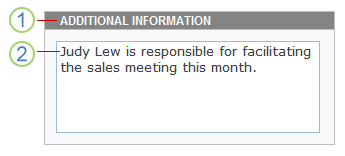
1. Başlık metni için yazı tipi 9 punto Arial'dir.
2. Denetim metni için yazı tipi 10 punto Verdana'dır.
Tasarımınızda farklı yazı tipleri ve yazı tipi biçimlendirmesi kullanırken aşağıdaki yönergeleri göz önünde bulundurun.
| Kılavuz | Şey | |
|---|---|---|
|
|
Metnin arka plan renklerinde veya gölgeli alanlarda görünür olduğunu doğrulayın. | Metin ile arka plan arasında yeterli karşıtlık olduğunda metnin okunmasının en kolay yoludur. Beyaz arka plan üzerindeki siyah metin en yüksek karşıtlığı verir. Koyu arka plan üzerinde açık metin de iyi karşıtlık sağlar. |
|
|
Formdaki metnin çok küçük olmadığını doğrulayın. | Form şablonunuzda ince yazdırma eklediğinizde veya denetimleri etiketlemeniz gibi durumlarda bazen küçük metinler gerekebilir. Ancak çoğu durumda büyük metinler, çoğu kişinin okuması için çok daha rahattır. |
|
|
Yazı tiplerini ve yazı tipi efektlerini dikkatle kullanın. | Aynı form şablonunda çok sayıda yazı tipi kullanmaktan kaçının. Jarring, kopuk bir etki oluşturabilir. En fazla üç yazı tipi kullanarak basit tutmak iyi bir kılavuzdur. Ayrıca, karikatür yazı tiplerinden kaçının, çünkü bunlar iş biçiminde profesyonelce görünme eğilimindedir. |
|
|
Metnin yüksek karşıtlıklı renk düzenlerinde görüntülendiğinde okunabilir olduğunu doğrulayın. | Görme bozukluğu olan bazı kişiler, bilgisayar ekranındaki bazı metin ve görüntülerin renk karşıtlığını büyütmek için yüksek karşıtlıklı bir renk düzeni kullanmayı tercih eder. Bu, bu öğeleri daha belirgin hale getirir ve tanımlanmasını kolaylaştırır. Form şablonunun bu modda kullanılabilir olduğundan emin olmak için çeşitli yüksek karşıtlıklı renk düzenlerini kullanarak form şablonunuzu denetleyin. Yüksek karşıtlıklı renk düzenini açmayı veya kapatmayı öğrenmek için işletim sisteminizin Yardım sistemine bakın. |
|
|
Metnin taranabilir olup olmadığını göz önünde bulundurun. | Form şablonunuz büyük miktarda metin içeriyorsa, metnin taranabilir olduğundan emin olarak kullanıcılarınıza yardımcı olabilirsiniz. Örneğin, bir form şablonuna uzun Yardım yönergeleri eklerseniz büyük metin blokları yerine numaralandırılmış veya madde işaretli listeler kullanın çünkü listeleri taramak ve özetlemek genellikle daha kolaydır. |
|
|
Yazı tipi efektlerini uygun şekilde kullandığınızı doğrulayın. | Hiç kullanıyorsanız kalın, italik ve diğer yazı tipi efektlerini ölçülü kullanın. Örneğin, özellikle belirli yazı tipleriyle kullanıldığında, italik metinleri ekranda okumak genellikle oldukça zordur. Benzer şekilde, çok fazla kalın metin metnin genel iletisinden çıkar. |
Logoları ve diğer resimleri kullanmak için listeyi denetleme
Resimler, form şablonunuzu özelleştirmenin ve stil eklemenin başka bir yoludur. Örneğin, bir şirket logosu dahil etmek form şablonunuzu markanıza yardımcı olabilir.
Tasarımınızda görüntüleri kullanırken aşağıdaki yönergeleri göz önünde bulundurun.
| Kılavuz | Şey | |
|---|---|---|
|
|
Resimlerin şirketi veya form şablonunun amacını yeterince tanımladığını doğrulayın. | Görüntünün yalnızca görsel bir ipucu (şirket logosu gibi) olması veya önemli bilgileri (veri grafiği gibi) iletmek için kullanılması fark etmez, hedef kitlenizin amacını anlayabileceğinden emin olun. |
|
|
Görüntülerin uygun şekilde boyutlandırıldığını ve konumlandırıldığını doğrulayın. | Resmin boyutunun ve form şablonundaki konumunun, form şablonunu dolduran kullanıcıları engellemediğinden emin olun. |
|
|
Görüntülerin kültürel açıdan hassas olduğunu doğrulayın. | Örneğin, el hareketleri içeren fotoğraflar rahatsız edici olabilir. Haritalar ve bayraklar hassas görüntüler de olabilir. Görüntüde kişiler varsa, çeşitli etnik kökenleri ve her iki cinsiyeti de göstermeyi göz önünde bulundurun. |
|
|
Görüntüleri iddialı bir şekilde kullanın. | Aşırı veya gereksiz görüntüler eklemek, form şablonunuzun dağınık ve düzenlenmemiş görünmesine neden olabilir ve bu da form şablonunuzun genel görünümünü ve etkinliğini ortadan kaldırır. |
|
|
Görüntülerin alternatif metin içerdiğini ve yüksek sesle okunduğunda alternatif metnin anlamlı olduğunu doğrulayın. | Alternatif metin, görüntüyü ekranda göremeyenlere yardımcı olur. Örneğin alternatif metin, ekrandaki bilgileri okumak için ekran inceleme yardımcı programlarına güvenen kişiler veya tarayıcı özellikli bir form şablonunu görüntülemek için yalnızca metin tarayıcıları kullanan kişiler için yararlıdır. |
|
|
Görüntülerin uygun bir dosya biçiminde kaydedildiğini doğrulayın. | Büyük resim dosyaları formun açılması için gereken süreyi artırabilir. Bazı dosya biçimleri diğerlerinden çok daha büyük dosyalar üretir. Örneğin, bit eşlem (.bmp) veya Etiketli Görüntü Dosyası Biçimi (TIFF) dosyası olarak kaydedilen bir dosya JPEG, GIF veya PNG dosyası olarak kaydedilen dosyadan önemli ölçüde büyüktür. JPEG biçimi genellikle fotoğraflar veya diğer karmaşık görüntüler için en iyisidir. GIF veya PNG biçimleri genellikle çizgi çizimler, logolar, çizimler, grafikler ve diyagramlar için idealdir. |
|
|
Resimlerin telif hakkı korumalı olmadığını doğrulayın. | Birçok görüntüye İnternet'te kolayca erişilebildiği için, gördüğünüz herhangi bir görüntüyü kullanmak isteyebilirsiniz. Ne yazık ki, bu görüntülerin çoğu telif haklarıyla korunmaktadır ve bunları form şablonlarınızda kullanabilmeniz için önce izin almanız gerekir. Ancak, Bing Resim Arama gibi, telif hakkı lisans filtresini kullandığınızda, kullanım koşullarını kabul ettiğiniz sürece kliplerini ve resimlerini kullanabileceğiniz çeşitli siteler vardır. |
|
|
Önemli bilgileri iletmek için yalnızca görüntülere güvenmeyin. | Kritik bilgileri kullanıcılara iletmek için yalnızca renge güvenmemek gibi, yalnızca görüntülere güvenmemelisiniz. Kullanıcılar, form şablonunuzdaki resimleri göremeyebilir. Örneğin, formunuzu tarayıcıda görüntülerken performansı hızlandırmak için tarayıcıdaki görüntüleri kapatabilirler veya görme bozukluğu yaşayabilirler ve bu da görüntüyü ekranda görmelerini engelleyebilir. |