
Birleşik giriş kutusu, liste kutusu eklenmiş bir metin kutusudur. Bu denetim türü, kullanıcıların listede önceden tanımlanmış bir değer seçmesine veya denetimin metin kutusu bölümüne kendi değerlerini yazmasına olanak tanır. Kullanıcı kutunun yanındaki oka tıklayana kadar liste gizlenir.
Bu makalede
- Birleşik giriş kutusu ne zaman kullanılır?
- Kullanıcı deneyimi
- Uyumlulukla ilgili dikkat edilmesi gerekenler
- Açılan kutu ekleme
- Düzen ipuçları
Birleşik giriş kutusu ne zaman kullanılır?
Aşağıdaki durumlarda birleşik giriş kutusu kullanın:
- Kullanıcıların seçim listesinden önceden tanımlanmış bir değer seçmesine veya kendi değerlerini yazmasına olanak tanıyın.
- Formdaki liste öğelerini varsayılan olarak gizleyin.
- Sabit bir listeden, form şablonunun veri kaynağından veya veritabanı veya Microsoft Windows SharePoint Services listesi gibi bir dış veri kaynağından alınan değerleri görüntüleyin.
Aşağıdaki çizimde, kullanıcılar birleşik giriş kutusundaki değerleri seçerek giderleri bir gider raporu formunda kategorilere ayırır. İhtiyaç duydukları değeri görmüyorlarsa, listeden bir değer seçmek yerine kutuya yazabilir. Bu örnekte, kullanıcı Telefon/Faks sözcüklerini yazma sürecindedir.

Form şablonunuz üzerine birleşik giriş kutusu ekledikten sonra, içinde görünmesini istediğiniz değerleri belirtmeniz gerekir. Aksi takdirde, birleşik giriş kutusunun yanındaki oka tıkladığında kullanıcılar boş bir liste görür. Birleşik Giriş Kutusu Özellikleri iletişim kutusunda, girişleri kendiniz yazabilir veya birleşik giriş kutusunu bir veritabanından veya başka bir veri kaynağından girdi alacak şekilde yapılandırabilirsiniz.
İlgili denetimler
Microsoft Office InfoPath, birleşik giriş kutularına benzeyen ancak farklı amaçlara hizmet eden diğer denetimleri içerir. Bu denetimlerden hangisinin form şablonunuzda en iyi sonucu vereceğine karar vermek için aşağıdaki listeye bakın:
Liste kutusu Birleşik giriş kutusu gibi, liste kutusu da kullanıcıların listedeki değerleri seçmesine olanak tanır. Ancak, kullanıcılar liste kutusuna kendi değerlerini ekleyemez. Ayrıca, liste kutusu listedeki tüm öğeleri görüntülerken, birleşik giriş kutusundaki öğeler kullanıcı denetime tıklayana kadar gizlenir. Kullanıcıya denetiminizde birçok seçenek sunmayı planlıyorsanız, liste kutuları form şablonunuz üzerinde çok fazla yer kaplar. Bu senaryoda, açılan liste kutusu veya birleşik giriş kutusu daha iyi bir seçim olabilir.
Açılan liste kutusu Birleşik giriş kutusu gibi, açılan liste kutusu da kullanıcıların listede varsayılan olarak formda gizli olan bir değeri seçmesine olanak tanır. Ancak, açılan liste kutusuyla, kullanıcılar birleşik giriş kutusuyla yapabilecekleri gibi listeye öğe ekleyemez.
Çok seçimli liste kutusu Kullanıcıların listedeki birden çok öğeyi seçebilmesini istiyorsanız, çok seçimli bir liste kutusu kullanabilirsiniz. Birden çok seçimli liste kutuları, kaydırılabilir listenin içinde iki veya daha fazla onay kutusu gibi görünür. Birleşik giriş kutusu gibi, çok seçimli liste kutusu da kullanıcıların listeye kendi öğelerini eklemesine olanak tanır.
Seçenek düğmeleri Birleşik giriş kutusu gibi, bir grup seçenek düğmesi de kullanıcıların birbirini dışlayan seçenekler listesinden seçim yapmalarını sağlar. Bununla birlikte, seçenek düğmelerinde kullanıcılar seçim yapmak için liste kutusundaki bir öğeye tıklamak yerine, küçük bir daireye tıklarlar.
Kullanıcı deneyimi
Birleşik giriş kutuları, açılan liste kutularına benzer, ancak gerekirse kullanıcıların listeye kendi öğelerini eklemesine izin verir. Birleşik giriş kutusu oluştururken Birleşik Giriş Kutusu Özellikleri iletişim kutusuna kendi liste öğelerinizi el ile yazdıysanız, InfoPath "Seç veya yaz..." metnini görüntüler birleşik giriş kutusuna varsayılan giriş olarak yazın. Bu, kullanıcılara her iki eylemin de kabul edilebilir olduğunu bildirir. Birleşik giriş kutusundaki liste öğeleri, formun başka bir yerinden veya ikincil bir veri kaynağından değerler görüntülüyorsa, "Seç veya yaz..." metin atlanır.
Kullanıcılar formu ilk kez açtığında, birleşik giriş kutusundaki liste öğeleri gizlenir. Listeyi açmak için, kullanıcılar birleşik giriş kutusunun sağ tarafındaki oka tıklar. Ardından bir öğeyi tıklayarak seçebilirler.
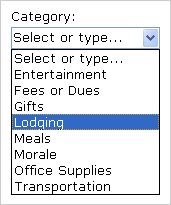
Kullanıcılar uygun bir liste öğesi görmüyorsa, kutuya tıklayıp kendi değerlerini yazabilir.
Uyumlulukla ilgili dikkat edilmesi gerekenler
InfoPath'te form şablonu tasarlarken, tarayıcı uyumlu bir form şablonu tasarlamayı seçebilirsiniz. Tarayıcı uyumlu bir form şablonu tasarlarken, Web tarayıcısında görüntülenemediğinden Denetimler görev bölmesinde birleşik giriş kutusu denetimleri kullanılamaz.
Açılan kutu ekleme
Birleşik giriş kutusu ekleme yordamı, yeni, boş bir form şablonu tasarlamanıza veya form şablonunuzun tasarımını bir veritabanına veya başka bir dış veri kaynağına dayandırmanıza bağlı olarak biraz farklılık gösterir.
Aşağıdaki çizimde, birleşik giriş kutusunun tasarım modunda seçildiğinde nasıl göründüğü gösterilmektedir.

Denetimler bağlı olabilir veya olmayabilir. Denetim bağlı olduğunda, veri kaynağındaki bir alan veya grupla bağlantılıdır ve denetime girilen veriler temel form (.xml) dosyasına kaydedilir. Denetim bağlı olmadığında, bir alan veya grupla bağlantılı değildir ve denetime girilen veriler kaydedilmez. Denetimi seçtiğinizde veya işaretçinizi denetim üzerine getirdiğinizde, denetimin sağ üst köşesinde metin ve bağlama simgesi gösterilir. Metin, denetimin veri kaynağında bağlı olduğu grubu veya alanı belirtir. Simge, denetimin söz konusu grup veya alana doğru bağlanıp bağlanmadığını gösterir. Bağlama doğruysa, yeşil bir simge görüntülenir. Bağlamada herhangi bir yanlışlık varsa, yeşil yerine mavi veya kırmızı bir simge görürsünüz.
Form şablonunun veri kaynağı, Veri Kaynağı görev bölmesindeki hiyerarşik görünümde gösterilen alanlar ve gruplardan oluşur. Birleşik giriş kutuları her zaman alanlara bağlıdır. Aşağıdaki örnekte, form şablonundaki Kategori birleşik giriş kutusu Veri Kaynağı görev bölmesindeki kategori alanına bağlıdır.

Yeni, boş bir form şablonu tasarladığınızda, Denetimler görev bölmesindeki Veri kaynağını otomatik olarak oluştur onay kutusu varsayılan olarak seçili durumdadır. Bu, siz forma denetim ekledikçe InfoPath’in veri kaynağında otomatik olarak alanlar ve gruplar oluşturmasını sağlar. Bu alan ve gruplar, Veri Kaynağı dosya bölmesinde klasör ve dosya simgeleri olarak temsil edilirler.
Form şablonunuz varolan bir Genişletilebilir Biçimlendirme Dili (XML) dosyası, veritabanı veya Web hizmetini temel alıyorsa, InfoPath, Veri Kaynağı görev bölmesindeki alanları ve grupları bu varolan veri kaynağındaki öğelerden türetir.
Açılan kutu ekleme
İmleci, form şablonunda denetimi eklemek istediğiniz konuma getirin.
Denetimler görev bölmesi görünür durumda değilse, Ekle menüsünde Diğer Denetimler’e tıklayın veya ALT+I, C tuşlarına basın.
Denetimler görev bölmesinde aşağıdakilerden birini yapın:
Veri kaynağında otomatik olarak liste kutusuna bağlı bir alan oluşturmak için, Veri kaynağını otomatik olarak oluştur onay kutusunu seçin.
Liste kutusunu var olan bir alana bağlamak için, Veri kaynağını otomatik olarak oluştur onay kutusunu temizleyin.
Not
Onay kutusu kullanılamıyorsa, veri kaynağı kilitli demektir. Örneğin, form şablonunuzun tasarımında bir XML Şemasını temel aldıysanız, InfoPath’de veri kaynağına yeni alanlar veya gruplar ekleyemeyebilirsiniz. Bu kısıtlama, şemada yanlışlıkla geçersiz duruma gelmesine neden olabilecek değişiklikler yapmanızı önlemeye yardımcı olur.
Denetim ekle'nin altında Birleşik Giriş Kutusu'na tıklayın.
3. adımda Veri kaynağını otomatik olarak oluştur onay kutusunu temizlediyseniz, Birleşik Giriş Kutusu Bağlama iletişim kutusunda liste kutusunu bağlamak istediğiniz alanı seçin.
Denetime bir etiket eklemek için, denetimin üst kısmına veya soluna metni yazın ve arkasına iki nokta (:) ekleyin.
Listedeki girdiler olarak kullanmak istediğiniz değerleri belirtmek için birleşik giriş kutusuna çift tıklayın.
Veri sekmesine tıklayın.
Birleşik giriş kutusunu doldurmak için aşağıdakilerden birini yapın:
Liste kutusu değerlerini kendiniz yazın
Önceden belirlenmiş, sınırlı bir değer kümeniz olduğunda ve bu değerlerin gelecekte değişmesini beklemediğinizde, bu seçenek kullanışlıdır. Ama değerler değişirse, kullanıcıların en son girdi listesini görebilmesi ve kullanabilmesi için, form şablonunuzun güncelleştirilmiş bir sürümünü yayımlamanız gerekir.- Ekle'ye tıklayın.
- Değer kutusunda, kullanıcı bu girdiyi seçtiğinde depolanmasını istediğiniz metni yazın.
- Görünen ad kutusunda, bu girdi için görüntülenecek metni yazın ve ardından Tamam’a tıklayın.
- Liste kutusuna eklemek istediğiniz her girdi için 1 ile 3 arasındaki adımları yineleyin.
- Yaptığınız değişiklikleri test etmek için, Standart araç çubuğunda Önizleme’ye tıklayın veya CTRL+SHIFT+B tuşlarına basın.
Formun başka bir bölümündeki değerleri kullanın
Listenizdeki değerlerin, kullanıcıların formda girdikleri başka değerlere bağlı olarak değişmesini istiyorsanız, bu seçenek kullanışlıdır.Liste kutusu girdileri’nin altında Değerleri formun veri kaynağında ara’ya tıklayın.
Liste kutusundaki girdilerin, form şablonunuzdaki belirli bir yinelenen grup veya yinelenen alanla ilişkilendirilmesi gerekir.Girdiler kutusunun yanındaki XPath
 tıklayın ve sonra Alan veya Grup Seç iletişim kutusunda, liste kutusu için değerleri sağlayacak alanları içeren yinelenen alana veya yinelenen gruba tıklayın ve ardından Tamam'a tıklayın.
Değer kutusunun yanındaki XPath
tıklayın, liste kutusundaki öğeler için olası değerleri içeren alana tıklayın ve ardından Tamam'a tıklayın. Kullanıcı liste kutusundaki bir öğeye tıkladığında bu değerlerden biri temel XML'ye kaydedilir.Görünen ad kutusunun yanındaki XPath
tıklayın, liste kutusunda görüntülenen değerleri içeren alana tıklayın ve ardından Tamam'a tıklayın.İpucu
Görünen ad değerlerinin liste kutusunda birden çok kez gösterilmesini önlemek için, Yalnızca benzersiz görüntü adına sahip girdileri göster onay kutusunu seçin.
Veritabanı, Web hizmeti, XML belgesi veya SharePoint sitesinden değerleri kullanın
Liste kutusundaki değerlerin düzenli olarak güncelleştirilmesini veya yenilenmesini istiyorsanız, bu seçenek kullanışlıdır. Değerler normalde veritabanında veya başka bir dış veri kaynağında depolanır ve form her açıldığında oradan alınır.Değerleri dış veri kaynağında ara’ya tıklayın.
Aşağıdakilerden birini yapın:
- Zaten bir veri bağlantısı eklediyseniz, Veri Bağlantısı kutusunda o bağlantıya tıklayın.
- Yeni veri bağlantısı eklemek için, Ekle’ye tıklayın ve Veri Bağlantı Sihirbazı’ndaki yönergeleri izleyin.
Liste kutusundaki girdilerin, belirli bir yinelenen grup veya yinelenen alanla ilişkilendirilmesi gerekir.
Girdiler kutusunun yanındaki XPath
tıklayın ve sonra Alan veya Grup Seç iletişim kutusunda, liste kutusu için değerleri sağlayacak alanları içeren gruba veya alana tıklayın ve ardından Tamam'a tıklayın.Değer kutusunun yanındaki XPath
tıklayın, liste kutusundaki öğeler için olası değerleri içeren alana tıklayın ve ardından Tamam'a tıklayın. Kullanıcı liste kutusundaki bir öğeye tıkladığında bu değerlerden biri temel XML'ye kaydedilir.Görünen ad kutusunun yanındaki XPath
tıklayın, liste kutusunda görüntülenen değerleri içeren alana tıklayın ve ardından Tamam'a tıklayın.İpucu
Görünen ad değerlerinin liste kutusunda birden çok kez gösterilmesini önlemek için, Yalnızca benzersiz görüntü adına sahip girdileri göster onay kutusunu seçin.
Düzen ipuçları
Birleşik giriş kutusu denetiminin görünümünü, boyutunu ve diğer yönlerini iyileştirmenize yardımcı olması için aşağıdaki ipuçlarını kullanın:
- Listedeki öğelerin ortalama genişliğinden birkaç boşluk daha büyük olacak şekilde birleşik giriş kutusunu genişletmeyi göz önünde bulundurun. Bu şekilde, liste öğeleri kısmen gizlenmemiş olur.
- Aynı anda birkaç birleşik giriş kutusunun genişliğini değiştirmek için boyutunu değiştirmek istediğiniz birleşik giriş kutularını seçin, ALT+ENTER tuşlarına basın, Boyut sekmesine tıklayın ve Genişlik kutusuna yeni bir sayı yazın.
- Aynı anda birkaç birleşik giriş kutusu için arka plan rengini değiştirmek için, değiştirmek istediğiniz birleşik giriş kutularını seçin. Biçim menüsünde Kenarlıklar ve Gölgelendirme’ye tıklayın ve Gölgelendirme sekmesinde gerekli ayarlamaları yapın.
- Birleşik giriş kutusunda görüntülenen yazı tipini özelleştirmek için Biçimlendirme araç çubuğundaki Yazı Tipi ve Yazı Tipi Boyutu kutularını kullanın. Form şablonunuzdaki tüm birleşik giriş kutularının yazı tipini ve yazı tipi boyutunu aynı anda değiştirmek için, istediğiniz biçimlendirmeyi içeren birleşik giriş kutusuna tıklayın ve biçim menüsündeYazı Tipini Tüm Birleşik Giriş Kutusu Denetimlerine Uygula'ya tıklayın.
- Form şablonunda birleşik giriş kutusuyla onu çevreleyen nesneler arasındaki aralığı ayarlamak istiyorsanız, Birleşik Giriş Kutusu Özellikleri iletişim kutusunda (Boyut sekmesi) kenar boşluğu ayarlarını yapabilirsiniz. Aralığı artırmak için kenar boşluklarını kullanmak, aralığı artırmak için paragraf sonlarını kullanmaktan daha hassas bir denetim sunar.