
Tarih seçici, kullanıcıların küçük bir açılır takvime tıklayarak Microsoft Office InfoPath formuna hızla tarih girmelerini sağlayan bir denetimdir. Örneğin, bir sigorta formundaki kişilerden doğum tarihlerini toplamak için tarih seçici kullanabilirsiniz. Tarih seçiciyi, geçerli tarih gibi önceden ayarlanmış tarihleri görüntülemek için de kullanabilirsiniz.
Bu makalede
- Tarih seçici ne zaman kullanılır?
- Kullanıcı deneyimi
- Uyumlulukla ilgili dikkat edilmesi gerekenler
- Tarih seçici ekleme
- Geçerli tarihi tarih seçicide görüntüleme
- Tarih seçicide geçerli tarih ve saati görüntüleme
- Düzen ipuçları
Tarih seçici ne zaman kullanılır?
Şunu yapmak istediğinizde tarih seçici kullanın:
- Kullanıcıların belirli bir projenin başlangıç ve bitiş tarihleri gibi tercih ettikleri tarihleri bir forma girmelerini sağlayın.
- Bugünün tarih ve saatini bir formda göstermek için bugün ve şimdi işlevlerini kullanın.
- Bir dış veri kaynağından gelen faturalama ve müşteri siparişleri veritabanından sevkiyat tarihleri gibi tarihleri görüntüleyin.
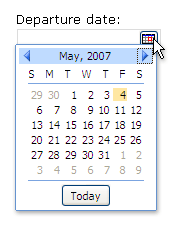
Aşağıdaki çizimde, bir uçuş için kalkış tarihini toplamak için seyahat isteği formu şablonunda tarih seçici kullanılmıştır.

Form şablonundaki denetime çift tıklayıp özelliklerini değiştirerek tarih seçiciyi gereksinimlerinize uyacak şekilde özelleştirebilirsiniz. Örneğin, varsayılan bir tarih belirtebilir veya tarihin formda görüntülenme şeklini değiştirebilirsiniz.
Kullanıcı deneyimi
Tarih seçiciler metin kutularına benzer, ancak kutunun sağ tarafında küçük bir takvim simgesi görünür. Açılan takvimi açmak için kullanıcılar takvim simgesine tıklar. Takvim göründüğünde, kullanıcılar takvimde istedikleri tarihe tıklayabilir veya aylar arasında gezinmek için sağ ve sol ok düğmelerini kullanabilir. Kullanıcılar geçerli tarihi eklemek isterse, takvimin en altındaki Bugün düğmesine tıklayabilir.
Uyumlulukla ilgili dikkat edilmesi gerekenler
InfoPath'te form şablonu tasarlarken, tarayıcı uyumlu bir form şablonu tasarlamak için belirli bir uyumluluk modu seçebilirsiniz. Tarayıcı uyumlu bir form şablonu InfoPath Forms Services çalıştıran bir sunucuda yayımlandığında ve ardından tarayıcı etkin olduğunda, form şablonunu temel alan formlar bir Web tarayıcısında görüntülenebilir. Tarayıcı uyumlu bir form şablonu tasarladığınızda, Denetimler görev bölmesinde bazı denetimler Web tarayıcısında görüntülenemediğinden kullanılamaz.
Tarayıcı uyumlu bir form şablonu tasarlarken tarih seçiciler kullanılabilse de aşağıdaki sınırlamalara dikkat edin:
- Tarih seçiciler yalnızca Windows Internet Explorer tarayıcılarında tam olarak desteklenir. Diğer Web tarayıcılarında tarih seçici metin kutusu olarak görünür, ancak metin kutusunda tarih biçimlendirme seçenekleri desteklenir.
- Yer tutucu metin, form şablonundaki bir denetimin içinde görünen metindir. Yer tutucu metine örnek olarak "Buraya tıklayın ve yazın". Tarayıcı uyumlu form şablonları için yer tutucu metin ayarlarını bırakabilirsiniz ancak bu metin Web tarayıcılarında görünmez.
Tarih seçici ekleme
Tarih seçici ekleme yordamı, yeni, boş bir form şablonu tasarlamanıza veya form şablonunuzun tasarımını bir veritabanına veya başka bir dış veri kaynağına dayandırmanıza bağlı olarak biraz farklılık gösterir.
Aşağıdaki çizimde, tarih seçicinin tasarım modunda seçildiğinde nasıl göründüğü gösterilmektedir.

Denetimler bağlı olabilir veya olmayabilir. Denetim bağlı olduğunda, veri kaynağındaki bir alan veya grupla bağlantılıdır ve denetime girilen veriler temel form (.xml) dosyasına kaydedilir. Denetim bağlı olmadığında, bir alan veya grupla bağlantılı değildir ve denetime girilen veriler kaydedilmez. Denetimi seçtiğinizde veya işaretçinizi denetim üzerine getirdiğinizde, denetimin sağ üst köşesinde metin ve bağlama simgesi gösterilir. Metin, denetimin veri kaynağında bağlı olduğu grubu veya alanı belirtir. Simge, denetimin söz konusu grup veya alana doğru bağlanıp bağlanmadığını gösterir. Bağlama doğruysa, yeşil bir simge görüntülenir. Bağlamada herhangi bir yanlışlık varsa, yeşil yerine mavi veya kırmızı bir simge görürsünüz.
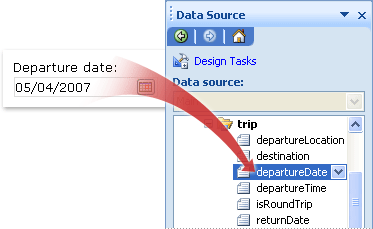
Form şablonunun veri kaynağı, Veri Kaynağı görev bölmesindeki hiyerarşik görünümde gösterilen alanlar ve gruplardan oluşur. Tarih seçici denetimleri her zaman alanlara bağlıdır. Aşağıdaki örnekte, form şablonundaki Kalkış tarihi seçici, Veri Kaynağı görev bölmesindeki departureDate alanına bağlıdır.
Yeni, boş bir form şablonuna tarih seçici ekleme
Yeni, boş bir form şablonu tasarladığınızda, Denetimler görev bölmesindeki Veri kaynağını otomatik olarak oluştur onay kutusu varsayılan olarak seçili durumdadır. Bu, siz forma denetim ekledikçe InfoPath’in veri kaynağında otomatik olarak alanlar ve gruplar oluşturmasını sağlar. Bu alan ve gruplar, Veri Kaynağı dosya bölmesinde klasör ve dosya simgeleri olarak temsil edilirler.
İmleci, form şablonunda denetimi eklemek istediğiniz konuma getirin.
Denetimler görev bölmesi görünür durumda değilse, Ekle menüsünde Diğer Denetimler’e tıklayın veya ALT+I, C tuşlarına basın.
Denetim ekle'nin altında Tarih Seçici'ye tıklayın.
Denetime bir etiket eklemek için, denetimin üst kısmına veya soluna metni yazın ve arkasına iki nokta (:) ekleyin.
Formda tarihin görüntülenme şeklini belirtmek için, form şablonuna eklenen tarih seçiciye çift tıklayın.
Veri sekmesine ve ardından Biçim'e tıklayın.
Tarihi bu şekilde görüntüle listesinde, Tarih biçimi iletişim kutusunda, istediğiniz görüntüleme biçimine tıklayın.
Not
Tarihin görüntüleme biçimini yalnızca veri türü metin, tarih veya tarih ve saat olduğunda değiştirebilirsiniz.
Varolan bir veri kaynağını temel alan bir form şablonuna tarih seçici ekleme
Form şablonunuz varolan bir Genişletilebilir Biçimlendirme Dili (XML) dosyası, veritabanı veya Web hizmetini temel alıyorsa, InfoPath, Veri Kaynağı görev bölmesindeki alanları ve grupları bu varolan veri kaynağındaki öğelerden türetir. Bu senaryoda, veri kaynağı görev bölmesinden bir tarih seçici alanını form şablonuna sürükleyerek veya aşağıdaki yordamda açıklandığı gibi Denetimler görev bölmesini kullanarak tarih seçiciyi ekleyerek bir tarih seçici ekleyebilirsiniz:
İmleci, form şablonunda denetimi eklemek istediğiniz konuma getirin.
Denetimler görev bölmesi görünür durumda değilse, Ekle menüsünde Diğer Denetimler’e tıklayın veya ALT+I, C tuşlarına basın.
Denetim ekle'nin altında Tarih Seçici'ye tıklayın.
Tarih Seçici Bağlama iletişim kutusunda, tarih seçici verilerini depolamak istediğiniz alanı seçin ve ardından Tamam'a tıklayın.
InfoPath denetim etiketi olarak alan veya grup adını kullanır. Gerekirse etiket metnini değiştirin.
Formda tarihin görüntülenme şeklini belirtmek için, form şablonuna eklenen tarih seçiciye çift tıklayın.
Veri sekmesinde Biçim'e tıklayın.
Tarihi bu liste gibi görüntüle kutusunda, Tarih biçimi iletişim kutusunda, istediğiniz görüntüleme biçimine tıklayın.
Not
Tarihin görüntüleme biçimini yalnızca veri türü metin, tarih veya tarih ve saat olduğunda değiştirebilirsiniz.
İpucu
Denetimleri eklemek için Veri Kaynağı görev bölmesini de kullanabilirsiniz. Veri Kaynağı görev bölmesinde, tarih seçiciyi bağlamak istediğiniz alana sağ tıklayın ve sonra kısayol menüsünde Tarih Seçici'ye tıklayın.
Geçerli tarihi tarih seçicide görüntüleme
Kullanıcılar formu açtığında forma geçerli tarihi otomatik olarak eklemek için , tarih seçici denetimiyle today işlevini kullanabilirsiniz.
Form şablonuna bir tarih seçici ekleyin.
Form şablonuna eklediğiniz tarih seçiciye çift tıklayın.
Veri sekmesine tıklayın.
Varsayılan Değer'in altında Formül Ekle
 öğesine tıklayın.
Formül Ekle iletişim kutusunda İşlev Ekle'ye tıklayın.
İşlev Ekle iletişim kutusundaki Kategoriler listesinde Tarih ve Saat'e tıklayın.
İşlevler listesinde bugün'e tıklayın ve sonra Tarih Seçici Özellikleri iletişim kutusuna dönmek için tamam'a iki kez tıklayın.
Değer kutusunda today() ifadesinin göründüğüne dikkat edin.Varsayılan Değer'in altında Formülün sonucu yeniden hesaplandığında bu değeri güncelleştir onay kutusunu temizleyin.
Not
Bu onay kutusunu temizlerseniz, kullanıcı bu form şablonunu temel alan bir formu her açtığında tarih otomatik olarak güncelleştirilmez. Bu, kullanıcıların formun oluşturulduğu tarihi görmesini istediğiniz durumlarda idealdir. Son güncelleştirme tarihi veya Son açılan alanınız olduğu durumlarda, formun her açıldığında tarihin değişmesini istediğiniz durumlarda onay kutusunu seçili bırakabilirsiniz.
Form şablonuna dönmek için Tamam'a tıklayın.
Yaptığınız değişiklikleri test etmek için, Standart araç çubuğunda Önizleme’ye tıklayın veya CTRL+SHIFT+B tuşlarına basın.
Tarih seçicide görünen tarihin istediğiniz gibi göründüğünü doğrulayın. Aksi takdirde, Tarih Seçici Özellikleri iletişim kutusundaki Biçim düğmesine tıklayarak tarih veya saatin görüntülenme şeklini değiştirebilirsiniz.
Tarih seçicide geçerli tarih ve saati görüntüleme
Kullanıcılar formu açtığında forma geçerli tarih ve saati otomatik olarak eklemek için , şimdi işlevini bir tarih seçici denetimiyle kullanabilirsiniz.
Form şablonuna bir tarih seçici ekleyin.
Form şablonuna eklediğiniz tarih seçiciye çift tıklayın.
Veri sekmesine tıklayın.
Veri türü kutusunda Tarih ve Saat (dateTime) öğesine tıklayın.
Biçimlendir'e tıklayın.
Tarih ve Saat Biçimi iletişim kutusundaki Saati bu şekilde görüntüle listesinde, istediğiniz seçeneğe tıklayın ve ardından Tamam'a tıklayın.
Tarih Seçici Özellikleri iletişim kutusundaki Varsayılan Değer'in altında Formül Ekle
öğesine tıklayın.Formül Ekle iletişim kutusunda İşlev Ekle'ye tıklayın.
İşlev Ekle iletişim kutusundaki Kategoriler listesinde Tarih ve Saat'e tıklayın.
İşlevler listesinde şimdi'ye tıklayın ve sonra Da Tamam'a iki kez tıklayarak Tarih Seçici Özellikleri iletişim kutusuna dönün.
Değer kutusunda now() ifadesinin göründüğüne dikkat edin.Varsayılan Değer'in altında Formülün sonucu yeniden hesaplandığında bu değeri güncelleştir onay kutusunu temizleyin.
Not
Bu onay kutusunu temizlerseniz, kullanıcı bu form şablonunu temel alan bir formu her açtığında tarih otomatik olarak güncelleştirilmez. Bu, kullanıcıların formun oluşturulduğu tarihi görmesini istediğiniz durumlarda idealdir. Son güncelleştirme tarihi veya Son açılan alanınız olduğu durumlarda, formun her açıldığında tarihin değişmesini istediğiniz durumlarda onay kutusunu seçili bırakabilirsiniz.
Form şablonuna dönmek için Tamam'a tıklayın.
Yaptığınız değişiklikleri test etmek için, Standart araç çubuğunda Önizleme’ye tıklayın veya CTRL+SHIFT+B tuşlarına basın.
Tarih seçicide görünen tarihin istediğiniz gibi göründüğünü doğrulayın. Aksi takdirde, Tarih Seçici Özellikleri iletişim kutusundaki Biçim düğmesine tıklayarak tarih veya saatin görüntülenme şeklini değiştirebilirsiniz.
Düzen ipuçları
Tarih seçicinin görünümünü, boyutunu ve diğer yönlerini iyileştirmenize yardımcı olması için aşağıdaki ipuçlarını kullanın:
- Aynı anda birkaç tarih seçicinin boyutunu değiştirmek için, boyutunu değiştirmek istediğiniz tarih seçicileri seçin, Biçim menüsünde Özellikler'e tıklayın ve boyut sekmesinde gerekli ayarlamaları yapın.
- Tarih seçicinin kenarlığı veya rengini değiştirmek için tarih seçiciyi seçin, Biçim menüsünde Kenarlıklar ve Gölgelendirme'ye tıklayın ve gerekli ayarlamaları yapın.
- Tarih seçicide görüntülenen metni özelleştirmek için Biçimlendirme araç çubuğundaki Yazı Tipi ve Yazı Tipi Boyutu kutularını kullanın. Form şablonunuzdaki tüm tarih seçicilerin yazı tipini ve yazı tipi boyutunu aynı anda değiştirmek için, istediğiniz biçimlendirmeyi içeren tarih seçiciye sağ tıklayın ve kısayol menüsünde Yazı Tipini Tüm Tarih Seçici Denetimlerine Uygula'ya tıklayın.
- İçinde gerçek metin bulunan tarih seçicinizin nasıl görüneceğini görmek için Görünüm menüsünde Örnek Veriler'e tıklayın. Bu, kullanıcılar formu doldururken formun nasıl görüneceğini anlamanızı sağlar.
- Bazen, tarih seçicinin içindeki metin ve tarih seçicinin solundaki etiket biraz uyumsuz görünebilir. Bunları hızla yeniden hizalamak için tarih seçiciye çift tıklayın, Boyut sekmesinde Hizala'ya ve ardından Uygula'ya tıklayın. Etiket ve tarih seçici düzen tablosundaki farklı hücrelerdeyse, etiketi içeren hücreye sağ tıklayın, kısayol menüsünde Tablo Özellikleri'ne tıklayın ve sonra Hücre sekmesinde Dikey hizalama altında Ortala'ya tıklayın.
- Tarihin görüntülenme biçimini değiştirmek için, tarih seçiciye çift tıklayın, Veri sekmesine tıklayın ve ardından Biçim düğmesine tıklayın. Tarih Biçimi iletişim kutusunda bir görüntüleme biçimi seçin.