
Kullanıcıların sınırlı bir seçenek kümesinden bir seçenek seçmesini istediğinizde, Microsoft Office InfoPath form şablonunuz üzerine iki veya daha fazla seçenek düğmesi ekleyebilirsiniz.
Bu makalede
- Bir grup seçenek düğmesi ne zaman kullanılır?
- Kullanıcı deneyimi
- Seçenek düğmeleri grubu ekleme
- Düzen ipuçları
Bir grup seçenek düğmesi ne zaman kullanılır?
Kullanıcılara az sayıda ilgili ancak birbirini dışlayan seçenekler sunmak için form şablonunuzda bir grup seçenek düğmesi kullanın.
Aşağıdaki çizimde, çalışanlar ve yöneticiler bir performans gözden geçirme formunda iş performansını derecelendirmek için seçenek düğmelerine tıklayın. Her bölümde kullanıcılar yalnızca bir düğme seçebilir.

Kullanıcılar form şablonunuzu temel alan bir form açtığında, seçenek düğmelerinden hiçbiri varsayılan olarak seçilmez. Kullanıcılar formu açtığında seçenek düğmelerinden birinin seçilmesini istiyorsanız, bu seçenek düğmesi için Bu düğme varsayılan olarak seçili onay kutusunu (Seçenek Düğmesi Özellikleri iletişim kutusu) seçebilirsiniz.
İlgili denetimler
InfoPath, seçenek düğmelerine benzeyen ancak farklı amaçlara hizmet eden denetimler içerir. Bu denetimlerden hangisinin form şablonunuzda en iyi sonucu vereceğine karar vermek için aşağıdaki listeye bakın:
Onay kutusu Seçenek düğmesi gibi, onay kutusu da açık veya kapalı seçenekleri destekler. Fark, genellikle evet/hayır kararları veya münhasır olmayan seçimler için onay kutularını kullanmanızdır.
Liste kutusu Bir grup seçenek düğmesi gibi, bir liste kutusu da kullanıcıların formdaki birden çok seçenek arasından seçim yapmaya olanak tanır. Ancak, liste kutularıyla, kullanıcılar küçük bir daireye tıklamak yerine listedeki bir öğeye tıklayarak tercihlerini yapar.
Kullanıcı deneyimi
Kullanıcılar form şablonunuzu temel alan bir formu doldurduğunda, seçenek düğmeleri yanında etiketler bulunan küçük daireler olarak görünür. Kullanıcılar düğmelerden birine tıkladığında, bu dairenin ortasında bir nokta görünür. Herhangi bir seçenek düğmesi kümesinde yalnızca bir düğme seçilebilir.
Seçenek düğmeleri grubu ekleme
Bir grup seçenek düğmesi ekleme yordamı, yeni, boş bir form şablonu tasarlamanıza veya form şablonunuzun tasarımını bir veritabanına veya başka bir dış veri kaynağına dayandırmanıza bağlı olarak biraz farklılık gösterir.
Aşağıdaki çizimde, bir seçenek düğmesini tasarım modunda seçtiğinizde nasıl göründüğü gösterilmektedir.
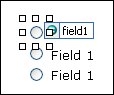
Denetimler bağlı olabilir veya olmayabilir. Denetim bağlı olduğunda, veri kaynağındaki bir alan veya grupla bağlantılıdır ve denetime girilen veriler temel form (.xml) dosyasına kaydedilir. Denetim bağlı olmadığında, bir alan veya grupla bağlantılı değildir ve denetime girilen veriler kaydedilmez. Denetimi seçtiğinizde veya işaretçinizi denetim üzerine getirdiğinizde, denetimin sağ üst köşesinde metin ve bağlama simgesi gösterilir. Metin, denetimin veri kaynağında bağlı olduğu grubu veya alanı belirtir. Simge, denetimin söz konusu grup veya alana doğru bağlanıp bağlanmadığını gösterir. Bağlama doğruysa, yeşil bir simge görüntülenir. Bağlamada herhangi bir yanlışlık varsa, yeşil yerine mavi veya kırmızı bir simge görürsünüz.
Form şablonunun veri kaynağı, Veri Kaynağı görev bölmesindeki hiyerarşik görünümde gösterilen alanlar ve gruplardan oluşur. Her seçenek düğmesi, veri kaynağındaki aynı alana bağlıdır. Kullanıcı bir seçenek düğmesine tıkladığında, bu seçenek düğmesiyle ilişkili değer alanda depolanır. Aşağıdaki örnekte, 1, 2, 3 ve yok seçenek düğmelerinin tümü Veri Kaynağı görev bölmesindeki employeeScore alanına bağlıdır.

Yeni, boş bir form şablonuna seçenek düğmeleri grubu ekleme
Yeni, boş bir form şablonu tasarladığınızda, Denetimler görev bölmesindeki Veri kaynağını otomatik olarak oluştur onay kutusu varsayılan olarak seçili durumdadır. Bu, siz forma denetim ekledikçe InfoPath’in veri kaynağında otomatik olarak alanlar ve gruplar oluşturmasını sağlar. Bu alan ve gruplar, Veri Kaynağı dosya bölmesinde klasör ve dosya simgeleri olarak temsil edilirler.
İmleci, form şablonunda denetimi eklemek istediğiniz konuma getirin.
Denetimler görev bölmesi görünür durumda değilse, Ekle menüsünde Diğer Denetimler’e tıklayın veya ALT+I, C tuşlarına basın.
Denetim ekle'nin altında Seçenek Düğmesi'ne tıklayın.
Seçenek Düğmeleri Ekle iletişim kutusunda, eklemek istediğiniz düğme sayısını girin ve Tamam'a tıklayın.
Bir seçenek düğmesine tıklandığında veri kaynağında depolanan değeri değiştirmek için, değerini değiştirmek istediğiniz seçenek düğmesine çift tıklayın, Veri sekmesine tıklayın ve seçili olduğunda değer kutusuna istediğiniz değeri girin.
Not
Varsayılan olarak, gruptaki ilk seçenek düğmesi tıklandığında 1 değerini kaydeder, ikinci seçenek 2 değerini kaydeder ve bu şekilde devam eder.
Form şablonunda, her seçenek düğmesi etiketi için yer tutucu metni kendi metninizle değiştirin.
Var olan bir veri kaynağını temel alan bir form şablonuna seçenek düğmeleri grubu ekleme
Form şablonunuz varolan bir Genişletilebilir Biçimlendirme Dili (XML) dosyası, veritabanı veya Web hizmetini temel alıyorsa, InfoPath, Veri Kaynağı görev bölmesindeki alanları ve grupları bu varolan veri kaynağındaki öğelerden türetir. Bu senaryoda, aşağıdaki yordamda açıklandığı gibi , Bir alanı Veri Kaynağı görev bölmesinden form şablonuna sürükleyerek veya bunun yerine Denetimler görev bölmesinden bir grup seçenek düğmesi ekleyerek bir seçenek düğmeleri grubu ekleyebilirsiniz:
İmleci, form şablonunda denetimi eklemek istediğiniz konuma getirin.
Denetimler görev bölmesi görünür durumda değilse, Ekle menüsünde Diğer Denetimler’e tıklayın veya ALT+I, C tuşlarına basın.
Denetim ekle'nin altında Seçenek Düğmesi'ne tıklayın.
Seçenek Düğmesi Bağlama iletişim kutusunda, seçenek düğmesi verilerini depolamak istediğiniz alanı seçin ve ardından Tamam'a tıklayın.
Not
Seçenek düğmelerini yinelenen bir alana bağlıyorsanız, seçenek düğmeleri yinelenen tablo veya yinelenen bölüm gibi yinelenen bir denetimin içinde olmalıdır.
Eklenecek seçenek düğmelerinin sayısı kutusunda, Seçenek Düğmeleri Ekle iletişim kutusunda, eklemek istediğiniz seçeneklerin sayısını girin ve tamam'a tıklayın.
Bir seçenek düğmesine tıklandığında veri kaynağında depolanan değeri değiştirmek için, değerini değiştirmek istediğiniz seçenek düğmesine çift tıklayın, Veri sekmesine tıklayın ve seçili olduğunda değer kutusuna istediğiniz değeri girin.
Not
Varsayılan olarak, gruptaki ilk seçenek düğmesi tıklandığında 1 değerini kaydeder, ikinci seçenek 2 değerini kaydeder ve bu şekilde devam eder. Kabul edilebilir değerler, seçenek düğmelerinin bağlı olduğu alanın veri türüne bağlıdır.
InfoPath, gruptaki her seçenek düğmesi için etiket olarak alanın adını kullanır. Form şablonunda, her seçenek düğmesi etiketi için yer tutucu metni kendi metninizle değiştirin.
İpucu
Denetimleri eklemek için Veri Kaynağı görev bölmesini de kullanabilirsiniz. Veri Kaynağı görev bölmesinde, seçenek düğmelerini bağlamak istediğiniz alana sağ tıklayın ve kısayol menüsünde Seçenek Düğmesi'ne tıklayın.
Düzen ipuçları
Bir grup seçenek düğmesinin görünümünü, boyutunu ve diğer yönlerini iyileştirmenize yardımcı olması için aşağıdaki ipuçlarını kullanın:
- Aynı anda birkaç seçenek düğmesinin boyutunu değiştirmek için, boyutunu değiştirmek istediğiniz seçenek düğmelerini seçin, ALT+ENTER tuşlarına basın, Boyut sekmesine tıklayın ve ardından gerekli ayarlamaları yapın.
- Okunabilirliği geliştirmek için seçenek düğmelerinin önüne bir yönerge metni satırı, düğme grubunun etrafına kenarlık veya düğmelerin arkasına gölgelendirme eklemeyi göz önünde bulundurun. Bunu yapmak için en iyi yol, seçenek düğmelerini form şablonundaki boş bir bölüme eklemektir. Bölümü seçin ve Biçim menüsünde Kenarlıklar ve Gölgelendirme'ye tıklayın ve gerekli ayarlamaları yapın.
- Her seçenek düğmesinin etrafındaki aralığı ayarlamak için kenar boşluğu ayarlarını kullanın.
- Sekme sırası, kullanıcı SEKME tuşuna bastığında imlecin odağının taşındığı sırayı ifade eder. Seçenek düğmeleri söz konusu olduğunda, kullanıcılar SEKME tuşuna bastığında, seçenek düğmelerinden hiçbiri seçilmemişse odak gruptaki ilk seçenek düğmesine veya en son seçilen seçenek düğmesine taşınır. SEKME tuşuna daha sonra basılması, sekme sırasına göre bir sonraki denetim yerine kalan seçenek düğmelerini atlar. Kullanıcılar düğmeler arasında gezinmek için ok tuşlarını kullanabilse de, bazen SEKME tuşunun odağı taşımasını isteyebilirsiniz. Bu durumda, Seçenek Düğmesi Özellikleri iletişim kutusundaki Gelişmiş sekmesindeki Sekme dizini ayarını değiştirerek sekme sırasını el ile ayarlayabilirsiniz.