
Birden çok seçimli liste kutusu, tipik bir liste kutusu yerine kaydırılabilir onay kutuları listesi gibi görünen seçenekler listesidir. Kullanıcılar, listeden gerektiği kadar onay kutusu seçebilir. Birden çok seçimli liste kutusunu nasıl tasarladığınıza bağlı olarak, kullanıcılar onay kutularından birinin yanına kendi liste öğesini de yazabilir.
Bu makalede
- Çoklu seçim liste kutusu ne zaman kullanılır?
- Kullanıcı deneyimi
- Uyumlulukla ilgili dikkat edilmesi gerekenler
- Çoklu seçim liste kutusu ekleme
- Düzen ipuçları
Çoklu seçim liste kutusu ne zaman kullanılır?
Aşağıdakiler için birden çok seçimli liste kutusu kullanın:
- Kullanıcıların listedeki birden çok öğeyi seçmesini sağlama.
- Kullanıcıların listeye kendi değerlerini yazmalarını sağlayın.
- Formdaki bir listedeki öğelerin çoğunu veya tümünü varsayılan olarak gösterir.
- Sabit bir listeden, form şablonunun veri kaynağından veya veritabanı veya Microsoft Windows SharePoint Services listesi gibi bir dış veri kaynağından alınan değerleri görüntüleyin.
Aşağıdaki çizimde, kullanıcılar birden çok seçimli liste kutusunda onay kutularını seçerek gider raporu formundaki giderleri birden çok kategoriye atayabilir. Form tasarımcısı özel kategorilere izin verme seçeneğini belirledi. Sonuç olarak, kullanıcılar listedeki son onay kutusunun yanındaki boş bir kutuya bir değer girebilir.
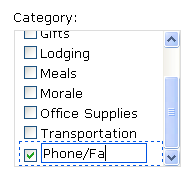
Form şablonunuz üzerine çok seçimli liste kutusu ekledikten sonra, içinde görünmesini istediğiniz değerleri belirtmeniz gerekir. Aksi takdirde, kullanıcılar form şablonunuzu temel alan bir form açtıklarında boş bir kutu görür. Birden Çok Seçim Listesi Kutusu Özellikleri iletişim kutusunda, girdileri kendiniz yazabilir veya çok seçimli liste kutusunu bir veritabanından veya başka bir veri kaynağından girdileri alacak şekilde yapılandırabilirsiniz.
İlgili denetimler
Microsoft Office InfoPath, birden çok seçimli liste kutularına benzeyen ancak farklı amaçlara hizmet eden denetimler içerir. Bu denetimlerden hangisinin form şablonunuzda en iyi sonucu vereceğine karar vermek için aşağıdaki listeye bakın:
Liste kutusu Birden çok seçimli liste kutusu gibi standart liste kutusu da kullanıcıların listedeki değerleri seçmesine olanak tanır. Ancak, bir liste kutusuyla kullanıcılar listede yalnızca bir öğe seçebilir. Birden çok seçimli liste kutusu gibi, liste kutusu da listedeki tüm öğeleri varsayılan olarak görüntüler.
Açılan liste kutusu Diğer tüm listelerde olduğu gibi, açılan liste kutusu da kullanıcılara bir seçenek listesi sunar. Ancak açılan liste kutularıyla, kullanıcı denetime tıklayana kadar liste girdileri gizlenir. Kullanıcılar açılan listeden yalnızca bir öğe seçebilir.
Birleşik giriş kutusu Kullanıcılarınızın kendi liste girdilerini yazabilmesini veya önceden tanımlanmış bir listeden bir değer seçebilmesini istiyorsanız, birden çok seçimli liste kutusu yerine birleşik giriş kutusu kullanın. Kullanıcılar birleşik giriş kutusundan yalnızca bir öğe seçebilir.
Seçenek düğmeleri Birden çok seçimli liste kutusu gibi, bir grup seçenek düğmesi de kullanıcıların bir seçenek listesinden seçim yapmalarına olanak tanır. Birden çok seçimli liste kutularının aksine, kullanıcılar bir seçenek düğmesi grubundan yalnızca bir seçenek seçebilir. Buna ek olarak, seçenek düğmeleriyle, kullanıcılar seçim yapmak için liste kutusundaki bir öğeye tıklamak yerine küçük bir daireye tıklar.
Kullanıcı deneyimi
Birden çok seçimli liste kutularıyla, kullanıcılar formdaki bir kutudaki onay kutularını seçerek veya temizleyerek seçim yapar. Onay kutularının sayısı denetimin yüksekliğini aşarsa, kullanıcıların kalan seçenekleri görebilmesi için kutunun sağ tarafında bir kaydırma çubuğu görünür.
Form şablonunuzu, kullanıcıların gerekirse listeye kendi girdilerini yazabilmesi için tasarlayabilirsiniz. Bu durumda, listedeki son öğe olarak düzenleme kutusu içeren bir onay kutusu görüntülenir.
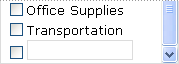
Özel bir değer girmek için, kullanıcılar düzenleme kutusunun yanındaki onay kutusunu seçer ve ardından girişlerini onay kutusunun yanındaki alana yazar. Bunun mümkün olması için, form şablonunuz üzerine çok seçimli liste kutusunu eklediğinizde, Çok Seçimli Liste Kutusu Özellikleri iletişim kutusunda Kullanıcıların özel değerler girmesine izin ver onay kutusunu seçmeniz gerekir.
Uyumlulukla ilgili dikkat edilmesi gerekenler
InfoPath'te form şablonu tasarlarken, tarayıcı uyumlu bir form şablonu tasarlamayı seçebilirsiniz. Tarayıcı uyumlu bir form şablonu tasarladığınızda, Birden çok seçimli liste kutusu denetimleri Denetimler görev bölmesinde kullanılamaz çünkü bunlar Web tarayıcısında görüntülenemez.
Çoklu seçim liste kutusu ekleme
Birden çok seçimli liste kutusu ekleme yordamı, yeni, boş bir form şablonu tasarlamanıza veya form şablonunuzun tasarımını bir veritabanına veya başka bir dış veri kaynağına dayandırmanıza bağlı olarak biraz farklılık gösterir.
Aşağıdaki çizimde, form şablonu tasarımcısı liste kutusu girdilerini el ile eklemeden önce, tasarım modunda seçildiğinde çok seçimli liste kutusunun nasıl göründüğü gösterilmektedir.
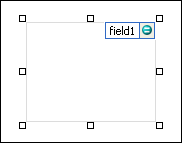
Denetimler bağlı olabilir veya olmayabilir. Denetim bağlı olduğunda, veri kaynağındaki bir alan veya grupla bağlantılıdır ve denetime girilen veriler temel form (.xml) dosyasına kaydedilir. Denetim bağlı olmadığında, bir alan veya grupla bağlantılı değildir ve denetime girilen veriler kaydedilmez. Denetimi seçtiğinizde veya işaretçinizi denetim üzerine getirdiğinizde, denetimin sağ üst köşesinde metin ve bağlama simgesi gösterilir. Metin, denetimin veri kaynağında bağlı olduğu grubu veya alanı belirtir. Simge, denetimin söz konusu grup veya alana doğru bağlanıp bağlanmadığını gösterir. Bağlama doğruysa, yeşil bir simge görüntülenir. Bağlamada herhangi bir yanlışlık varsa, yeşil yerine mavi veya kırmızı bir simge görürsünüz.
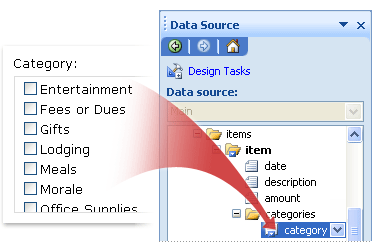
Form şablonunun veri kaynağı, Veri Kaynağı görev bölmesindeki hiyerarşik görünümde gösterilen alanlar ve gruplardan oluşur. Birden çok seçimli liste kutuları her zaman bir grup içindeki yinelenen alanlara bağlıdır. Yinelenen alanlar, alanda birden fazla değer depolamanıza olanak sağlar. Aşağıdaki örnekte, form şablonundaki Birden çok seçimli kategori liste kutusu, Veri Kaynağı görev bölmesindeki kategori yineleme alanına bağlıdır.
Yeni, boş bir form şablonu tasarladığınızda, Denetimler görev bölmesindeki Veri kaynağını otomatik olarak oluştur onay kutusu varsayılan olarak seçili durumdadır. Bu, siz forma denetim ekledikçe InfoPath’in veri kaynağında otomatik olarak alanlar ve gruplar oluşturmasını sağlar. Bu alan ve gruplar, Veri Kaynağı dosya bölmesinde klasör ve dosya simgeleri olarak temsil edilirler.
Form şablonunuz varolan bir Genişletilebilir Biçimlendirme Dili (XML) dosyası, veritabanı veya Web hizmetini temel alıyorsa, InfoPath, Veri Kaynağı görev bölmesindeki alanları ve grupları bu varolan veri kaynağındaki öğelerden türetir.
Çoklu seçim liste kutusu ekleme
İmleci, form şablonunda denetimi eklemek istediğiniz konuma getirin.
Denetimler görev bölmesi görünür durumda değilse, Ekle menüsünde Diğer Denetimler’e tıklayın veya ALT+I, C tuşlarına basın.
Denetimler görev bölmesinde aşağıdakilerden birini yapın:
Veri kaynağında birden çok seçimli liste kutusuna bağlı yinelenen bir alanı otomatik olarak oluşturmak için Veri kaynağını otomatik olarak oluştur onay kutusunu seçin.
Birden çok seçimli liste kutusunu varolan bir yinelenen alana bağlamak için Veri kaynağını otomatik olarak oluştur onay kutusunu temizleyin.
Not
Onay kutusu kullanılamıyorsa, veri kaynağı kilitli demektir. Örneğin, form şablonunuzun tasarımında bir XML Şemasını temel aldıysanız, InfoPath’de veri kaynağına yeni alanlar veya gruplar ekleyemeyebilirsiniz. Bu kısıtlama, şemada yanlışlıkla geçersiz duruma gelmesine neden olabilecek değişiklikler yapmanızı önlemeye yardımcı olur.
Denetim ekle'nin altında Çoklu Seçim Liste Kutusu'ne tıklayın.
3. adımda Veri kaynağını otomatik olarak oluştur onay kutusunu temizlediyseniz, Çoklu Seçim Liste Kutusu Bağlama iletişim kutusunda, birden çok seçimli liste kutusunu bağlamak istediğiniz yinelenen bir alan seçin.
Form şablonunda, çok seçimli liste kutusunun üstüne veya soluna etiket metnini yazın ve ardından iki nokta üst üste (:).
Listedeki girdiler olarak kullanmak istediğiniz değerleri belirtmek için, çoklu seçim liste kutusuna çift tıklayın.
Veri sekmesine tıklayın.
Liste kutusunu doldurmak için aşağıdakilerden birini yapın:
Liste kutusu değerlerini kendiniz yazın
Önceden belirlenmiş, sınırlı bir değer kümeniz olduğunda ve bu değerlerin gelecekte değişmesini beklemediğinizde, bu seçenek kullanışlıdır. Ama değerler değişirse, kullanıcıların en son girdi listesini görebilmesi ve kullanabilmesi için, form şablonunuzun güncelleştirilmiş bir sürümünü yayımlamanız gerekir.- Ekle'ye tıklayın.
- Değer kutusunda, kullanıcı bu girdiyi seçtiğinde depolanmasını istediğiniz metni yazın.
- Görünen ad kutusunda, bu girdi için görüntülenecek metni yazın ve ardından Tamam’a tıklayın.
- Liste kutusuna eklemek istediğiniz her girdi için 1 ile 3 arasındaki adımları yineleyin.
- Yaptığınız değişiklikleri test etmek için, Standart araç çubuğunda Önizleme’ye tıklayın veya CTRL+SHIFT+B tuşlarına basın.
Formun başka bir bölümündeki değerleri kullanın
Listenizdeki değerlerin, kullanıcıların formda girdikleri başka değerlere bağlı olarak değişmesini istiyorsanız, bu seçenek kullanışlıdır.Liste kutusu girdileri’nin altında Değerleri formun veri kaynağında ara’ya tıklayın.
Liste kutusundaki girdilerin, form şablonunuzdaki belirli bir yinelenen grup veya yinelenen alanla ilişkilendirilmesi gerekir.Girdiler kutusunun yanındaki XPath
 tıklayın ve sonra Alan veya Grup Seç iletişim kutusunda, liste kutusu için değerleri sağlayacak alanları içeren yinelenen alana veya yinelenen gruba tıklayın ve ardından Tamam'a tıklayın.
Değer kutusunun yanındaki XPath
tıklayın, liste kutusundaki öğeler için olası değerleri içeren alana tıklayın ve ardından Tamam'a tıklayın. Kullanıcı liste kutusundaki bir öğeye tıkladığında bu değerlerden biri temel XML'ye kaydedilir.Görünen ad kutusunun yanındaki XPath
tıklayın, liste kutusunda görüntülenen değerleri içeren alana tıklayın ve ardından Tamam'a tıklayın.İpucu
Görünen ad değerlerinin liste kutusunda birden çok kez gösterilmesini önlemek için, Yalnızca benzersiz görüntü adına sahip girdileri göster onay kutusunu seçin.
Veritabanı, Web hizmeti, XML belgesi veya SharePoint sitesinden değerleri kullanın
Liste kutusundaki değerlerin düzenli olarak güncelleştirilmesini veya yenilenmesini istiyorsanız, bu seçenek kullanışlıdır. Değerler normalde veritabanında veya başka bir dış veri kaynağında depolanır ve form her açıldığında oradan alınır.Değerleri dış veri kaynağında ara’ya tıklayın.
Aşağıdakilerden birini yapın:
- Zaten bir veri bağlantısı eklediyseniz, Veri Bağlantısı kutusunda o bağlantıya tıklayın.
- Yeni veri bağlantısı eklemek için, Ekle’ye tıklayın ve Veri Bağlantı Sihirbazı’ndaki yönergeleri izleyin.
Liste kutusundaki girdilerin, belirli bir yinelenen grup veya yinelenen alanla ilişkilendirilmesi gerekir.
Girdiler kutusunun yanındaki XPath
tıklayın ve sonra Alan veya Grup Seç iletişim kutusunda, liste kutusu için değerleri sağlayacak alanları içeren gruba veya alana tıklayın ve ardından Tamam'a tıklayın.Değer kutusunun yanındaki XPath
tıklayın, liste kutusundaki öğeler için olası değerleri içeren alana tıklayın ve ardından Tamam'a tıklayın. Kullanıcı liste kutusundaki bir öğeye tıkladığında bu değerlerden biri temel XML'ye kaydedilir.Görünen ad kutusunun yanındaki XPath
tıklayın, liste kutusunda görüntülenen değerleri içeren alana tıklayın ve ardından Tamam'a tıklayın.İpucu
Görünen ad değerlerinin liste kutusunda birden çok kez gösterilmesini önlemek için, Yalnızca benzersiz görüntü adına sahip girdileri göster onay kutusunu seçin.
Kullanıcıların birden çok seçimli liste kutusunun en altına kendi değerlerini yazabilmesini istiyorsanız, Kullanıcıların özel değerler girmesine izin ver onay kutusunu seçin.
Düzen ipuçları
Birden çok seçimli liste kutusunun görünümünü, boyutunu ve diğer yönlerini iyileştirmenize yardımcı olması için aşağıdaki ipuçlarını kullanın:
- Birden çok seçimli liste kutusunun genişliğini aynı anda değiştirmek için, boyutunu değiştirmek istediğiniz çok seçimli liste kutularını seçin, ALT+ENTER tuşlarına basın, Boyut sekmesine tıklayın ve Genişlik kutusuna yeni bir sayı yazın.
- Birden çok seçimli liste kutularının arka plan rengini aynı anda değiştirmek için, değiştirmek istediğiniz çok seçimli liste kutularını seçin, Biçim menüsünde Kenarlıklar ve Gölgelendirme'ye tıklayın ve gölgelendirme sekmesinde gerekli ayarlamaları yapın.
- Birden çok seçimli liste kutusunda onay kutularının yanında görünen yazı tipini özelleştirmek için, Biçimlendirme araç çubuğundaki Yazı Tipi ve Yazı Tipi Boyutu kutularını kullanın. Form şablonunuzdaki birden çok seçimli liste kutularının tümünün yazı tipini ve yazı tipi boyutunu aynı anda değiştirmek için, istediğiniz biçimlendirmeyi içeren çok seçimli liste kutusuna tıklayın ve biçim menüsündeYazı Tipini Tüm Multiple-Selection Liste Kutusu Denetimlerine Uygula'ya tıklayın.
- Birden çok seçimli liste kutusu ile form şablonunda onu çevreleyen nesneler arasındaki aralığı ayarlamak için, Çok Seçimli Liste Kutusu Özellikleri iletişim kutusundaki Boyut sekmesindeki kenar boşluğu ayarlarıyla denemeler yapın. Aralığı artırmak için kenar boşluklarının kullanılması, aralığı paragraf sonlarıyla artırmaktan daha hassas bir denetim sağlar.