
Microsoft Office InfoPath 2007'de, InfoPath veya Web tarayıcısı kullanılarak açılabilir bir form şablonu tasarlayabilirsiniz. Form şablonu tarayıcı kullanılarak açılabilirse, buna tarayıcı uyumlu form şablonu denir. Ayrıca, Office InfoPath 2007'ye ek olarak InfoPath 2003'te çalışan form şablonları tasarlayabilir veya Microsoft Office Word veya diğer programlarda oluşturulan formları Office InfoPath 2007 form şablonlarına dönüştürebilirsiniz.
Bununla birlikte, bunları yaptığınızda uyumluluk sorunları veya başka sorunlarla karşılaşabilirsiniz. Örneğin, tarayıcı uyumlu form şablonlarında bazı InfoPath özellikleri desteklenmez ve bu, yayımlama işlemi sırasında sorunlara yol açabilir. Benzer şekilde, bazı Office InfoPath 2007 özellikleri InfoPath 2003 form şablonlarında çalışmaz ve bazı Word özellikleri InfoPath'te desteklenmez ve InfoPath Word formunu içeri aktardığında atılır.
Form şablonunuzdaki bu tür sorunları tanımlamanın en hızlı yolu Tasarım Denetleyicisi görev bölmesini kullanmaktır. Daha sonra form şablonunuzu yayımlamadan önce sorunları düzeltebilirsiniz.
Bu makalede
- Tasarım Denetleyicisi görev bölmesi
- Hatalar ve iletiler: Fark nedir?
- InfoPath'in sorunları denetleme koşulları
Tasarım Denetleyicisi görev bölmesi
Form şablonunuzun gerektiği gibi çalıştığından emin olmak için en iyi yol, olası sorunları gözden geçirmek için Tasarım Denetleyicisi görev bölmesini kullanmaktır.
Tasarım Denetleyicisi görev bölmesi şunları yapmanızı sağlar:
- Form şablonunuzda mevcut olabilecek uyumluluk sorunlarını bulun. Bazı durumlarda InfoPath sorunu sizin için otomatik olarak düzeltir ve bu düzeltmeyi size bildirir. Diğer durumlarda sorunu el ile çözmeniz gerekir. Örneğin, tarayıcı uyumlu bir form şablonunu başarıyla yayımlamak için desteklenmeyen bir denetimi kaldırmanız veya farklı bir denetimle değiştirmeniz gerekebilir. Tarayıcı uyumlu bir form şablonu yayımlıyorsanız, Sunucuyla ilgili bilgileri Tasarım Denetleyicisi görev bölmesinde görüntülemeyi de seçebilirsiniz.
- Form şablonunun uyumluluk ayarını değiştirin. Örneğin, yalnızca bilgisayarlarında InfoPath yüklü olan kullanıcıların form şablonunuzu temel alan formları görüntüleyebileceğini ve doldurabileceğini varsayalım. Form şablonunuzun bir Web tarayıcısında da çalışmasını istiyorsanız, Yalnızca InfoPath form şablonu yerine tarayıcıyla uyumlu form şablonu oluşturma seçeneklerine erişmek için Tasarım Denetleyicisi görev bölmesinde Uyumluluk Ayarlarını Değiştir'e tıklayabilirsiniz. Form şablonunun uyumluluk ayarını değiştirdiğinizde, Tasarım Denetleyicisi görev bölmesindeki hatalar ve iletiler buna göre güncelleştirilir.
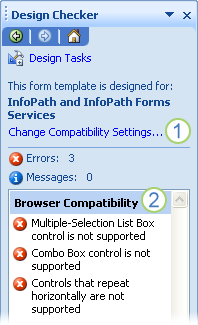
1. Görev bölmesinin üst kısmındaki metin, form şablonunun şu anda hem Office InfoPath 2007 hem de InfoPath Forms Services çalıştıran bir sunucuyla uyumlu olduğunu gösterir. Bu ayarı değiştirmek istiyorsanız Uyumluluk Ayarlarını Değiştir bağlantısına tıklayın.
2. Tarayıcı uyumlu form şablonu desteklenmeyen denetimler içerdiğinden, görev bölmesinde hatalar görüntülenir. Tarayıcı uyumlu form şablonunu başarıyla yayımlamak için bu denetimleri kaldırmanız gerekir.
InfoPath her zaman sorunları otomatik olarak denetler:
- Form şablonu açma
- Form şablonunun uyumluluk ayarını değiştirme
- Form şablonunu kaydetme veya yayımlama
- Microsoft Office Word belgesini InfoPath'e aktarma
Görev bölmesindeki Yenile düğmesine tıklayarak Tasarım Denetleyicisi görev bölmesinde hata ve ileti listesini güncelleştirebilirsiniz. Bu, form şablonundaki sorunları düzeltirken listeden öğeleri kaldırmak istediğinizde kullanışlıdır.
Not
Yenile düğmesine tıklanması, Word bir belgenin InfoPath'e aktarılması sonucunda görüntülenen iletileri güncelleştirmez. İçeri aktarma iletilerini Tasarım Denetleyicisi görev bölmesinden kaldırmak istiyorsanız Kaynak Files iletişim kutusunu (Araçlar menüsü) açmanız ve ardından ImportErrors.xml adlı dosyayı kaldırmanız gerekir. Word bir belgeyi InfoPath'e aktardığınızda bu dosya otomatik olarak oluşturulur. ImportErrors.xml dosyasını kaldırdıktan sonra, içeri aktarma iletilerini kalıcı olarak silmek için Tasarım Denetleyicisi görev bölmesinde Yenile'ye tıklayın. Form şablonunun düzgün çalışması için ImportErrors.xml dosyası gerekli değildir. Aslında, güvenlik nedeniyle, form şablonunuzu yayımlamadan önce bu dosyayı kaldırmak iyi bir uygulamadır.
Hatalar ve iletiler: Fark nedir?
Form şablonu tasarlarken hem iletilerle hem de hatalarla karşılaşabilirsiniz. Çoğu durumda, form şablonunuzu başarıyla yayımlamak için hataları düzeltmeniz gerekir. İsteğe bağlı olarak iletilere yanıt vekleyebilirsiniz.
Aşağıdaki tabloda , Tasarım Denetleyicisi görev bölmesindeki hatalarla iletiler arasındaki fark açıklanmaktadır.
| Simge | Tür | Açıklama |
|---|---|---|

|
Hata | Form şablonu düzgün çalışmaz. Form şablonunu yayımlamadan önce hataları düzeltmeniz gerekir. |

|
İleti | Form şablonu beklendiği gibi çalışmayabilir. İletiler hatalardan daha az ciddidir. Form şablonunu yayımlamadan önce iletilerin ele alınıp alınmayacağını seçebilirsiniz. |
InfoPath'in sorunları denetleme koşulları
Aşağıdaki tabloda , Tasarım Denetleyicisi görev bölmesinde görünebilecek farklı sorun türleri ve bu sorunlar genellikle bir form şablonunda ortaya çıktığında açıklanmaktadır.
| Sorun türü | Açıklama |
|---|---|
| Tarayıcı Uyumluluğu | Web tarayıcısında görüntülenecek ve doldurulacak şekilde tasarlanmış bir Office InfoPath 2007 form şablonuna tarayıcı uyumlu form şablonu adı verilir. Tarayıcı uyumluluk sorunları genellikle normal, yalnızca InfoPath form şablonunu tarayıcıyla uyumlu bir form şablonuna değiştirdikten sonra oluşur. Örneğin, kullanıcıların InfoPath'te bir sigorta talep formu doldurduğunu ve artık formu bir tarayıcıda doldurabilmelerini istediğinizi varsayalım. Bu durumda, form şablonunun uyumluluk ayarını değiştirmeniz gerekir. Bu değişikliğin yapılması bazen Tasarım Denetleyicisi görev bölmesinde hatalara veya iletilere neden olur. Örneğin, özgün form şablonunda kullanıcı rolleri varsa, kullanıcı rolleri tarayıcıyla uyumlu form şablonlarında desteklenmediğinden uyumluluk ayarını değiştirdikten sonra Tasarım Denetleyicisi görev bölmesinde bir hata görürsünüz. Not:Tasarım Denetleyicisi görev bölmesinde Sunucuda doğrula onay kutusunu seçerseniz, InfoPath'in algıladığı hatalara ve iletilere ek olarak InfoPath Forms Services çalıştıran bir sunucu tarafından oluşturulan hataları ve iletileri görüntüleyebilirsiniz. Bunlar, Tasarım Denetleyicisi görev bölmesinde tarayıcı uyumluluğu (sunucuda doğrulandı) başlığı altında görünebilir. |
| Tarayıcı İyileştirme | Tasarım Denetleyicisi görev bölmesinde Sunucuda doğrula onay kutusunu seçerseniz tarayıcı iyileştirme sorunları oluşabilir. İyileştirme hataları ve iletileri sunucu tarafından oluşturulur ve tarayıcıdaki formun performansını geliştirmek için tasarlanmış kararlar almanıza yardımcı olabilir. |
| Geriye Dönük Uyumluluk | InfoPath 2003'te de çalışan Office InfoPath 2007 form şablonları geriye dönük uyumlu form şablonları olarak adlandırılır. Form şablonunuza InfoPath 2003'te çalışmayan bir denetim veya özellik eklediğinizde geriye dönük uyumluluk sorunları oluşur. Çoğu Office InfoPath 2007 form şablonunun InfoPath 2003 ile uyumlu olması gerekmez. Bu nedenle, Office InfoPath 2007 Tasarım Denetleyicisi görev bölmesinde geriye dönük uyumluluk hatalarını ve iletilerini otomatik olarak gizler . Geriye dönük uyumluluk hatalarını ve iletilerini varsayılan olarak yalnızca Bir InfoPath 2003 form şablonunu Office InfoPath 2007 tasarım modunda açtığınızda veya Kaydet veya Farklı Kaydet iletişim kutusundaki Kayıt türü listesinde InfoPath 2003 Form Şablonu'nu seçtiğinizde görürsünüz. Diğer tüm durumlarda, Form Seçenekleri iletişim kutusundaki (Uyumluluk kategorisi) InfoPath 2003 ile uyumluluk raporunu göster onay kutusunu seçerek Tasarım Denetleyicisi görev bölmesinde geriye dönük uyumluluk hatalarını ve iletileri el ile göstermeyi seçmelisiniz. |
| İçeri aktarma | Microsoft Office Word gibi başka bir programdan form içeri aktardığınızda ve InfoPath desteklemediği özellikleri içeri aktarmaya çalıştığında içeri aktarma sorunları oluşabilir. Bazı durumlarda, InfoPath desteklenmeyen özelliği kaldırır veya bir yer tutucu görüntüyle değiştirir. Örneğin, InfoPath yer işaretlerini veya animasyonlu metin efektlerini desteklemez, bu nedenle bu özellikler sonuçta elde edilen form şablonunda kaldırılır. Diğer durumlarda, bir özellik kısmen desteklenebilir. Örneğin, Word bir belgeyi içeri aktardığınızda tüm köprüler dönüştürülür, ancak köprü HTTP, HTTPS, FILE, FTP veya MAILTO dışında bir protokol kullanıyorsa, kullanıcı bağlantıya tıkladığında köprü çalışmaz. Not: Microsoft Office Excel çalışma sayfalarını InfoPath form şablonlarına dönüştürmek için İçeri Aktarma Sihirbazı'nı kullanabilirsiniz. Ancak, Excel çalışma sayfalarını içeri aktarmayla ilgili sorunlar, Word belgeleri içeri aktarırken olduğu gibi Tasarım Denetleyicisi görev bölmesinde görünmez. |
| Çevrimdışı Uyumluluk | Bir form şablonunu çevrimdışı kullanım için kullanılabilir hale getirdiğinizde çevrimdışı sorunlar oluşabilir. Form şablonunun tasarımına bağlı olarak, çevrimdışı kullanıcılar bazı özel durumlar dışında sorgulardan veritabanlarına ve diğer veri kaynaklarına gelen verilere erişmeye devam edebilir. Bu özel durumlar Tasarım Denetleyicisi görev bölmesinde not edilir. |
| Şablon Bölümü | Form şablonunuz bir şablon bölümü içeriyorsa ve Şablon bölümünün daha yeni bir sürümünü Denetimler görev bölmesine eklediyseniz, Tasarım Denetleyicisi görev bölmesi şablon bölümüne yönelik bir güncelleştirmenin kullanılabilir olduğu konusunda sizi uyarır. |
| Veri Bağlama | Form şablonundaki bir denetimle veri kaynağındaki ilgili alan veya grup arasındaki ilişki bir şekilde hatalı olduğunda bağlama sorunları oluşabilir. Bağlama sorunları denetimin kullanıcının formunda düzgün çalışmamasına neden olacak kadar ciddiyse, Bunlar Tasarım Denetleyicisi görev bölmesinde görünür. Bağlama sorunları daha az ciddiyse Tasarım Denetleyicisi görev bölmesinde bir hata veya ileti görmezsiniz, ancak form şablonundaki denetimin sağ üst köşesinde mavi veya kırmızı bir simge görürsünüz. Sorun hakkında daha fazla bilgi edinmek için denetime sağ tıklayın ve kısayol menüsünde Diğer Ayrıntılar'a tıklayın. |