
Mürekkep ve Eylemler'i seçme
Uygulandığı Öğe
Journal, sayfanıza eklediğiniz mürekkep ve içerikle çalışmayı kolaylaştırır. Öğeleri şu şekilde seçebilirsiniz:
- Anında Kement kullanma
- Öğelere parmağınızla dokunma
- Tanınan mürekkep yanında görünen ipuçlarına dokunma
- Farenizle başlangıçta seçmek için sağ tıklayın, ardından genişletmek veya taşımak için sol tıklayın
Öğeler seçildiğinde, bunlar üzerinde şunlar gibi eylemler gerçekleştirebilirsiniz:
- Bunları kaleminizle veya parmağınızla taşıma
- Kopyalama
- Silme
- Paylaşma
Journal, sayfanıza eklediğiniz mürekkep ve içerikle çalışmayı kolaylaştırır.
Anında kement içeren içerik seçme
Seçmek istediğiniz mürekkep çevresinde bir daire çizin. Seçimin şeklinin dairesel olması ve seçtiğiniz şeklin en az 1 saniye boyunca sayfada olması gerekir (madde işaretli liste gibi öğeleri kasıtlı olarak daire içine almanızı sağlar).
Seçmek yerine daire çizmeyi amaçladıysanız, görüntülenen menüde, çizdiğiniz şekli geri yüklemek için Mürekkebi Koru'ya dokunabilir veya Mürekkep Araç Çubuğu'ndanGeri Al'ı kullanabilirsiniz.
Sayfada bir saniyeden daha uzun süredir bulunan anlık kementli herhangi bir öğeyi seçebilirsiniz. Bu, yanlışlıkla kementi istemeden çağırmadan liste numaralandırma gibi öğeleri yazmanızı ve daire içine almanızı sağlar.
Parmağınızla veya sağ fare düğmesiyle mürekkep seçme
| Eylem | Açıklama |
|---|---|
| Seçmek için dokunun | Seçmek için herhangi bir mürekkep üzerine dokunmak için parmağınızı kullanın veya farenizi kullanarak sağ tıklayın. Varsayılan olarak, tek bir sözcük seçilir. |
| Seçiminizi genişletme | Parmağınızla dokunmaya devam edin veya farenizle sol tıklayın. Seçim her dokunuşla genişletilecektir: word -> satır -> paragraf -> sayfanın tamamı. |
| Birden çok öğe seçme | İlk seçimi yaptıktan sonra, CTRL tuşunu basılı tutarak farenizle sol tıklayın veya parmağınızla dokunarak aynı sayfadaki herhangi bir mürekkep veya resmi seçin. |
| Seçimi temizleme | Sayfanın boş bir bölümüne dokunun. |
Kaleminizi kullanarak seçin
| Eylem | Açıklama |
|---|---|
| Kaleminizle seçmek için dokunun | Seçmek için mürekkep veya görüntüye dokunurken yan düğmeyi basılı tutun. |
| Seçiminizi genişletme | Yan düğmeyi tutmaya devam edin ve seçimi büyütmek için aynı öğeye yeniden dokunun. Seçim her dokunuşla genişletilecektir: word -> satır -> paragraf -> sayfanın tamamı. |
| Birden çok öğe seçme | Yan düğmeyi basılı tutun ve aynı sayfadaki mürekkep veya resimleri seçmek için dokunun. |
| Seçimi temizleme | Sayfanın boş bir bölümüne dokunun |
İpucu kullanarak seçme
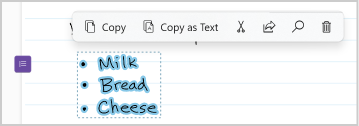
Tanınan mürekkep algılandığında, sayfanın kenarında bir İşaret olur. İpucu ile ilişkili tanınan içeriği hızla seçmek için İşaret'e dokunabilirsiniz.
Görebileceğiniz örnek ipuçları:


Seçili içerik üzerindeki eylemler
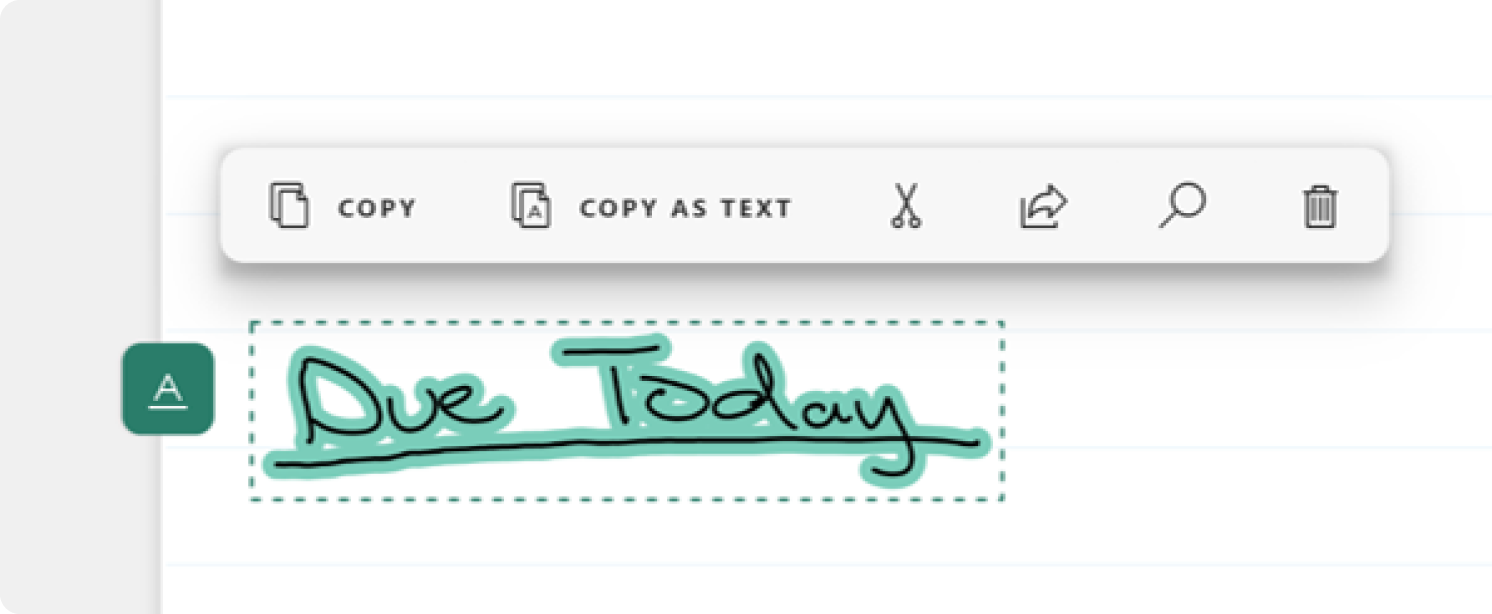
İçeriği seçtikten sonra, parmağınızla veya kaleminizle farklı sayfalarda sürükleyerek taşıyın veya araç çubuğunu kullanarak bir eylem gerçekleştirin:
| Eylem | Açıklama | |
|---|---|---|
| Kopya |

|
Mürekkep ve seçili diğer içeriği panoya kopyalar; bu sayede Bunu Journal'a veya mürekkep destekleyen başka bir uygulamaya yapıştırabilirsiniz. |
| Metin Olarak Kopyala |

|
Mürekkepleri panoya metin olarak kopyalar ve böylece sonucu herhangi bir uygulamaya yapıştırabilirsiniz. |
| Kesme |

|
daha sonra yapıştırılabilmesi için içeriğinizi sayfadan panoya kesin. |
| Paylaşma |

|
Seçili içeriğin bir kopyasını e-postayla paylaşır. Yalnızca oturum açmış Microsoft 365 iş ve okul kullanıcıları tarafından kullanılabilir. |
| Filtre |

|
Yan Panel'i  ayarlar ve seçili içeriğin türüyle eşleşen bir filtre ekler. ayarlar ve seçili içeriğin türüyle eşleşen bir filtre ekler.Örneğin, Yan Panel'de anlık bir içindekiler tablosu oluşturmak için  seçtikten sonra filtre düğmesine dokunabilirsiniz. seçtikten sonra filtre düğmesine dokunabilirsiniz. |
| Silme |

|
Sayfadan içerik siler |