Sayfalarla çalışma
Uygulandığı Öğe
Sayfaları Kaydırma
Sayfalar arasında kaydırmak için parmağınızı kullanın.

Yeni Sayfa Ekle'ye kaydırma
Siz kaydırdıkça her günlüğün sonunda yeni bir sayfa oluşturulur. Birden çok boş sayfanın oluşturulmasını önlemek için, günlüğün sonunda yukarıdaki sayfa da boşsa, gölgeli bir sayfa bulursunuz. Eklemek için sayfaya dokunun veya yazmaya başlayın.
Yan Panelden Sayfa Ekleme
 günlüğünüzün sonuna hızla yeni bir sayfa eklemek için
 Ekle düğmesine dokunabilirsiniz.
Sayfa Ekle
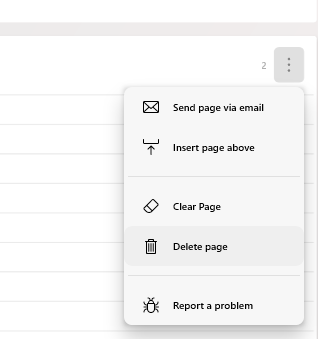
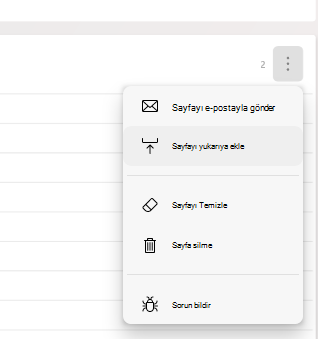
Not defterinin ortasına yeni bir sayfa eklemek için, günlüğün sayfasının sağ üst kısmındaki dokunarak Sayfa Menüsünü açın ve Yukarıdaki SayfaYı
  seçin.
Sayfayı Yırtma veya Yer Ekleme
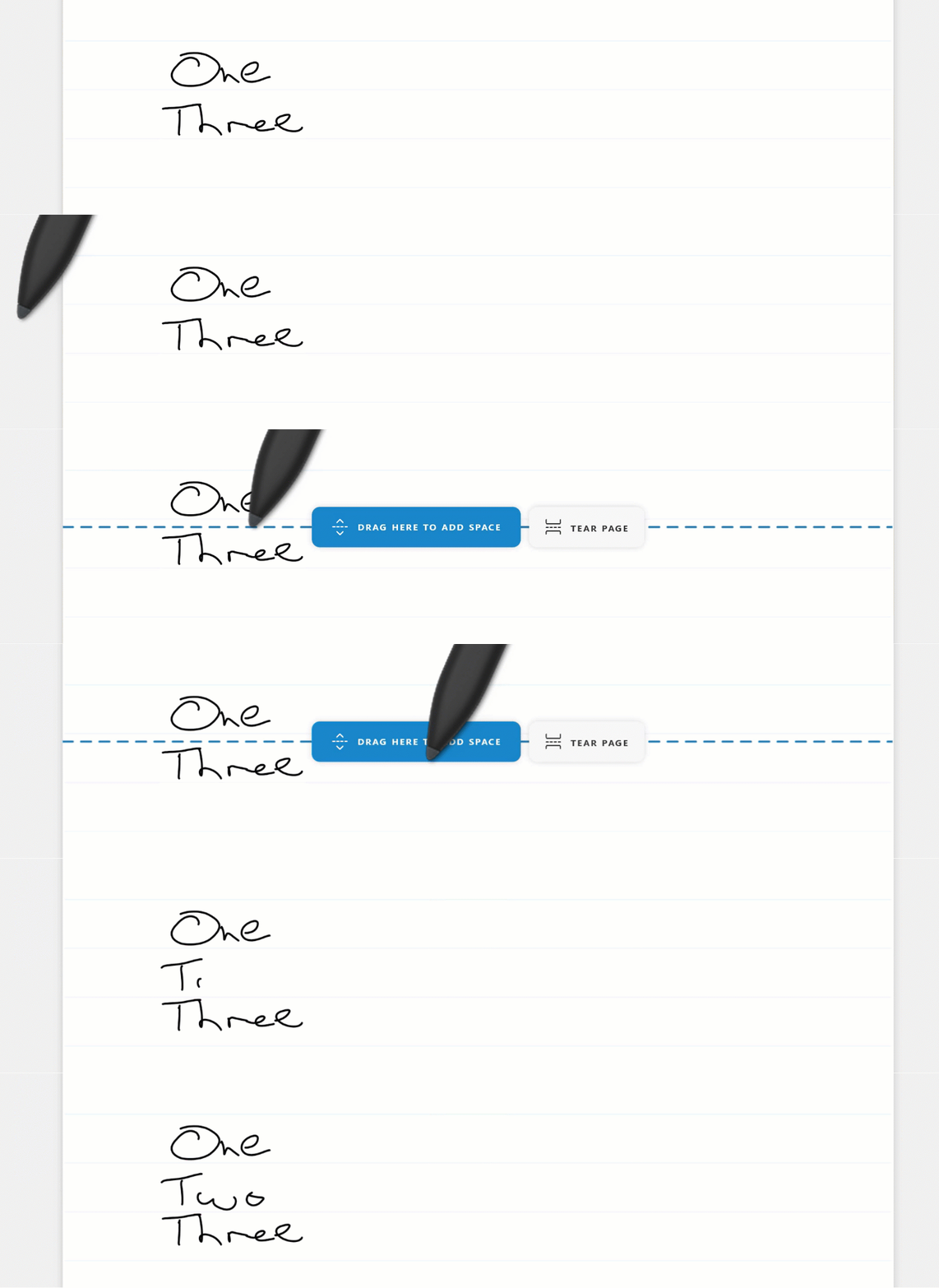
Sayfanızda yer kalmadıysa veya yalnızca fikirlerinizi ayırmak istiyorsanız, içeriğin bir kısmını başka bir sayfaya taşıyabilir veya daha fazla yer açmak için bazı içeriği sayfanın içine kaydırabilirsiniz.
Kaleminizi sol kenar boşluğunun hemen dışından sayfanın ortasına doğru düz bir çizgide sürükleyerek başlayın. Özel bir araç çubuğu görüntülenir:

 oluşturmak veya kaldırmak için buraya sürükleyin Alan düğmesi eklemek için buraya sürükleyin.
 seçerseniz, satırın altındaki tüm içerik geçerli sayfanın altındaki yeni bir sayfaya taşınır.
Sayfa Silme
Sayfayı silmek için seçin. Birden çok sayfayı silmek için, Silmek istediğiniz sayfaları seçmek için
 dokunun.