
Önemli
Microsoft Lens uygulaması 9 Ocak 2026'dan itibaren Android cihazlardan kullanımdan kaldırılacaktır. 9 Şubat 2026'nın ardından Microsoft Lens artık desteklenmeyecektir. Alternatif olarak OneDrive'ı kullanmayı öğrenin.
Microsoft Lens (eski adıyla "Office Lens"), belgeler, beyaz tahtalar, kartvizitler, makbuzlar, menüler, işaretler, el yazısı notlar veya içeri aktarmak istediğiniz ancak kendiniz yazmadığınız metin içeren başka herhangi bir şeydeki bilgileri yakalamak için harika bir yoldur. Microsoft Lens ile notları el ile yazmanız, bulanık cep telefonu görüntülerine güvenmeniz veya herhangi bir şeyi yanlış dağıtma konusunda endişelenmeniz gerekmez.
Microsoft Lens, taslakları, çizimleri ve denklemleri, hatta metin içermeyen resimleri yakalamak için harika bir özelliktir. Görüntü çekerken, Microsoft Lens gölgelerden ve garip açılardan kurtulduğundan, son yakalamalarınızı daha kolay görebilirsiniz.
Yakalanan belgenizi ve beyaz tahta görüntülerinizi Microsoft OneNote, Word, PowerPoint veya OneDrive'a yükleyebilir ve bunları PDF dosyaları olarak kaydedebilir veya e-postayla gönderebilirsiniz.
Not
Microsoft Lens, GCC hesapları için şu özellikleri desteklemez: Kartvizit, Görüntüden Metne, Görüntüden Tabloya, görüntü Word, PPT'ye Görüntü ve OneNote'a Yükleme.
Henüz indirmediyseniz Microsoft Lens'in en son sürümünü Google Play Store'dan ücretsiz olarak indirin.
1. Adım: Nelerin yakalanacaklarını seçin
Microsoft Lens'i açar açmaz bir yakalama modu seçebilirsiniz.
Beyaz Tahta, Belge, Eylemler, Kartvizit veya Fotoğraf'ı seçmek için ekranın alt kısmından sola veya sağa doğru çekin.
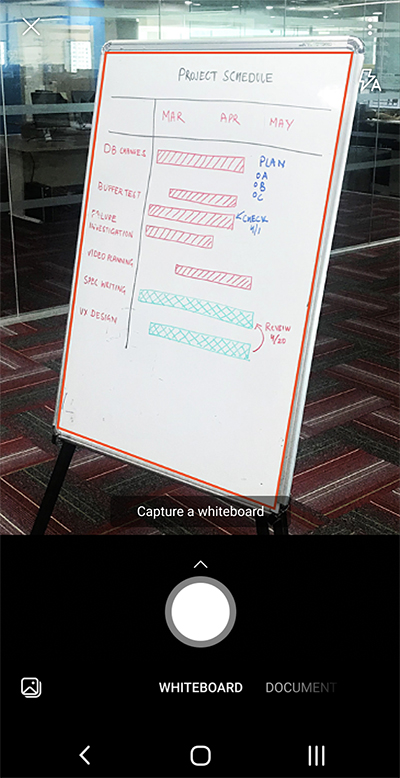
Tahta Bu mod, kuru silme panosunda veya benzer bir yüzeyde el yazısı notları ve taslakları yakalamak için en iyi şekilde kullanılır. Microsoft Lens, resimlerinizi arka plan çok parlak olmayacak ve mürekkep vuruşlarını daha kolay görünecek şekilde ayarlar.
Belge Bu mod, bir sayfada veya notta yazılan veya yazılan küçük sözcükler için iyileştirilmiştir. Formlar, makbuzlar, posterler, ilanlar veya restoran menüleri gibi şeyler için de idealdir.
Eylem Bu mod, aşağıdaki kullanılabilir alt modlardan oluşan bir koleksiyondur:
- Metin , resminizden kopyalayabileceğiniz veya paylaşabileceğiniz metinleri ayıklamak için kullanılabilir.
- Tablo , kopyalayıp paylaşabileceğiniz yazdırılan bir tabloyu görüntünüzden ayıklamak için kullanılabilir
- Okuma, Tam Ekran Okuyucu resminizdeki herhangi bir metni yüksek sesle okumak için kullanılabilir.
- Kişi , kartvizitten bilgileri ayıklamak ve cihazınıza Kişi olarak kaydetmek için kullanılabilir.
- QR Kodu , kodun görüntülediği bilgileri görüntülemek, kopyalamak ve paylaşmak için qr kodunu taramak için kullanılabilir.
Kartvizit Bu mod, kişi bilgilerini kartvizitten yakalar ve Android cihazınızdaki Kişiler uygulamasına ve Microsoft OneNote'a kaydeder. Bu özellik şu anda en iyi şekilde İngilizce, Almanca, İspanyolca veya Basitleştirilmiş Çince kartvizitlerle çalışır.
Fotoğraf Bu mod en iyi sahne veya insan içeren fotoğrafları ve görüntüleri yakalamak için kullanılır.
2. Adım: Resim çekme
1. Adımda yakalama modunuzu seçtikten sonra kameranızla yeni bir resim çekebilir veya cihazınızdan mevcut bir görüntüyü içeri aktarabilirsiniz.
Aşağıdakilerden birini yapın:
Android cihazınızla resim çekmek için kamerayı yakalamak istediğiniz öğenin üzerine getirin ve kameradaki turuncu çerçevenin yakalamak istediğiniz öğenin ana hatlarını belirttiğinden emin olun. Kameranızın flaşı otomatik olarak kapanacak şekilde ayarlanmıştır (gerekirse), ancak yakalama penceresinin sağ üst köşesindeki Flash simgesine dokunarak bu ayarı değiştirebilirsiniz. Resmi çekmeye hazır olduğunuzda, ekranınızın alt kısmındaki yuvarlak Kamera düğmesine dokunun.
İpucu
Görme engelli veya görme zorluğu çeken People Android'deki TalkBack ekran okuyucuyu kullanarak "sağa taşı", "yukarı taşı" gibi gerçek zamanlı sesli rehberlik alabilir ve daha fazlasını yapabilirsiniz. Daha fazla bilgi için bkz. Microsoft Lens ile ekran okuyucu kullanarak temel görevler.
İsterseniz, Mevcut bir görüntüyü Android cihazınızdaki Galeri'den içeri aktarabilirsiniz. Microsoft Lens yakalama ekranında, yakalama penceresinin sol alt köşesindeki Resim düğmesine dokunun. Kullanmak istediğiniz resmi içeren fotoğraf albümüne gidin ve ardından dokunarak Microsoft Lens'e aktarın.
Not
3 GB'tan fazla RAM'e sahip Android cihazlara yüklendiğinde, Microsoft Lens'in en son sürümü yerel olarak depolanan görüntüler ve PDF dosyaları için tek bir taramada 100'e kadar görüntüyü yakalamanıza ve içeri aktarmanıza olanak tanır. Her resmi aldıktan sonra gözden geçirmeyi veya daha sonra gözden geçirip düzenlemeyi seçebilirsiniz.
3. Adım: Gözden geçirme ve düzenleme
Microsoft Lens, yakalanan görüntüleri kaydetmeden önce düzenlemenize olanak tanır, böylece tam olarak istediğiniz gibi görünürler. Her görüntünün kenarlıklarını yakaladıklarından sonra ayarlama seçeneğiniz vardır veya görüntüleri birbiri ardına yakalayıp daha sonra düzenleyebilirsiniz.
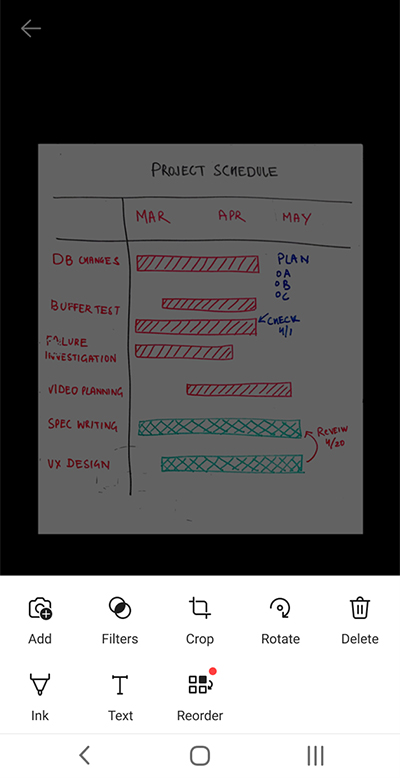
Yakalanan görüntüyü düzenlemeye veya ayarlamaya başlamak için alt tepside görünen simgelerden herhangi birine dokunun.
Taramanıza yeni görüntü ekleyebilir , resme Filtre uygulayabilir, Resmi Kırpabilir, Döndürebilir veya Silebilir , Kalemle veya Metinle ek açıklama ekleyebilir veya görüntüleri yeniden sıralayabilirsiniz .
İsteğe bağlı Kırp özelliğini kullanarak, resmin istenmeyen bölümlerini seçiminizin dışında tutarak kırpabilirsiniz.
Taramada birden çok görüntüyü yeniden sıralamak için Yeniden Sırala'ya dokunun. Tüm yakalanan görüntüler tek bir görünümde gösterilir ve bunları istediğiniz sırayla sürükleyebilirsiniz.

Görüntüleri yeniden sıralamayı bitirdiğinizde sağ alt köşedeki Bitti'ye dokunun. Daha sonra diğer düzenleme araçlarından herhangi biriyle geçerli görüntüyü düzenlemeye devam edebilirsiniz.
Resimlerinizi düzenlemeyi bitirdiğinizde alt tepsideki turuncu Bitti düğmesine dokunun.
4. Adım: Kaydetme ve paylaşma
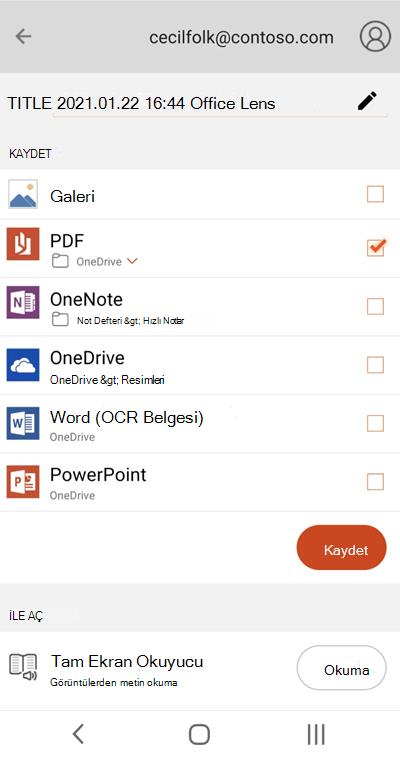
Resminiz Beyaz Tahta, Belge veya Fotoğraf modunda yakalandıysa, Android cihazınızdaki Galeri'ye kaydedebilirsiniz.
Ayrıca görüntüyü PDF (Taşınabilir Belge Biçimi) dosyası olarak kaydedebilir veya Microsoft OneNote, OneDrive, Word veya PowerPoint'e kaydedebilirsiniz.
İstediğiniz seçeneği (veya seçenekleri) işaretleyin ve kaydet'e dokunun.
Not
Resmi OneNote, OneDrive, Word veya PowerPoint'e kaydetmeyi seçerseniz, Microsoft Hesabınızla veya İş veya Okul hesabınızla oturum açmanız istenebilir.
Yakalanan görüntünüze Optik Karakter Tanıma 'nın (OCR) uygulanmasını istiyorsanız Word seçeneğini belirleyin. Microsoft Lens, OneDrive hesabınızda, yakalanan görüntünüzde bulunan tüm okunaklı metinleri otomatik olarak ayıklayan bir Word dosyası oluşturur.
Resminiz Kartvizit modunda yakalandıysa OneNote'u seçerek vCard (.vcf dosyası) olarak kaydedin. Görüntüyü Android cihazınızdaki Galeri'ye de kaydetmek istiyorsanız Galeri'yi de seçin ve kaydet'e dokunun.
Daha önce taranan PDF'yi düzenleme
Daha önce Microsoft Lens ile oluşturulmuş bir PDF dosyasını kolayca düzenleyebilirsiniz. Android cihazınızda, ekranınızın sağ üst kısmındaki üç noktalı menüye dokunarak Files'm'e gidin. Ardından, düzenlemek istediğiniz PDF dosyasının dosya adının yanındaki üç noktalı menüye ve ardından Düzenle'ye dokunun.
Artık bu PDF dosyasına başka görüntüler ekleyebilir, mevcut görüntüleri düzenleyebilir veya resimlerin herhangi birini yeniden sıralayabilirsiniz.

Akıllı Eylemler'i kullanma
Ana ekrandan Eylemler modunu seçin. Bu, sizi bir görüntüden metin ayıklamak için kullanabileceğiniz ilk alt moda götürür.

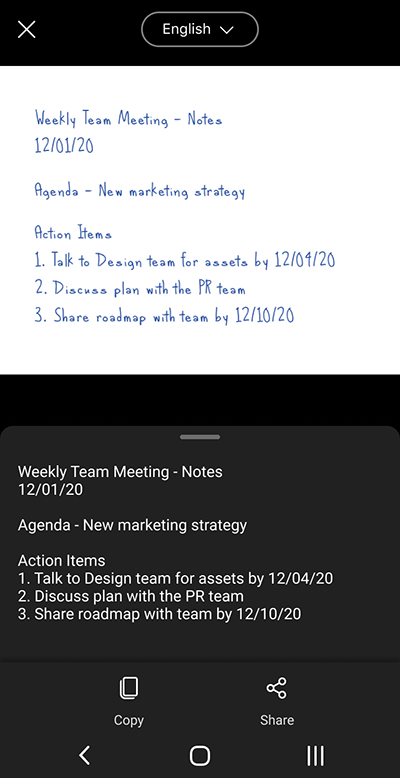
Bir görüntüden metin ayıklamak için Metin modunu seçin, ekranın üst kısmındaki menüden tercih edilen metin dilini seçin, kamerayı ayıklamak istediğiniz metnin üzerine getirin ve ardından yuvarlak Kamera düğmesine dokunun.
Ardından, resmin kenarlıklarını ayarlayarak metni konumlandırın ve ardından ekranın sağ alt köşesindeki Devam'a dokunun. Resmi yeniden çekmek istiyorsanız, ekranın sağ alt köşesindeki Yeniden Çek'e dokunun.
Devam'a dokunduğunuzda, Microsoft Lens resimdeki metni ayıklar ve ekranınızda görüntüler. Artık Metni kopyalayabilir ve Android cihazınızdaki diğer uygulamalarda paylaşabilirsiniz .
Not
Microsoft Lens şu anda bir görüntüden metin ayıklamak için 30 dili desteklemektedir. Ancak, el yazısı notlardan metin ayıklama şu anda yalnızca İngilizce ile sınırlıdır.
Görüntülerden tablo ayıklama
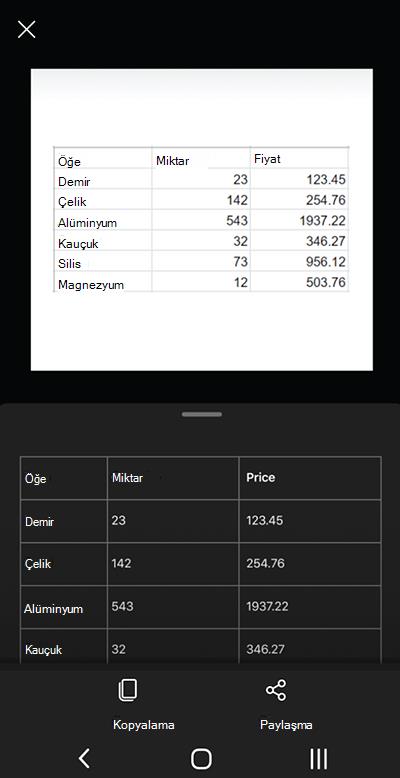
Bir görüntüden tablo ayıklamak için Tablo modunu seçin, kamerayı yakalamak istediğiniz tablonun üzerine gelin ve ardından yuvarlak Kamera düğmesine dokunun.
Ardından, resmin kenarlıklarını ayarlayarak tabloyu konumlandırın ve ardından ekranın sağ alt köşesindeki Devam'a dokunun. Resmi yeniden çekmek istiyorsanız, ekranın sağ alt köşesindeki Yeniden Çek'e dokunun.
Devam'a dokunduğunuzda Microsoft Lens, tabloyu görüntüden ayıklar ve ekranda görüntüler. Artık Tabloyu kopyalayabilir ve Android cihazınızdaki diğer uygulamalarda paylaşabilirsiniz .
Not
Microsoft Lens şu anda bir görüntüden yazdırılan tabloyu ayıklamak için 21 dili desteklemektedir.
Tam Ekran Okuyucu'de metin okuma
Resimdeki metni okumak için Okuma modunu seçin, kamerayı okumak istediğiniz metnin üzerine gelin ve ardından yuvarlak Kamera düğmesine dokunun.
Ardından, resmin kenarlıklarını ayarlayarak metni konumlandırın ve ekranın sağ alt köşesindeki Devam'a dokunun. Resmi yeniden çekmek istiyorsanız, ekranın sağ alt köşesindeki Yeniden Çek'e dokunun.
Devam'a dokunduğunuzda, Microsoft Lens resimdeki metni Tam Ekran Okuyucu görüntüler. Sesli konuşulan metni dinlemek için Yürüt düğmesine dokunabilirsiniz. Sağ üstteki 3 satırlı menü simgesine dokunarak metin boyutunu, aralığını, yazı tipini ve diğer bazı ayarları değiştirebilirsiniz.
Not
Microsoft Lens şu anda bir görüntüdeki okunaklı metni okumak için 30 dili desteklemektedir.
Kartvizit'ten telefonunuzdaki kişi bilgilerini kaydetme
Kartviziti taramak ve telefonunuzda Kişi olarak kaydetmek için Kişi modunu seçin, kamerayı kartvizitin üzerine getirin ve ardından yuvarlak Kamera düğmesine dokunun.
Ardından, resmin kenarlıklarını ayarlayarak kartviziti konumlandırın ve ardından ekranın sağ alt köşesindeki Devam'a dokunun. Resmi yeniden çekmek istiyorsanız, ekranın sağ alt köşesindeki Yeniden Çek'e dokunun.
Devam'a dokunduğunuzda, Microsoft Lens kartvizitten ayıklanan kişi bilgilerini görüntüler ve bunu cihazınızdaki Kişiler'inize kaydedebilirsiniz.

QR kodunu tarama
QR Kodu modunu seçin ve ardından kamerayı taramak istediğiniz kodun üzerine getirin. Microsoft Lens kodu otomatik olarak tarar ve bilgi bağlantısını görüntüler. Bu bağlantıyı Android cihazınızdaki diğer uygulamalardan herhangi birinde KopyalayıpPaylaşabilirsiniz .

Ek bilgiler
Word, PowerPoint veya PDF dosyaları olarak kaydedilen yakalanan görüntüler OneDrive'daki Belgeler klasörünüzde yer alır, böylece bunlara cihazlarınızdan herhangi birinden erişebilirsiniz. PDF dosyaları Android cihazınıza yerel olarak kaydedilebilir ve Kaydet düğmesine dokunarak PDF'nizin kaydetme konumunu düzenleyebilirsiniz.
Microsoft Lens yalnızca bir görüntüyü Word veya PowerPoint dosyasına aktarmaz. Son Word ve PowerPoint belgeleri gerçek Microsoft Office belgeleridir.
Microsoft Word, el yazısı veya yazılan ve yazdırılan metinlerin yanı sıra yakaladığınız şeyin genel düzenini de tanıyabilir. Sonuç olarak, Microsoft Lens'in oluşturduğu Word belgedeki metin, biçimlendirme ve düzen, belgeyi kendiniz yazdıysanız tam olarak düzenlenebilir.
Microsoft PowerPoint, yeniden renklendirilebilen, yeniden boyutlandırılan, taşınabilen ve düzenlenebilen çizim nesnelerine dönüştürülen el yazısı çizgileri ve vuruşları tanıyabilir. Ayrıca çizimlerin arka planını da kaldırabilirsiniz. Bu da çizimlerin diğer sunularda yeniden kullanılmasını kolaylaştırır.
PDF (Taşınabilir Belge Biçimi) dosyaları, yakalanan görüntüdeki metin bilgilerini ayıklar. Pdf dosyasının metin içeriğinde arama yapabilir ve tercih ettiğiniz PDF Okuyucu uygulamasıyla sayfanın herhangi bir bölümünü vurgulayabilir veya kopyalayabilirsiniz.
Optik Karakter Tanıma (OCR) aşağıdaki dillerde desteklenir:
| Kaydetme Hedefi | Hedef Metin/Girdi | Diller |
|---|---|---|
| Word, PDF, OneDrive, OneNote Tam Ekran Okuyucu | Yazdırılan Metin | İngilizce, Basitleştirilmiş Çince, Geleneksel Çince, Çekçe, Danca, Hollanda dili, Fince, Fransızca, Almanca, Yunanca, Macarca, İtalyanca, Japonca, Korece, Norveççe, Lehçe, Portekizce, Rusça, İspanyolca, İsveç dili, Türkçe |
| OneNote | El Yazısı Metin | İngilizce |
| Kartvizit modu (OneDrive) | Kartvizit | İngilizce, Basitleştirilmiş Çince, Almanca, İspanyolca |
Erişilebilirlik
Microsoft Lens ile çalışmayı kolaylaştırmak için bluetooth veya USB ile cihazınıza klavye bağlayabilirsiniz.
Ayrıca, Android'de Microsoft Lens'i size en uygun şekilde kullanmanıza yardımcı olabilecek Erişilebilirlik ayarları. Android cihazınızda, TalkBack gibi özellikleri açmak için Ayarlar>Erişilebilirlik'e gidin.
Daha fazla bilgi için Android Erişilebilirlik Yardım Merkezi'ni ziyaret edin.
Destek
Android için Microsoft Lens ile ilgili yardıma ihtiyacınız varsa adresinden ürün ekibimize olensandsup@microsoft.come-posta gönderebilirsiniz.