
Özelleştirilebilir şablonlar DAX Copilot masaüstü uygulamasında yapılandırılmalıdır. Kurulduktan sonra mobil veya masaüstü cihazlarda kullanılmak üzere dağıtılabilirler.
Özelleştirilebilir şablonlara gidin
DAX Copilot masaüstü uygulamasında oturum açın ve bunları destekleyen bölümler için özelleştirilebilir şablonları bulmak için bu adımları izleyin.
1 Adım: Sağ üst köşedeki Ayarlar seçin.
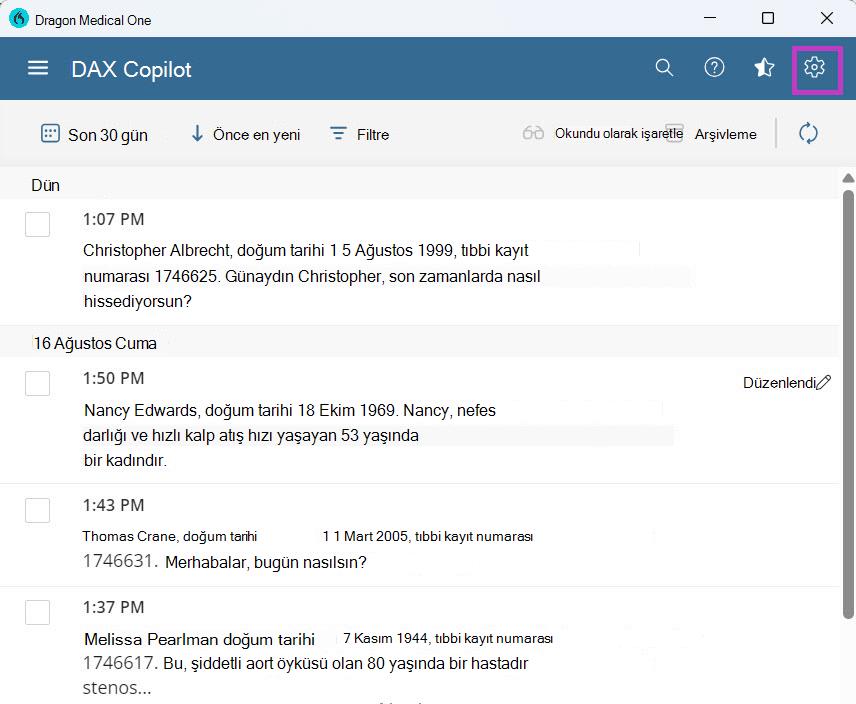
2 Adım: Stil paneline erişmek için Stilimi yönet'i seçin. (Tercihleri henüz ayarlamadıysanız, seçenek Stilimi yapılandır olarak görünecektir.)
Özelleştirilebilir şablon seçeneği sunan bölümlerden birine ilerleyin:
- Alerjiler
- Fizik Muayene
- Değerlendirme ve Plan
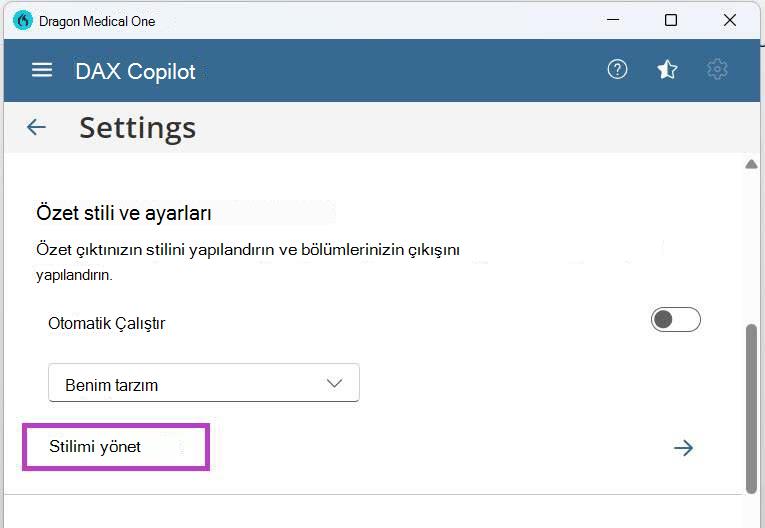
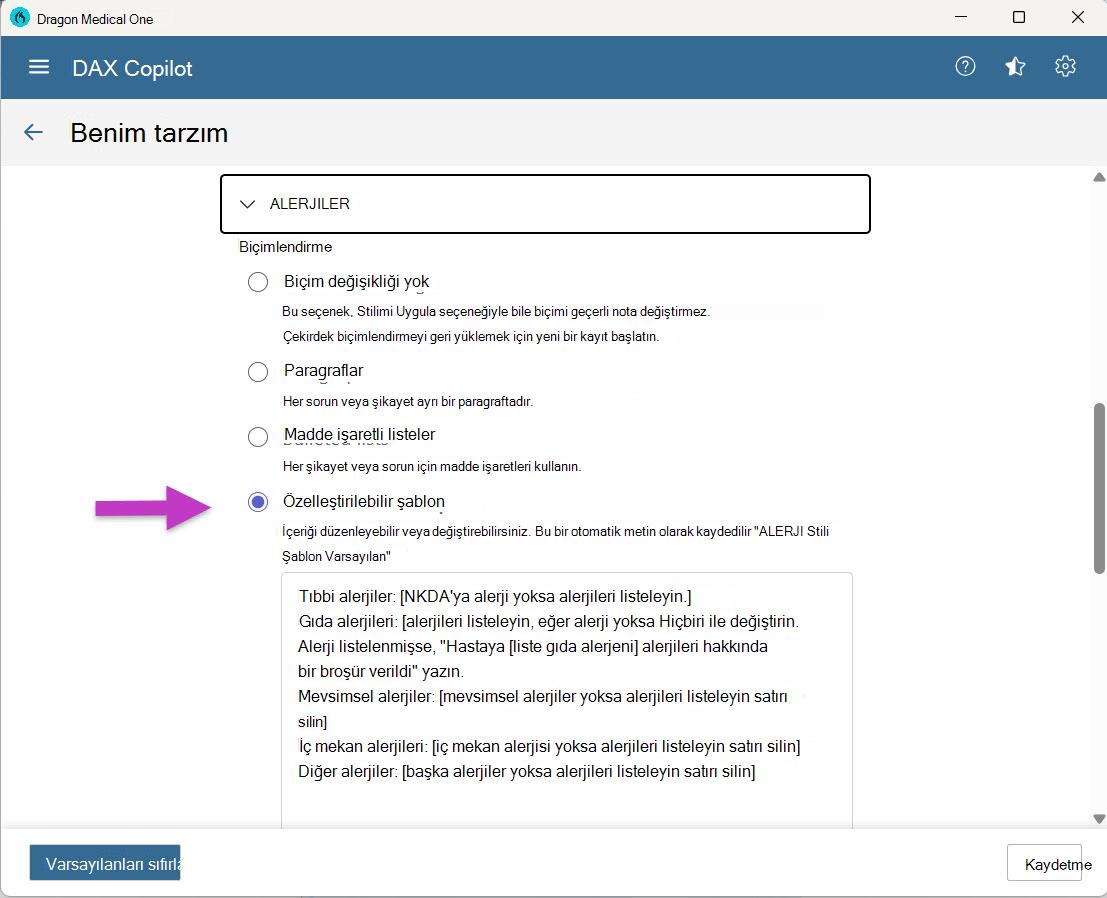
3 Adım: Özelleştirilebilir bir şablon seçeneği sunan bölümlerden herhangi birine gidin: Alerjiler, Fiziksel Muayene, Değerlendirme ve Plan. Bölümü genişletmek için seçin.
Ardından, Biçim altından Özelleştirilebilir şablon'u seçin.
Varsayılan özelleştirilebilir şablon görüntülenir. Düzenleme yapmadan önce varsayılan şablonu kullanmayı deneyin. Bu bölüm için ihtiyacınız olan yapay zeka çıktısını zaten sağladığını görebilirsiniz.
Not
- Şablonlar yalnızca atandıkları belirli bölüme uygulanır. Örnek: Bir Fizik Muayene şablonu yalnızca Fizik Muayene bölümünü etkiler. Notun tamamını kapsayan bir şablon yoktur.
- Desteklenen üç bölümden hiçbirinde şablon seçeneğini görmüyorsanız, yöneticinize başvurun.
Özelleştirilebilir şablonları uygulama
Özelleştirilebilir şablonlar iki şekilde uygulanabilir:
- Otomatik çalıştırma: Şablonunuzu her yeni kayda otomatik olarak uygular.
- İsteğe bağlı: Gerektiğinde şablonları el ile uygulayın.
Otomatik Çalıştırmayı etkinleştirme
Bir şablon stil panelinde varsayılan olarak ayarlandığında ve Otomatik Çalıştır etkinleştirildiğinde, tüm yeni belgelerde o bölüm için otomatik olarak uygulanacaktır.
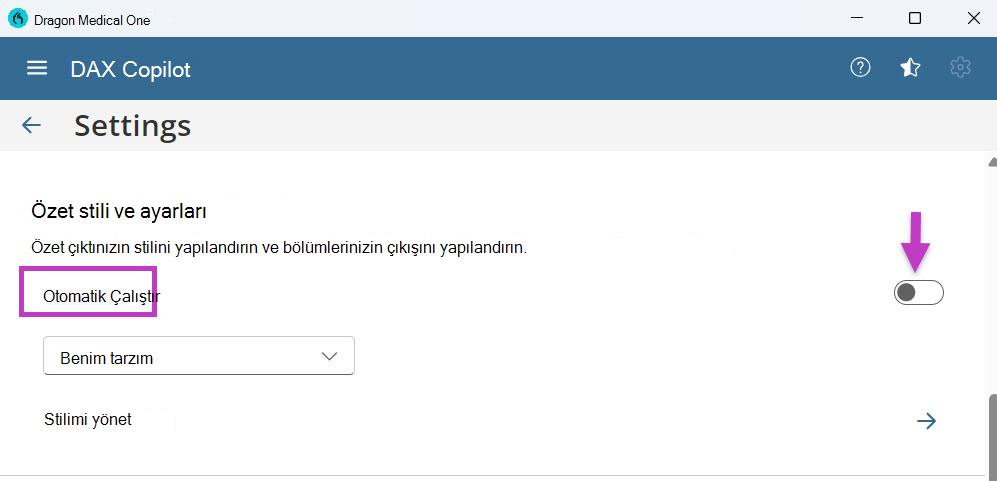
Otomatik Çalıştırmayı Ayarlar menüsünden etkinleştirin
Ayarlar menüsünde, Otomatik çalıştırma anahtarını Açık konuma getirin.
İsteğe bağlı olarak özelleştirilebilir belirli bir şablonu uygulama
Zaman zaman belirli bir karşılaşma veya durum için özel biçimlendirme uygulamanız gerektiğinde, özelleştirilebilir bir şablon tasarlayabilir ve bunu varsayılan biçim yapmadan gerektiği gibi not bölümüne uygulayabilirsiniz.
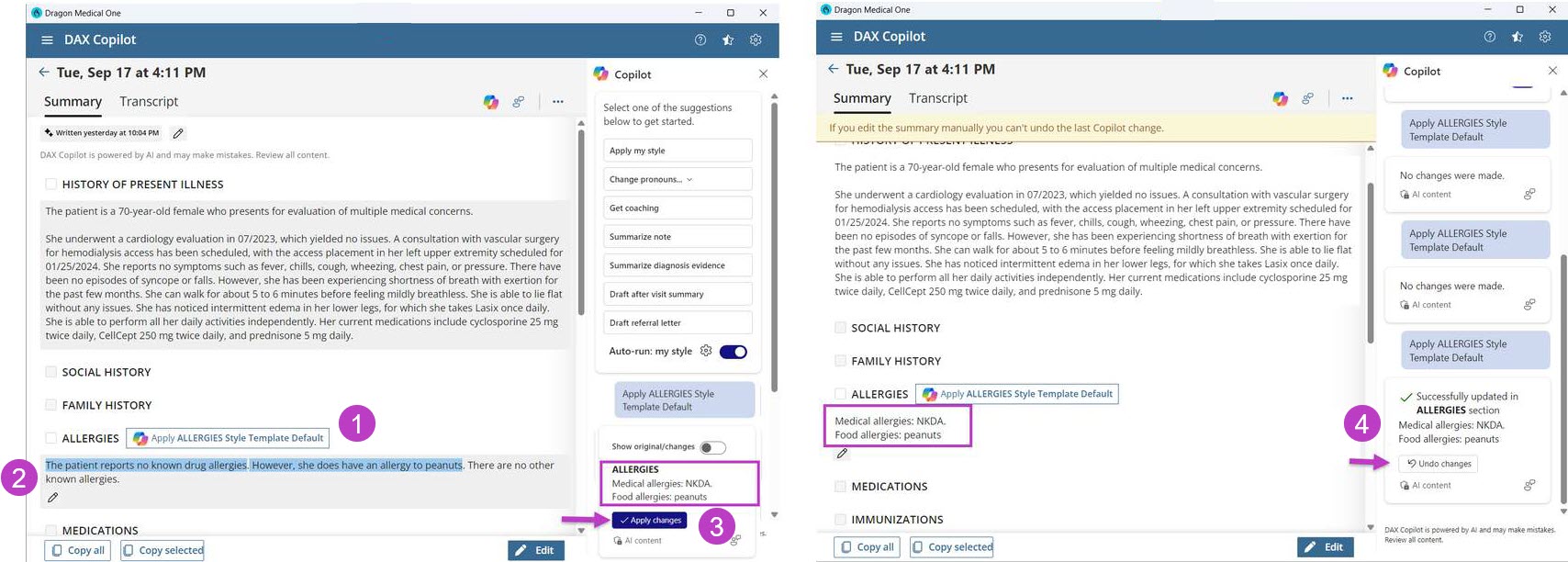
İsteğe bağlı olarak belirli bir şablonu el ile seçmek ve uygulamak için:
- Bölüm başlığının yanındaki Uygula (şablon adı) Şablonu'nu seçin.
- Copilot penceresi, şablonun uygulandığı bölümün önizlemesini görüntüler.
- Özeti güncelleştirmek için Değişiklikleri Uygula'yı seçin.
- Geri almak için Değişiklikleri Geri Al'ı seçin.
Not
- Şablonlar yalnızca Alerjiler, Fizik Muayene ve Değerlendirme ve Plan bölümlerinde mevcuttur.
- Şablonu Uygula düğmesi, yalnızca bölümde içerik varsa gösterilir.
- Tüm özelleştirilebilir şablonlar Dragon'da Otomatik metinler olarak kaydedilir ve yapay zeka işlemesi olmadan kullanılabilir.
İlgili konular
DAX Copilot'ta stil paneli nasıl kullanılır?