
Oluşturduğunuz grafikte, eksen etiketleri yatay eksenin (kategori veya "X") altında, dikey eksenin (değer veya "Y") yanında ve derinlik ekseninin (3-B grafikte) yanında gösterilir. Grafiğiniz bu eksen etiketleri için kaynak verilerindeki metinleri kullanır.
Burada gösterilen teknikler Excel'de uygulanır. Word, PowerPoint veya Outlook kullanıyorsanız, grafik eklediğinizde verilerinizi düzenlemek için Excel açılır. Bu değişiklikler daha sonra Excel'de yapılabilir ve diğer uygulamanıza döndüğünüzde uygulanır.
Aşağıda gösterildiği gibi, yatay eksen etiketlerini (Çyr 1, Çyr 2, Çyr 3 ve Çyr 4) onların altındaki gösterge etiketleriyle (Doğu Asya Satışları 2009 ve Doğu Asya Satışları 2010) karıştırmayın.

Eksen etiketlerinin metnini değiştirme
- Çalışma sayfasında, değiştirmek istediğiniz etiket metnini içeren her hücreyi seçin.
- Hücrelere istediğiniz metni yazıp Enter tuşuna basın.
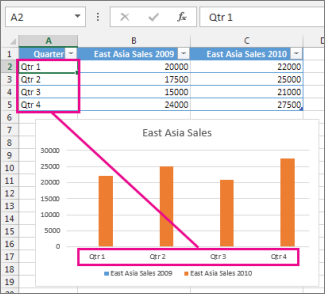
Siz hücrelerdeki metni değiştirdikçe, grafikteki etiketler de güncelleştirilir.
Çalışma sayfası etiketlerinden farklı etiket metinleri oluşturma
(Bu yordam yalnızca Excel'de çalışır) Çalışma sayfasında yer alan kaynak verilerdeki metni olduğu gibi korumak ve yalnızca grafikte özel etiketler oluşturmak için, yeni etiket metnini çalışma sayfası verilerinden bağımsız olarak girebilirsiniz:
Değiştirmek istediğiniz kategori etiketlerine sağ tıklayın ve Veri Seç'i seçin.
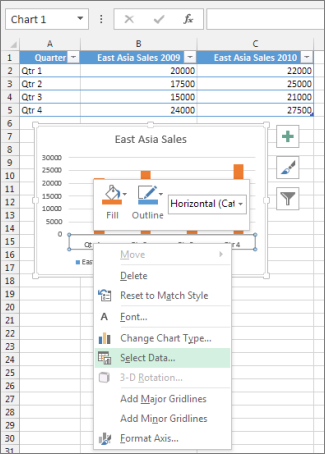
Yatay (Kategori) Eksen Etiketleri kutusunda Düzenle'yi seçin.

Eksen etiketi aralığı kutusuna, kullanmak istediğiniz etiketleri virgüllerle ayırarak girin.
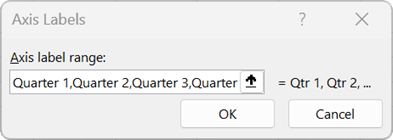
Örneğin, Çeyrek 1,Çeyrek 2,Çeyrek 3,Çeyrek 4 yazın.
Etiketlerdeki metnin ve sayıların biçimini değiştirme
Kategori ekseni etiketlerindeki metnin biçimini değiştirmek için:
- Biçimlendirmek istediğiniz kategori ekseni etiketlerini sağ tıklatın ve Yazı Tipi'ni seçin.
- Yazı Tipi sekmesinde, istediğiniz biçimlendirme seçeneklerini belirleyin.
- Karakter Aralığı sekmesinde, istediğiniz aralık seçeneklerini belirleyin.
Değer eksenindeki sayıların biçimini değiştirmek için:
Biçimlendirmek istediğiniz değer ekseni etiketlerini sağ tıklatın.
Ekseni Biçimlendir'i seçin.
Ekseni Biçimlendir bölmesinde Sayı'yı seçin.
İpucu
Bölmede Sayı bölümünü görmüyorsanız, bir değer ekseni seçtiğinizden emin olun (sol taraftadır).
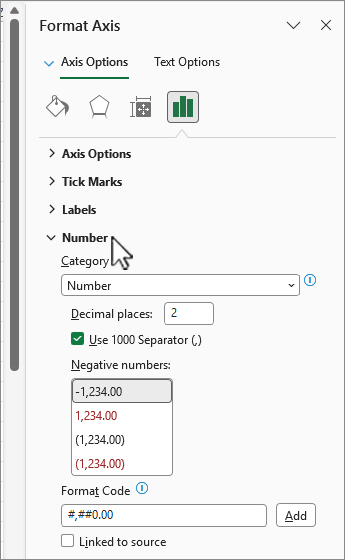
İstediğiniz sayı biçimi seçeneklerini seçin.
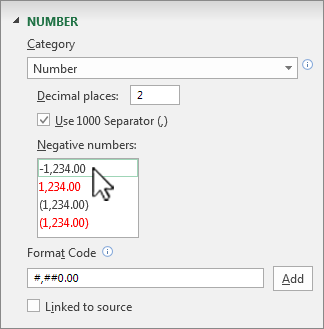
Seçtiğiniz sayı biçiminde ondalık basamak kullanılıyorsa, bunları Ondalık Basamaklar kutusunda belirtebilirsiniz.Sayıların çalışma sayfası hücreleriyle bağlantılı olmasını sağlamak için Kaynağa bağlı kutusunu işaretleyin.
Not
Sayıları yüzde olarak biçimlendirmeden önce, grafikte görünen sayıların çalışma sayfasında yüzde olarak hesaplandığından veya 0,1 gibi ondalık basamak biçiminde göründüğünden emin olun. Çalışma sayfasında yüzdeleri hesaplamak için, tutarı toplama bölün. Örneğin, =10/100 girer ve 0,1 sonucunu yüzde olarak biçimlendirirseniz, sayı %10 şeklinde doğru olarak görüntülenir.
İpucu
Eksen etiketi, eksende gösterilenleri açıklamak için ekleyebileceğiniz eksen başlığından farklıdır. Eksen başlıkları grafikte otomatik olarak gösterilmez. Bunları eklemek için bkz: Grafiğe başlık ekleme veya başlıkları kaldırma.