

Tarihlerin kullanıldığı çalışma sayfası verilerinden bir grafik oluşturduğunuzda ve tarihler grafiğin yatay ekseni (kategori) ekseni boyunca çizildiğinde, Excel kategori eksenini otomatik olarak tarih (zaman ölçeği) eksenine dönüştürür. Ayrıca, kategori eksenini el ile de tarih eksenine dönüştürebilirsiniz.
Tarihler çalışma sayfasında sıralı veya aynı temel birimlerde olmasa bile, tarih ekseni tarihleri gün, ay veya yıl sayısı gibi belirli aralıklarla veya temel birimlerle kronolojik sırada görüntüler.
Varsayılan olarak, Excel tarih ekseninin temel birimini çalışma sayfası verilerinde yer alan iki tarih arasındaki en küçük farktan yola çıkarak belirler. Örneğin, tarihleri arasındaki en küçük farkın yedi gün olduğu hisse senedi fiyatlarını içeren verileriniz varsa, Excel temel birimi gün olarak ayarlar, ancak hisse senedinin daha uzun bir süre boyunca performansını görmek isterseniz, temel birimi ay veya yıl olarak değiştirebilirsiniz.
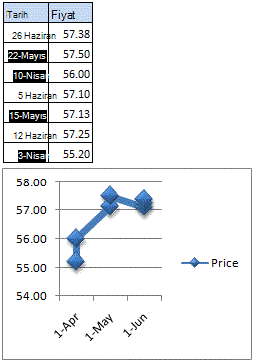
.
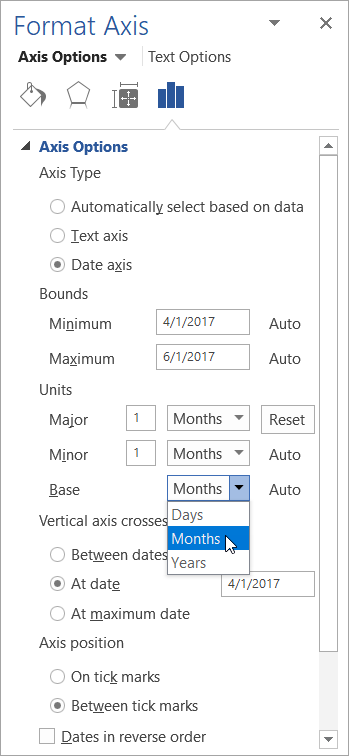
Grafikte, kategori eksenini sağ tıklatın ve ardından Ekseni Biçimlendir'i tıklatın.
Ekseni Biçimlendir bölmesinde Eksen Seçenekleri sekmesini seçin.
Eksen Seçenekleri'ni genişletin ve Eksen Türü'nün altında Tarih ekseninin seçili olduğundan emin olun.
Birimler'in altında, Taban'ın yanında, Gün, Ay veya Yıl'ıseçin.
Not
- Grafiğinizdeki tarihler göstergede görünüyorsa, tarih ekseniniz olamaz. Tarihlerin kategori ekseninde görünmesi için verilerin grafikte çizilme biçimini değiştirebilirsiniz.
- Tarih eksenleri hisse senedi grafiklerinde, çizgi grafiklerinde, sütun grafiklerinde, çubuk grafiklerinde ve alan grafiklerinde kullanılabilir. Tarih eksenleri PivotChart raporlarında kullanılamaz.