
Ağ bağlantı sorununuz varsa veya sabit diskinizde yer kalmamışsa bu hatalarla karşılaşabilirsiniz. Sorunu gidermeyi denemeden önce, disk alanınızda yer açmanız iyi olabilir. Önce en yaygın çözümleri listeledik, bu nedenle Microsoft 365'i kaldırıp yeniden yüklemekle başlayarak adımları sırayla deneyin.
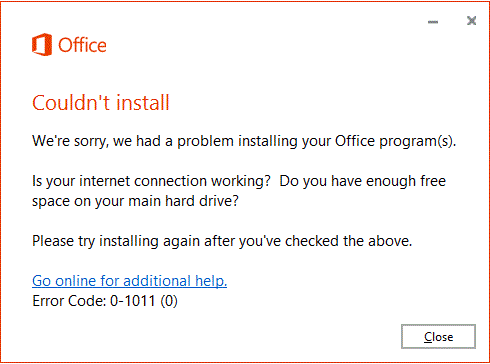
1. Adım: Sabit sürücünüzde yer açın
TWindows 10Windows 10 veya Windows 11Windows 11 için, sabit sürücünüzde sürücü alanı boşaltma bölümüne gidin.
2. Adım: Aşağıdaki çözümleri bu sırada deneyin
Bu hataya yönelik en yaygın düzeltmeleri, sorunu çözme olasılığı en yüksek olan düzene göre listeledik. Office'i yükleyene kadar her çözümü listelendikleri sırayla deneyin.
İpucu
Geri bildirimleriniz bizim için çok önemlidir; onlardan yararlanarak bunun gibi makalelerde geliştirmeler yapıyoruz. Office’i yükledikten sonra, alttaki düğmeleri kullanarak sorununuzu çözmenize hangi çözümün yardımcı olduğunu bize bildirin. Office’i hala yükleyemediyseniz bunu da bize haber verin!
1 - Office’i kaldırıp yeniden yükleyin
Microsoft 365'i kaldırmak için kaldırma sorun gidericisini kullanın, Office 2021Office 2021, Office 2019 veya Office 2016'yı Windows bilgisayarınızdan.
Kaldırma sorun gidericisini başlatmak için aşağıdaki düğmeye tıklayın.
Bu site Yardım Alın bölümünü açmaya çalışıyor yazan bir açılır pencere görürseniz Aç seçeneğine tıklayın.
Kalan ekranlarda yönergeleri izleyin ve istendiğinde bilgisayarınızı yeniden başlatın.
Yüklemek veya kaldırmak istediğiniz Office sürümü için adımları seçin.
Microsoft 365 | Office 2024 | Office 2021Office 2021Office | 2019 | Office 2016
Önemli
- Kaldırma sorun gidericisi şu anda Office 2024'ü kaldıramıyor.
- Sorun gidericiyi kaldırmak istediğiniz Microsoft 365 veya Office ürünün yüklü olduğu aynı Windows bilgisayarda çalıştırın.
- Sorun gidericiyi çalıştırmak için Windows 10 veya daha yüksek bir sürümde olmanız gerekir.
İpucu
Microsoft 365 kaldırma sorun gidericisi, Microsoft 365 veya Office'i bilgisayarınızdan tamamen kaldırmazsa, Office'i el ile kaldırmayı deneyebilirsiniz.
2 - Office’i yüklemek için çevrimdışı yükleyiciyi kullanın
Microsoft 365 çevrimdışı yükleyicisi, Microsoft 365 yüklemesi sırasında oluşabilecek olası ara sunucu, güvenlik duvarı, virüsten koruma veya İnternet bağlantısı sorunlarının atlanmasına yardımcı olabilir.
Microsoft 365'in çevrimdışı sürümünü yüklemeye yönelik adımlar için Office çevrimdışı yükleyicisini kullanma bölümüne bakın ve Office sürümünüze uygun sekmeyi seçin.
3 - Ara sunucu ayarlarını geçici olarak kapatın
Cihazınızı hem evde hem de iş yerinde kullanıyorsanız, Microsoft 365 uygulamasını yüklemeden önce Microsoft Edge uygulamasında ara sunucu ayarlarınızı kapatmayı deneyin. Farklı bir tarayıcı kullanıyorsanız, ara sunucu ayarlarını nasıl kapatabileceğinizle ilgili yardım makalelerine göz atın.
- Microsoft
 (sol alt köşe) ve Ayarlar'ı seçin.
 - Ağ & İnternet'i seçin, sonra Proxy'yi tıklayın.
- Otomatik proxy kurulumunda, ayarları otomatik olarak algıla seçeneğini belirtin veya kurulum betiği kullanma seçeneğini Açık veya Kapalı olarak ayarlayın.
- El ile proxy kurulumunda, bir proxy sunucusu kullanmayı seçebilirsiniz. Genellikle kapalı olur. Açık olarak ayarlarsanız Kaydet’i seçmeyi unutmayın. Siz açmadan önce varsayılan olarak kapalıysa, kullandıktan sonra tekrar Kapalı olarak ayarlamayı unutmayın.
Not
Atlamanız gereken diğer ara sunucu seçenekleri de olabilir. Bu işe yaramazsa ve Office’i işte veya okulda kuruyorsanız daha fazla bilgi için BT bölümünüze danışın. BT yöneticileri için bkz. Microsoft 365 URL'leri ve IP adresi aralıkları.
4 - Virüsten koruma yazılımını geçici olarak kapatın
Virüsten koruma yazılımınızı kapatma hakkında ek bilgi için virüsten koruma yazılımınızın üretici web sitesine bakın. Virüsten koruma yazılımınızı kaldırmayı da deneyebilirsiniz. Office yüklemesi tamamlandıktan sonra virüsten koruma yazılımınızı yeniden yüklemeyi ve yazılımı devre dışı bıraktıysanız tekrar açmayı unutmayın.
Kullandığınız virüsten koruma yazılımının hangisi olduğundan emin değilseniz, virüsten koruma yazılımınızın adını Denetim Masası’na gidip aşağıdaki yönergeleri izleyerek bulabilirsiniz.
-
menüsündeki Windows'u Başlat düğmesinde, arama kutusuna Denetim Masası girin ve sonuçlardan Denetim Masası seçin.
Aşağıdakilerden birini yapın:
- Kategori görünümünde, Sistem ve Güvenlik>Güvenliği ve Bakım'ı seçin ve ardından Güvenlik'in yanındaki aşağı oku seçin.
- Büyük simgeler veya Küçük simgeler görünümünde Güvenlik ve Bakım’ı, sonra da Güvenlik seçeneğinin yanındaki aşağı oku seçin.
Windows, virüsten koruma yazılımınızı algılayabilirse, yazılım Virüs koruması başlığı altında listelenir.
5 - Güvenlik duvarını geçici olarak kapatın
Windows 11 ve Windows 10 için Windows Güvenlik Duvarı'nı açabilir veya kapatabilirsiniz. Başka bir üreticinin güvenlik duvarını kullanıyorsanız, güvenlik duvarının geçici olarak nasıl devre dışı bırakılacağını öğrenmek için güvenlik duvarı üreticisinin web sitesini ziyaret edin.
6 - Bağlayın!
Mümkünse, İnternet’e kablolu bağlantı kullanın. Bu işe yaramazsa, bir arkadaşınızın evi veya kablosuz etkin nokta gibi farklı bir konumdan bağlanmayı deneyin.
7 - Giriş sayfasından yükleyin
Uygulamayı iş yerinde veya okulda yüklemeye çalışıyorsanız ağ Office’in yüklenmesine izin vermeyecek şekilde sınırlandırılmış olabilir. BT bölümünüz, bu sınırlamalarla ilgilenme konusunda size yardımcı olabilir. Olmazsa, Office'i yüklemek için bilgisayarınızı eve götürebilirsiniz. Yüklendikten sonra, iş yerinde veya okulda, orada yüklemiş gibi kullanabilirsiniz.