
Office, size zaman kazandıracak ve daha iyi sonuçlar sağlayacak, bulutla geliştirilmiş yeni özelliklerin eklenmesiyle sürekli daha akıllı bir hale geliyor. Bu özellikler, Word’de ve Outlook’ta yazılarınızı geliştirmenize, Excel'de verilerinizi çözümlemenize ve PowerPoint’te dinamik sunumlar hazırlamanıza yardımcı olur.
Not
Bu özelliklerin çoğu yalnızca Microsoft 365 aboneliğiniz varsa kullanılabilir. Microsoft 365 abonesiyseniz, en son Office sürümüne sahip olduğunuzdan emin olun.
Şimdi Microsoft Office’in sağladığı yeni hizmetlerin bazılarına göz atalım ve size bunları nasıl açıp kapayacağınızı gösterelim.
Excel'de Verileri Analiz Etme
Excel'deki Veri Analizi , verilerinizi üst düzey görsel özetler, eğilimler ve düzenlerle anlamanızı sağlar. Veri aralığındaki bir hücreye ve sonra Giriş sekmesindeki Veri Analizi düğmesine tıklamanız yeterli. Excel'deki Veri Analizi, verilerinizi çözümler ve görev bölmesinde verilerle ilgili ilgi çekici görseller döndürür.
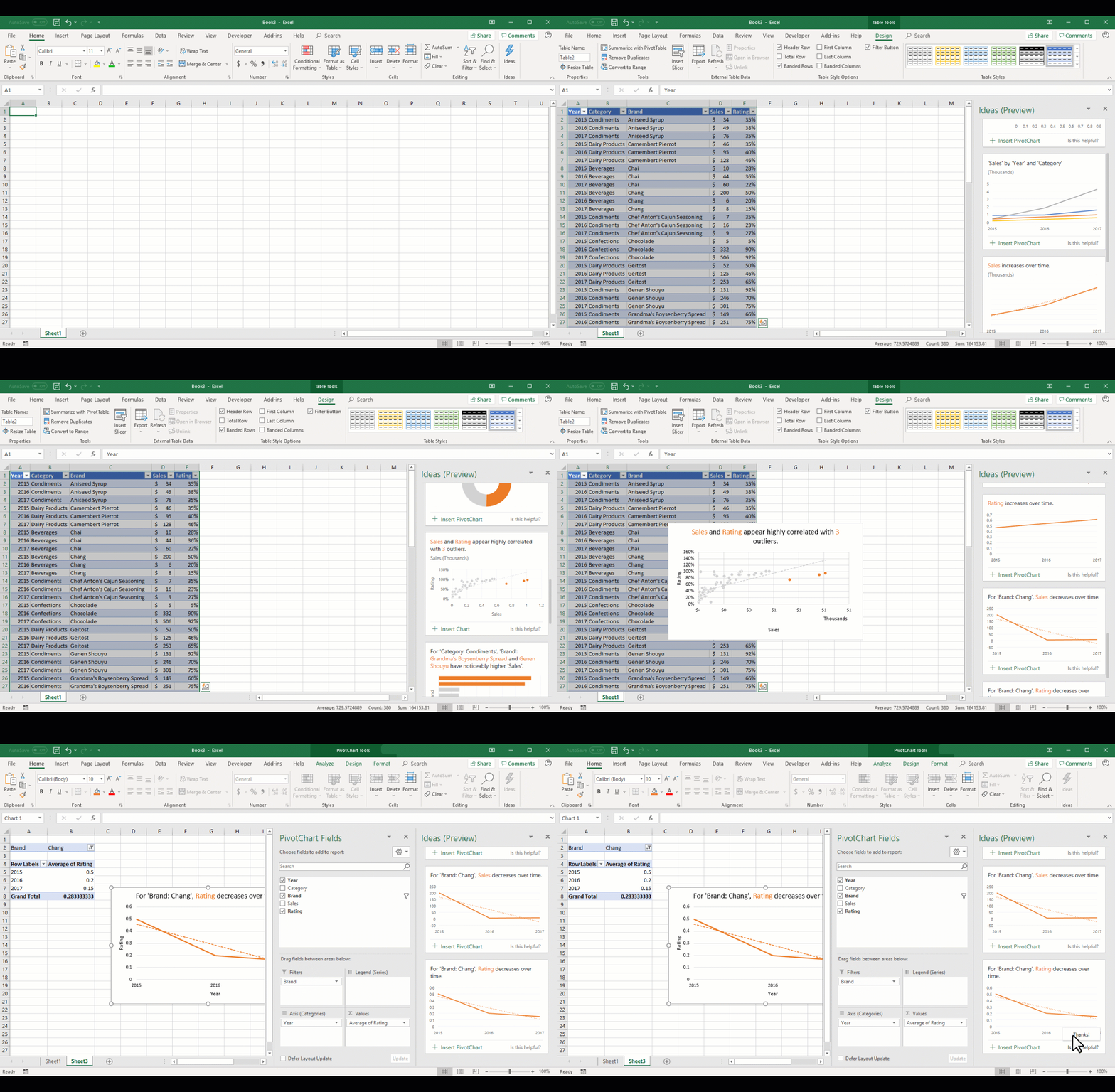
Daha fazla bilgi için bkz . Verileri Çözümleme hangi veriler için çalışır?
PowerPoint’te Tasarımcı
DesignerDesigner, tek bir tıklama ile güzel bir slayt oluşturmayı kolaylaştırır. Siz slayda içerik eklerken Tasarımcı, içeriği profesyonel olarak tasarlanmış düzenlerle eşleştirmek için arka planda çalışır.
Bu özelliği yalnızca Microsoft 365 aboneliğiniz varsa kullanabilirsiniz. Microsoft 365 abonesiyseniz, en son Office sürümüne sahip olduğunuzdan emin olun.
Daha fazla bilgi için bkz. PowerPoint Tasarımcısı hakkında.
Düzenleyici
Düzenleyici, daha fazla cila gerektirebilecek sözcükleri ve tümcecikleri tanımlayarak, Word ve Web için Outlook yazılarınızı geliştirmenize yardımcı olur. Düzenleyici, siz yazarken metni analiz eder ve yazım hataları ve söz dizimini geliştirme fırsatları bulduğunda önerilerde bulunur.
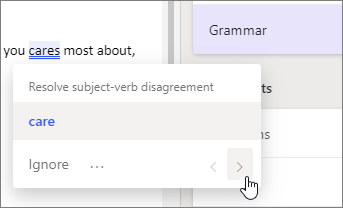 Düzenleyici etkinleştirildiğinde, bağlam menüsü veya görev bölmesini kullanıp kullanmamanız fark etmeksizin, gelişmiş yazım ve dil bilgisi önerileri otomatik olarak kullanılır duruma gelir.
Düzenleyici hakkında daha fazla bilgi için bkz. Düzenleyici belgelerde, postalarda ve web'de akıllı yazı yardımcı kullanmanızdır.
Akıllı Arama
Önemli
Akıllı Arama 1 Ocak 2025 tarihinden itibaren kullanımdan kaldırılacak.
Bing ile güçlendirilmiş Akıllı Arama bölmesi sayesinde uygulamadan çıkmadan arama sonuçlarını alın ve görevinize odaklanın. Bir sözcük veya tümceciği seçtiğinizde, sağ tıklayın ve ardından Akıllı Arama'yı seçin. Akıllı Arama sonuçları bölmesi, web'den tanımlar, konular, Wikipedia makaleleri ve en ilgili aramaları sağlar. Ayrıca, istediğiniz zaman BaşvurularAraştırma>Akıllı Arama'ya> giderek Akıllı Arama'ya ulaşabilirsiniz.
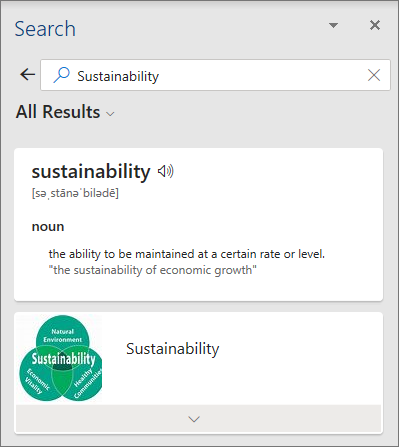
İpucu
Dokunmatik bir cihaz kullanıyorsanız sözcüğü seçmek için sözcüğe iki kez dokunun ve ardından Akıllı Arama'ya dokunun.
Akıllı Arama hakkında daha fazla bilgi için bkz. Akıllı Arama ile üzerinde çalıştığınız konu hakkında öngörüler edinme.
Çeviri
Word seçili sözcük, tümcecik veya belgelerin tamamını 60 farklı dilden veya dile çevirebilir.
Bu özelliği yalnızca Microsoft 365 aboneliğiniz varsa kullanabilirsiniz. Microsoft 365 abonesiyseniz, en son Office sürümüne sahip olduğunuzdan emin olun.
Translator'ı Word hakkında daha fazla bilgi için bkz. Metni farklı bir dile çevirme.
Konuşma koçu
Web için PowerPoint sunumunuzun provasını yapabilirsiniz ve konuşma koçu size hızınız, kelime seçiminiz, özgünlüğünüz ve daha fazlası hakkında tavsiyelerde bulunacaktır. Konuşma koçunu Slayt Gösterisi sekmesinde bulabilirsiniz.

Daha fazla bilgi için bkz : Konuşma koçuyla slayt gösterinizin provasını yapma.
Otomatik Alternatif Metin
Office, resimlerinize alternatif metin (başka bir deyişle, ekran okuyucu kullanan kişilerin resminizle karşılaştıklarında duydukları metin açıklaması) önererek belge, e-posta ve sunularınızı ekran okuyucu kullanan kişiler için erişilebilir hale getirmenize yardımcı olabilir. Resminize bağlı olarak, bazen tam tümce biçiminde açıklama metinleri bazen de açıklayıcı etiketler alabilirsiniz.
Bu özelliği yalnızca Microsoft 365 aboneliğiniz varsa kullanabilirsiniz. Microsoft 365 abonesiyseniz, en son Office sürümüne sahip olduğunuzdan emin olun.
Bu özelliği etkinleştirmek veya devre dışı bırakmak için Dosya>Seçenekleri>ve Erişim Kolaylığı'na gidin; ayarı, Otomatik Alternatif Metin bölümünün altında bulabilirsiniz.
Ve çok daha fazlası...
Özellik portföyümüz her ay büyüyor. Eklediğimiz diğer hizmetler:
- Sonraki sununuza hızlı başlangıç yapın: PowerPoint Hızlı Başlangıç ile bir konuda araştırma yapma
- Sununuza hızla metin veya şekiller eklemek için dijital kaleminizi kullanın: Mürekkebi şekillere veya metinlere dönüştürme Microsoft 365 için PowerPointMicrosoft 365 için PowerPoint
- Office’e ne yapmak istediğinizi sözcük ve tümceciklerle söyleyin: Göster özelliğiyle işlerinizi hızla halledin
- Office’te sadece konuşarak metin girin: Office’te sesinizle dikte etme
Bu özellikleri etkinleştirme ve devre dışı bırakma
Microsoft 365 masaüstü uygulamasını ilk kez açtığınızda, bu özellikleri etkinleştirmek isteyip istemediğinizi seçmenizi sağlayan bir pencere görürsünüz.
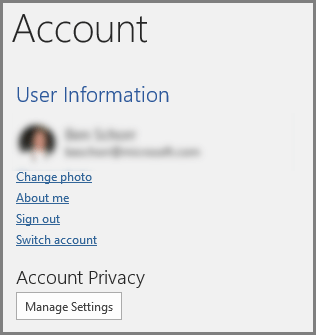
Ne seçerseniz seçin, daha sonra istediğiniz zaman değiştirebilirsiniz. Windows'da herhangi bir Microsoft 365 masaüstü uygulamasını açın, Dosya>Hesabı'na (veya Outlook'ta Office Hesabı'na) gidin ve Hesap Gizliliği altında Ayarları Yönet'i seçin.


Office hakkında bir sorunuz mu var?
Diğer kişilerin gönderdiği soruları ve yanıtları görmek veya kendi sorularınıza yanıt almak için Microsoft Answers Topluluğu'nu ziyaret edin.
Ayrıca bkz.
Office'te Bağlantılı Deneyimler