
Duyarlılık etiketleri nelerdir?
Duyarlılık etiketleri, kuruluşunuzun bilgi koruma ilkeleriyle uyumlu olmasını sağlamak için dosyalara el ile veya otomatik olarak uygulanır. Duyarlılık etiketleri dosyaların sınıflandırmasını belirtir ve dosyalara koruma uygulayabilir.
Kuruluşunuz etiket adlarını ve açıklamalarını özelleştirir. Hangi etiketin ne zaman uygulanacağı hakkında ek bilgi için kuruluşunuzun BT bölümüyle görüşün. Duyarlılık etiketleri, siteler veya posta kutuları gibi konumlar yerine kullanıcılara yayımlanır, bu nedenle siz ve bir iş arkadaşınız farklı duyarlılık etiketlerinin uygulanabileceğini görebilirsiniz.
Not
- Bu özellik bir Microsoft 365 aboneliği gerektirir. Daha fazla bilgi için Office sürümüm duyarlılık etiketlerini destekliyor mu? bölümüne bakın. Duyarlılık etiketlerini kullanmaya başlamak isteyen bir yöneticiyseniz, bkz.
- Özelliklerin tam listesini ve sürüm kullanılabilirliğini görüntülemek için Word, Excel ve PowerPoint'te duyarlılık etiketi özelliklerine bakın.
Duyarlılık etiketi eklediğinizde ne olur?
Duyarlılık etiketi eklediğinizde, etiket bilgileri dosyanız cihazlar, uygulamalar ve bulut hizmetleri arasında taşınırken kalıcı olur. Duyarlılık etiketi uygulamak, kuruluşunuzun yapılandırmasına göre dosyanızda şu gibi değişikliklere de neden olabilir:
- Bilgi Hakları Yönetimi ile şifreleme uygulanabilir
- Üst bilgi, alt bilgi veya filigran görünebilir
- Dinamik filigranlar görünebilir
Not
Duyarlılık etiketini değiştirme veya kaldırma izniniz yoksa çoğu uygulama bir hata iletisi görüntüler ve bunu yapmanızı engeller. Bazı uygulamalarda duyarlılık etiketleri devre dışı bırakılır.
Tüm platformlardaki tüm uygulamalar aynı davranışı desteklemez, bu nedenle duyarlılık etiketi uygulamanın kesin sonuçları biraz farklılık gösterebilir. Her platformda hangi işlevlerin desteklendiği hakkında daha fazla bilgi için bkz .
Duyarlılık etiketleri nasıl uygulanır?
Duyarlılık etiketleri el ile veya otomatik olarak uygulanabilir.
- Windows için Microsoft 365
- Microsoft 365 Mac
- Android için Office
- iOS için Office
- Web üzerinde Office
Duyarlılık etiketini kendiniz seçin
Önemli
Yalnızca şu durumlarda duyarlılık etiketi uygulayabilirsiniz:
• Office hesabınız, Office 365 KurumsalOffice 365 Kurumsal E3 veya Office 365 KurumsalOffice 365 Kurumsal E5 lisansı atanmış bir iş hesabıdır.
• Yöneticiniz duyarlılık etiketlerini yapılandırdı ve bunları size yayımladı.
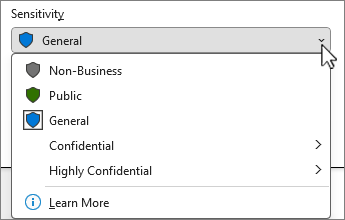
Hassasiyet çubuğundan:
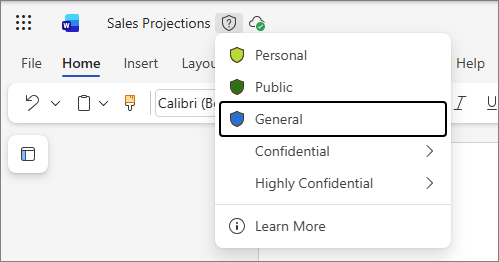
Dosya adının yanında bulunan başlık çubuğuna tıklayın.

Dosyanız için geçerli olan duyarlılık etiketini seçin.
Not
Daha  görürsünüz Kuruluşunuz duyarlılık etiketleri hakkında daha fazla bilgi veren bir web sitesi yapılandırdıysa daha fazla bilgi edinin.
Dosya üzerinde henüz bir etiket yoksa, duyarlılık çubuğu gerekli olup olmadığını size söyler. Etiket gerekliyse Etiket seçin istemini görürsünüz. Etiket gerekmiyorsa, istem basitçe Etiket yok diyor.
Daha fazla bilgi için bkz. Windows için Office'te yeni duyarlılık çubuğu.
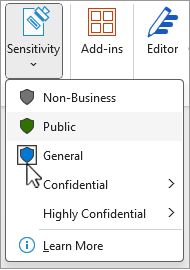
Duyarlılık düğmesinden:
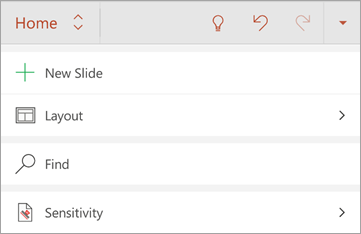
Giriş sekmesine tıklayın, ardından
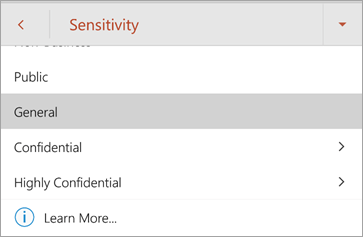
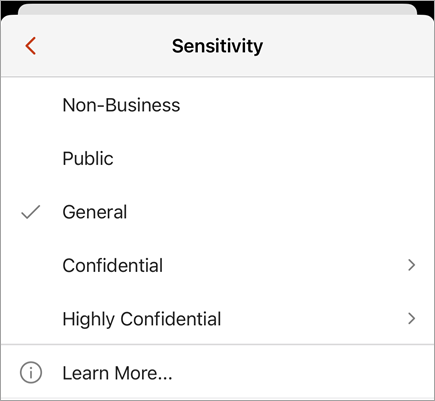
 Duyarlılık'ı seçin.
Dosyanız için geçerli olan duyarlılık etiketini seçin.
İpucu
- Etiketin ne olduğu konusunda emin değil misiniz? Kuruluşunuzun etiketi açıklamak için eklediği açıklamaları görmek için etiketin üzerine gelin.
- Duyarlılık çubuğunu yapılandırma veya yönetme hakkında bilgi arayan bir BT uzmanıysanız, bkz. Office uygulamalarında duyarlılık etiketlerini yönetme.
Yeni bir dosya kaydederken:
Kaydet simgesine tıklayın.
Kaydet iletişim kutusunda, dosyanız için geçerli olan duyarlılık etiketini seçin.

Otomatik ve önerilen etiketleme
Otomatik etiketleme
Yöneticiniz otomatik etiketlemeyi ayarladıysa , sosyal güvenlik numaraları, kredi kartı numaraları veya diğer hassas bilgiler gibi belirli türde bilgileri içeren dosyalara otomatik olarak belirli bir etiket uygulanabilir.
Etiket otomatik olarak uygulandıysa, Office şeridinin altında aşağıdakine benzer bir bildirim görürsünüz:

Önerilen etiketleme
Benzer şekilde, yöneticiler dosyada bulunan hassas içeriğe göre belirli bir etiket önerecek önerilen etiketlemeyi ayarlayabilir. Etiket önerilirse, Office şeridinin altında şuna benzer bir bildirim görürsünüz:

Varsayılan etiketleme
Yöneticiniz varsayılan etiketlemeyi ayarladıysa, dosyalara ilk kez kaydedildiklerinde belirtilen varsayılan etiket otomatik olarak uygulanır. Dosya oluşturulduğunda ancak kaydedilmediğinde veya varsayılan etiketleme ilkesi uygulanmadan önce oluşturulduysa, dosya kaydedildiğinde başlık çubuğunda hangi etiketin uygulanacağına dair bir gösterge görürsünüz.

Daha fazla bilgi için bkz . Office'te dosyalarınız ve e-postalarınız için duyarlılık etiketleri otomatik olarak uygulanır veya önerilir.
Duyarlılık etiketini kaldırma
Bir dosyaya zaten uygulanmış olan bir duyarlılık etiketini kaldırmak için duyarlılık çubuğundan veya Giriş sekmesindeki Duyarlılık menüsünden etiketin seçimini kaldırın. Kuruluşunuz dosyanın etiketlenmesini gerektiriyorsa, etiketi kaldıramazsınız.
Nasıl yaparım? anda hangi duyarlılık etiketinin uygulandığını biliyor musunuz?
Dosyanın duyarlılık etiketi (şu anda uygulanmışsa) başlık çubuğunda gösterilir.

Nasıl yaparım? hangi izinlerim olduğunu nasıl bilirim?
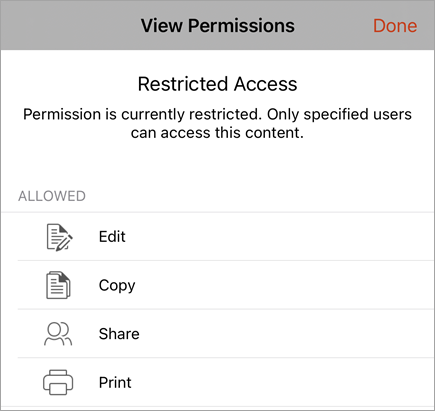
Durum çubuğunda, izinler simgesine tıklayın. İznim iletişim kutusu açılır ve hangi izinlere sahip olduğunuzu gösterir.
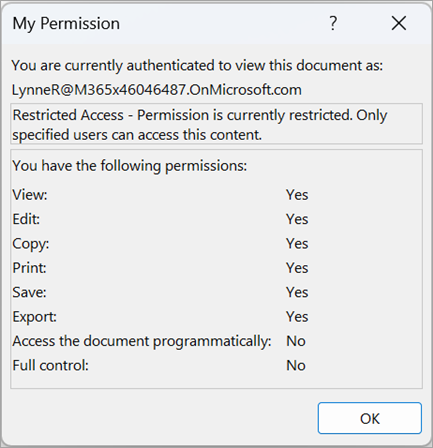
İzinler simgesini görmüyorsanız, durum çubuğuna sağ tıklayın ve eklemek için menüden  İzinleri'ni seçin.
Şu anda dosyaya özel izinleri olan bir etiket uygulanmışsa, dosya açıldığında Office şeridinin altında bir iş çubuğu görünür. İzinlerim iletişim kutusunu açmak için İzinleri Görüntüle düğmesine tıklayın.



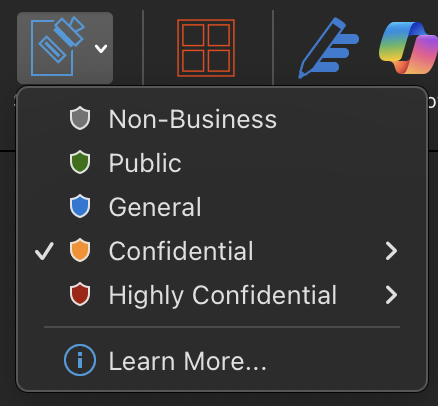







Duyarlılık etiketleri ne yapabilir?
Yöneticiniz tarafından tanımlanan izinleri uygulama
Seçtiğiniz duyarlılık etiketi, yöneticiniz tarafından yapılandırılmış, önceden tanımlanmış izinlerle birlikte gelebilir. Bu etiket türünü seçtiğinizde, etiketi uygulamak için başka işlem yapmanız gerekmez.
Kendi seçtiğiniz özel izinleri uygulama
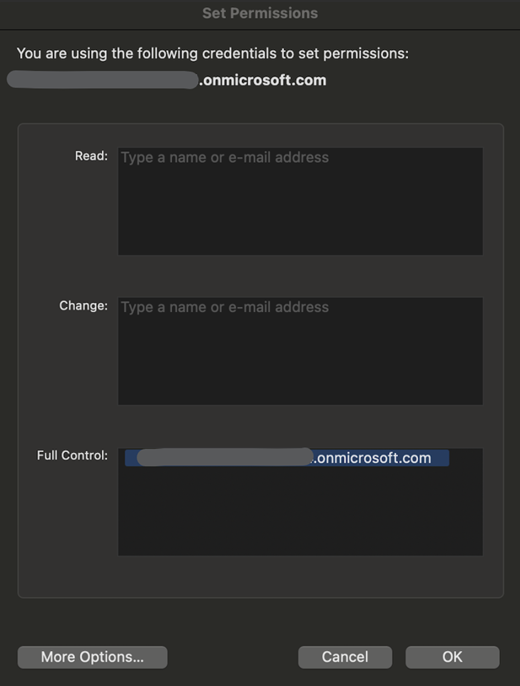
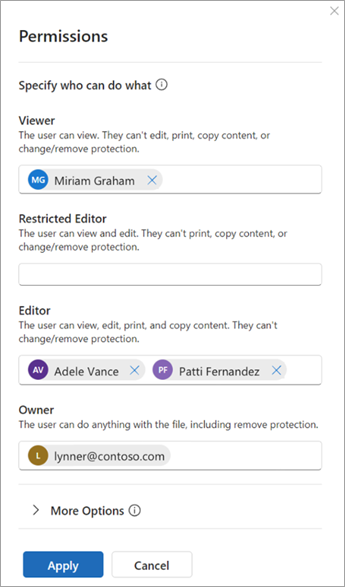
Kullanıcı tanımlı izinler için yapılandırılmış bir duyarlılık etiketi seçerseniz ve uygulamalarınız için bu etiket yapılandırması destekleniyorsa, dosyayı kimin okuyabileceğini veya değiştirebileceğini seçmeniz istenir.
İçerik işaretleri uygulama
Kuruluşunuzun yapılandırmasına bağlı olarak, duyarlılık etiketi uygulamak dosyanıza üst bilgi, alt bilgi veya filigran eklenmesine neden olabilir. Bu içerik işaretleri yöneticiniz tarafından tanımlanan metni içerir.
Dinamik filigranlar uygulama
Dosya içeriğini daha fazla korumak için, kuruluşunuz dosyaya dinamik filigranlar uygulamak üzere bir duyarlılık etiketi yapılandırabilir. Bu filigranlar dosyayı görüntüleyen kişiyle ilgili ayrıntıları içerir. Bu, kuruluşunuz tarafından yapılandırılan bir ayar olduğundan, filigranları kaldıramaz veya değiştiremezsiniz.
Dosya erişimini izleme ve iptal etme
Windows'ta, Microsoft Uyumluluk portalı aracılığıyla korunan yerel dosyalara erişimi izleyebilir ve iptal edebilirsiniz.
Daha fazla bilgi edinmek için bkz: Dosyalarınıza erişimi izleme ve iptal etme
Duyarlılık etiketleri nasıl zorunlu kılınır?
Zorunlu etiketleme
Yöneticiniz kullanıcıların dosyalarına etiket uygulamasını gerektiren zorunlu etiketleme ayarlayabilir. Etiketlenmemiş bir dosyayı açtığınızda veya kaydettiğinizde, devam etmeden önce bir duyarlılık etiketi seçmeniz istenir.
Zorunlu etiketleme etkili olduğunda dosyanın duyarlılık etiketini kaldıramazsınız ancak var olan etiketi değiştirebilirsiniz. Etiketlenmemiş bir dosyayı açarken duyarlılık etiketi eklemeniz istendiğinde, etiket seçmek yerine dosyayı salt okunur modda açmayı tercih edebilirsiniz.
Not
Zorunlu etiketleme etkin olduğunda, etiketlenmiş veya şifrelenmiş dosyalar için PDF olarak yazdır seçeneği kullanılamaz.
Eski sürüme düşürme gerekçesi
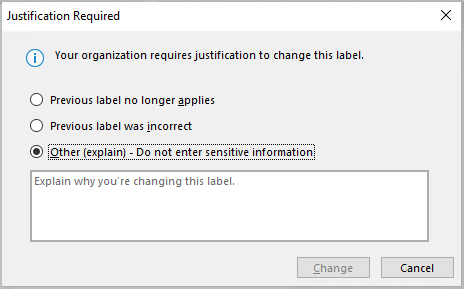
Kuruluşunuz, bir duyarlılık etiketini daha yüksek bir duyarlılıktan daha düşük bir duyarlılığa geçirmeden önce gerekçe sunmanızı gerektiren bir ilkeye sahip olabilir. Eski sürüme düşürme gerekçelendirmesi etkinleştirildiğinde, daha az duyarlılığa sahip bir etiket seçerken bir gerekçelendirme nedeni seçmeniz veya oluşturmanız istenebilir.
Not
Belgeyi açtıktan sonra değişiklikleri gerekçelendirmeniz tek bir kez istenir. İlk kez gerekçelendirdikten sonra, dosya kapatılıp yeniden açılmadığı sürece sonraki değişiklikler gerekçelendirme gerektirmez.
Ayrıca bkz.
Office dosyalarınıza duyarlılık etiketleri eklediğinizde ortaya çıkan bilinen sorunlar
Yöneticiler için: Duyarlılık etiketleri hakkında bilgi edinin
Yöneticiler için: Office uygulamalarında duyarlılık etiketlerini yönetme