
Word veya Klasik Outlook'ta tablo seçeneklerini ayarlamak veya değiştirmek için tabloya sağ tıklayın ve Tablo Özellikleri'ni seçin.
Not
Belirli bir satır, sütun veya hücre için özellikler ayarlamak istiyorsanız, Tablo Özellikleri iletişim kutusunda değişiklik yapmadan önce söz konusu satır, sütun veya hücreyi tıklatın.
Bu makalede
Tablo özellikleri
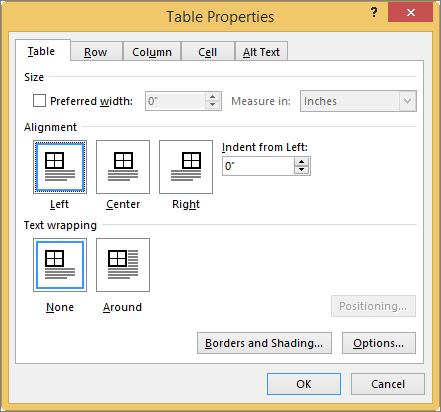
Ayarları tablonuzun tamamına uygulamak için Tablo sekmesine tıklayın:
- Boyut altında, Tercih edilen genişlik'i seçip bir boyut belirleyerek tablonun genel genişliğini ayarlayın. Ölçü kutusunda, genişliği inç cinsinden mi yoksa sayfanın yüzdesiyle mi ölçmek istediğinizi seçin.
- Hizalama'nın altında, tablonuzu sayfanın soluna mı, ortasına mı yoksa sağına mı hizalamak istediğinizi seçin. Sol'u seçerseniz, Soldan Girinti kutusunda bir girinti mesafesi seçebilirsiniz.
- Metin kaydırma'nın altında, sayfanızdaki yakındaki metnin tablonuzun etrafında kaydırılmasını istiyorsanız Etrafına'yı seçin;Konumlandırma'ya tıklayıp Tablo Konumlandırma iletişim kutusundaki seçenekleri belirleyerek metin kaydırmayı daha hassas hale getirebilirsiniz. Metin kaydırma istemiyorsanız Yok'u seçin.
- Tablonuzun kenarlık stilini, çizgi rengini ve çizgi genişliğini değiştirmek için Kenarlıklar ve Gölgelendirme'ye tıklayın.
- Üst ve alt hücre kenar boşlukları, hücre aralığı ve hücre içeriğinin otomatik olarak yeniden boyutlandırılması gibi diğer tablo özelliklerini ayarlamak için Seçenekler'e tıklayın.
Satır özellikleri
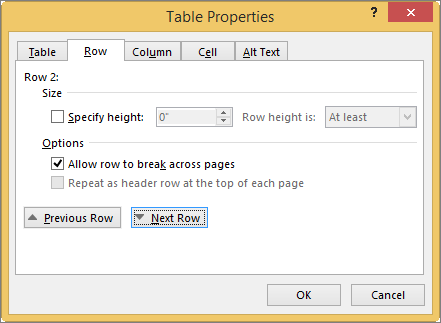
Önce, satırın içine tıklayın veya değiştirmek istediğiniz satırları seçin, sağ tıklayın, Tablo Özellikleri'ni seçin ve ardından Satır sekmesine tıklayın.
- Boyut altında, Yükseklik belirtin'i seçerek ve bir boyut seçerek satırın yüksekliğini ayarlayın; Satır yüksekliği kutusundaki bir seçeneği belirleyerek yüksekliği daha da geliştirebilirsiniz.
- Seçenekler'in altında, sayfalar arasında satırları bölmek veya üst bilgi satırları oluşturmak için seçenekleri belirleyin.
- Seçili durumdaki satırı sekmenin en üstünde görüntülemek ve Tablo Özellikleri iletişim kutusundan çıkmadan satırlar arasında gezinmek için Önceki Satır veya Sonraki Satır'ı tıklatın.
Sütun özellikleri
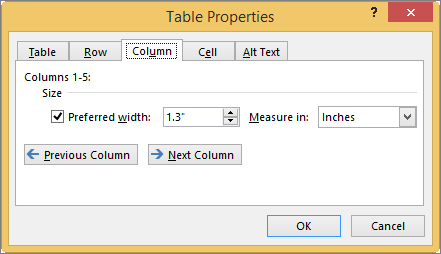
İlk olarak, sütuna tıklayın veya değiştirmek istediğiniz sütunları seçin, sağ tıklayın, Tablo Özellikleri'ni seçin ve ardından Sütun sekmesine tıklayın.
- Boyut altında, Tercih edilen genişlik'i seçerek ve bir boyut belirterek sütunun genişliğini ayarlayın. Ölçü kutusunda, genişliği inç cinsinden mi yoksa yüzde cinsinden mi ölçmek istediğinizi seçin.
- Sekmenin en üstünde seçili durumdaki sütun veya sütunları görüntülemek ve Tablo Özellikleri iletişim kutusundan çıkmadan sütunlar arasında gezinmek için Önceki Sütun veya Sonraki Sütun'u tıklatın.
Hücre özellikleri
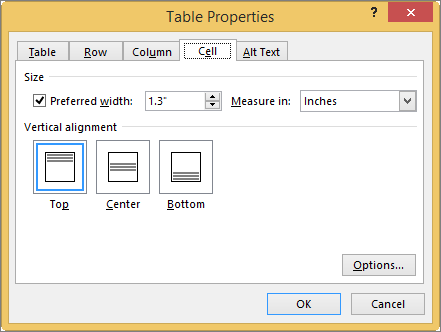
Önce, değiştirmek istediğiniz hücreye tıklayın, sağ tıklayın, Tablo Özellikleri'ni seçin ve ardından Hücre sekmesine tıklayın.
- Boyut altında, Tercih edilen genişlik'i seçip bir boyut belirleyerek hücrenin genişliğini ayarlayın. Ölçü kutusunda, genişliği inç cinsinden mi yoksa yüzde cinsinden mi ölçmek istediğinizi seçin.
- Dikey hizalamanın altında, hücre içeriği için bir hizalama seçeneği belirtin: Üst (varsayılan hizalama), Orta veya Alt.
- Üst ve alt hücre kenar boşlukları, metin kaydırma ve sığdırma seçenekleri gibi daha fazla hücre özelliği ayarlamak için Seçenekler'e tıklayın.
Alternatif metin
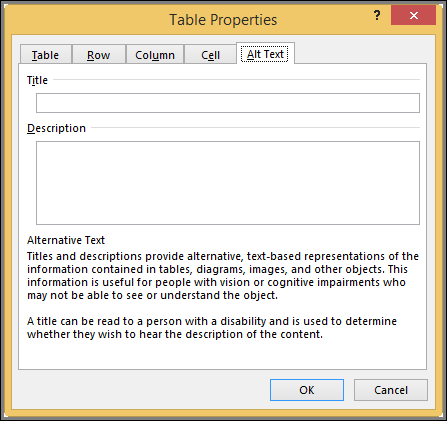
Ekran okuyucuları olan kişilerin tablonuzun içeriğini anlamasına yardımcı olmak amacıyla tablonuz için alternatif metin (alternatif metin) oluşturabilirsiniz.
Açıklama kutusuna tablo için bir açıklama girin.
Başlık kutusuna tablonun kısa bir özetini girin.
Not
Karmaşık bir tablonuz olmadığı sürece, çoğunlukla yalnızca Açıklama kutusuna metin girmek istersiniz. Açıklanacak içeriğiniz karmaşık olduğunda, Başlık alanını doldurmak yararlı olur, böylece istenmedikçe tam açıklamayı okumak gerekmez.