
Outlook'a POP3 e-posta hesabı eklediğinizde veya Outlook'taki hesaplarınızdan birinden arşiv veya yedek dosyaları oluşturduğunuzda, OneDrive'ınızın içinde bir Outlook Veri Dosyası (.pst) oluşturulabilir.
Bu veri dosyası büyütülürse OneDrive eşitleme yavaşlayabilir ve "Değişiklikler işleniyor" veya "Dosya kullanımda" mesajı gösterilebilir.
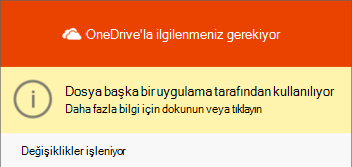
Eşitleme sorunlarını önlemek için Outlook .pst dosyanızı OneDrive dışına taşıyın
Outlook'u kapatın ve OneDrive eşitleme tamamlanmasını bekleyin.
Dosya Gezgini açın ve adresine göz atınC:\Users\[username]\OneDrive\Documents\Outlook Files.
Not
.pst dosyası burada değilse Outlook'u açın, taşımak istediğiniz .pst'nin bulunduğu hesaba sağ tıklayın ve dosya adının tam yolunu görmek için Veri Dosyası Özellikleri > Gelişmiş'i seçin.
.pst dosyasını OneDrive klasöründen bilgisayarınızda OneDrive dışında bulunan yeni veya var olan bir konuma kopyalayın (örn. C:\My Outlook Files
Kopyalanan dosyaya yeni bir ad verin (örn. myname@domain-copy.pst).
Outlook'u yeniden başlatın.
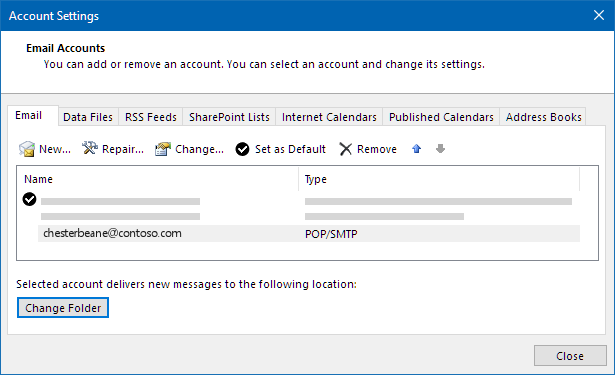
Dosya'yı ve ardından Hesap Ayarları'nı seçin:

TEmailEmail sekmesinde, hesap adını seçin ve ardından Klasörü Değiştir'i seçin:
Not
Klasörü Değiştir seçeneğini görmüyorsanız, seçtiğiniz e-posta hesabının .pst dosyası yoktur.
Hesabı seçin ve Yeni Outlook Veri dosyası'nı seçin:
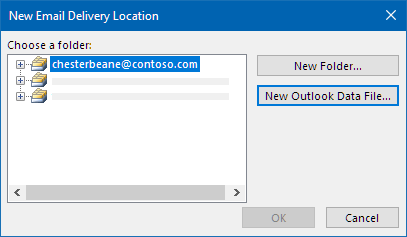
Yeni adlandırılmış kopya .pst dosyanızın konumuna göz atın, dosyayı seçin ve EmailEmail Hesapları listesine dönmek için Tamam'ı seçin.
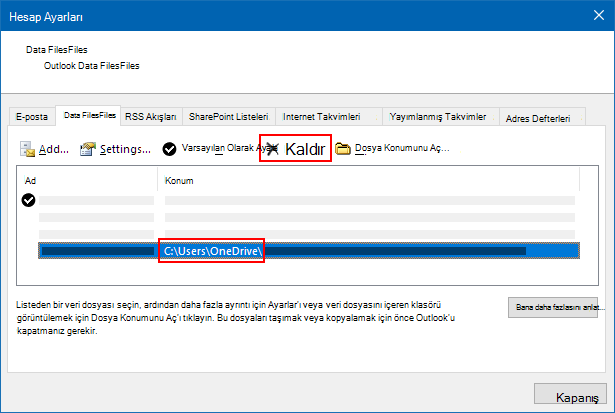
Data FilesFiles sekmesinde, OneDrive'ı içeren veri dosyası konumunu seçin ve dosyanın bağlantısını kesmek için Kaldır ve Evet'i seçin.
Not
- Kaldır seçildiğinde hiçbir e-posta verisi kaybolmaz, yalnızca Outlook hesabınızla bağlantısı kesilir. Gerekirse yeniden eklenebilir.
- Varsayılan veri dosyasını kaldıramazsınız. Başka bir veri dosyası seçin ve önce Varsayılan Olarak Ayarla'yı seçin.
.pst dosyasının OneDrive kopyasını taşımak veya silmek isterseniz, önce Outlook'u kapatmanız gerekir.
Daha fazla bilgi edinin
Outlook veri dosyalarını bulma ve bir bilgisayardan diğerine aktarma
Daha fazla yardım mı gerekiyor?
Hesap desteği. Microsoft hesabınız ve aboneliklerinizle ilgili yardım için Hesap & Faturalama Yardımı'nı ziyaret edin.
Teknik destek. Teknik destek için aşağıda Microsoft Desteği Ulaşın'ı seçin, sorununuzu girin ve Yardım Al'ı seçin.
Mobil kullanıcılar, OneDrive uygulamasını açıp cihazınızı hafifçe sallayarak Desteğe başvurabilir.
Topluluk desteği. Topluluklar soru sormanıza, geri bildirimde bulunmanıza ve zengin bilgiye sahip uzmanlardan bilgi almanıza yardımcı olur. Microsoft Topluluğu'na sorun. Kişisel veya hassas bilgileri herkese açık forumlarda açıklamayın.